- 投稿日:2026/03/26
- 更新日:2026/03/27
- Claude CoworkにGoogle Driveを指定しようとしたら…
- そもそも「Google DriveをCoworkに指定したい」と思うのはどういう人か
- Coworkのフォルダ指定にある「制約」とは何か
- 「シンボリックリンク」で回避できないか?という発想
- 実際にシンボリックリンクを試してみた
- 結果:Coworkに弾かれた
- ちょっと寄り道:なぜ私がここまで環境構築にこだわるのか
- なぜCoworkはこのような仕様になっているのか
- 世界中で同じ問題が報告されている——そしてClaudeがそれを調べてくれた
- 現実的な解決策:ローカルのDocumentsフォルダに置く
- ファクトチェック補足:ミラーリングモードなら違う結果になる可能性
- まとめ:現時点での結論と今後への期待
(2026年3月27日 追記)
※本記事は「Claude Cowork」の話になります。
「Claude Code」には該当しない内容になりますのでご了承ください。
まず最初に読んでほしいこと:この記事はClaudeと一緒に作りました🎆
実はこの記事、私がClaudeとチャットで「ああでもない、こうでもない」と試行錯誤した一連のやり取りをそのまま活かして作っています。
やり取りの翌日、別途作成済みの「ノウハウ図書館記事生成スキル(skills)」をClaudeに指定して、「昨日の試行錯誤の内容を記事にして」と一言伝えただけ。
するとClaudeが自動で記事を書き起こし、NotionのDBに新規ページとして保存して、さらにリベシティのノウハウ図書館への下書きまで仕上げてくれました。
私がやったのは、記事の内容を見て少し手を加えたことと、投稿ボタンを押すことだけです。
これが2026年3月時点のClaude活用(AIエージェント)の現実です。
驚きましたか?
この記事を読み終わる頃には「Claudeすごい」と感じてもらえるはずです。
※なぜ直接ノウハウ図書館に貼り付けず、Notionにも出力するのか?その理由にはいくつかメリットがありますが、これはまた別途記事にしたいと思っています。
Claude CoworkにGoogle Driveを指定しようとしたら…
「Claude Coworkを使いたいのに、Google Driveをフォルダに指定できない…」
リベシティでも学長が朝ライブで話題にしたりと、Claudeが連日話題になっている今、こんな壁にぶつかっている人も少なからずいるはずです。
私も同じ壁にぶつかり、あれこれ試行錯誤しました。
結論から言うと、現時点では私のやり方ではGoogle DriveをそのままCoworkの作業フォルダに指定することができませんでした。
この記事は「うまくいった方法」を紹介するものではありません。
私が実際にたどった全過程と、最終的にたどり着いた現実的な解決策を包み隠さずお伝えする記録です。
同じところでつまずいている方に、同じ回り道をしてほしくない。
そのためにこの記事を書きました。
なお、私はWindowsユーザーのため、この記事の手順はすべてWindows環境での内容になります。Macユーザーの方は、コマンドや画面の見た目は異なりますが、仕組みは同じなので同様の結論になると思われます。
そもそも「Google DriveをCoworkに指定したい」と思うのはどういう人か
まず、この記事を読んでいる方に確認したいことがあります。
「Google Drive」と聞いたとき、あなたはどんなイメージを持っていますか?
おそらく多くの方は「ブラウザで開いてファイルを保存したり共有したりするやつ」というイメージだと思います。それが一般的なGoogle Driveの使い方です。
しかし一部のユーザーは、「パソコン版Google Drive」というアプリをPCにインストールして使っています。
このアプリをインストールすると、WindowsならエクスプローラーにGドライブ(G:)という仮想ドライブが追加されます。
こうなると、Google DriveのファイルがまるでPC上のローカルフォルダのように扱えます。
Wordで直接開いて編集する、エクスプローラーでドラッグ&ドロップするといった操作が、ブラウザを開かずにできるようになります。
なぜこのような使い方(CoworkでGoogleドライブを指定)をするのか?
答えはシンプルで、データはできるだけクラウド上に置きたいからです。
ローカルにファイルを置いてしまうと、そのPCからしかアクセスできません。外出先の別のPCでは見られない、スマートフォンからは確認できない、PCが壊れたらデータが消える…こういったリスクや不便が生じます。
特に複数のPCを使い分けている方(例えば「常時起動の作業用PC」と「持ち運び用のノートPC」を持っている方)にとっては、クラウドに置くことで両方のPCで同じデータが使えるというのは非常に重要なメリットです。
私もそのような使い方をしています。
パソコン版Google DriveをインストールしてGドライブとしてWindowsのエクスプローラーから操作できるようにしている。だからClaude Coworkの作業フォルダも、当然Gドライブの中に作ろうと考えました。
しかしここで壁にぶつかります。
Coworkのフォルダ指定にある「制約」とは何か
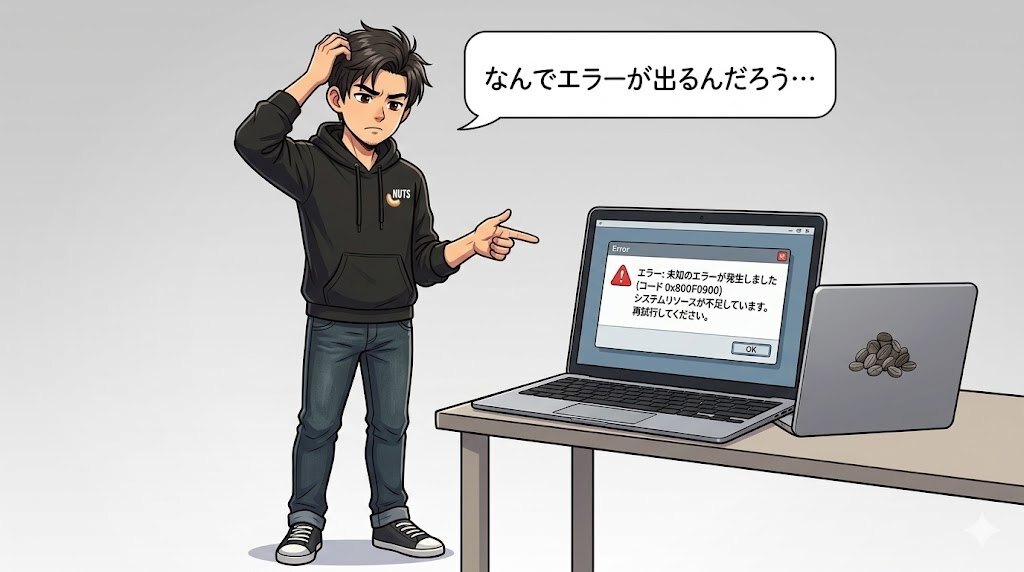
Claude Coworkを初めて起動すると、作業フォルダを選ぶよう求められます。ここでGドライブのフォルダを選ぼうとすると、以下のエラーが出ます。 このエラーの原因は、Coworkが「仮想マシン(VM)」という隔離された環境の中で動いている仕組みにあります。
PCの中にもう一台小さなPCがある、というイメージです。
このVM環境がセキュリティを確保する一方で、アクセスできるフォルダの範囲を制限するという制約も生んでいます。
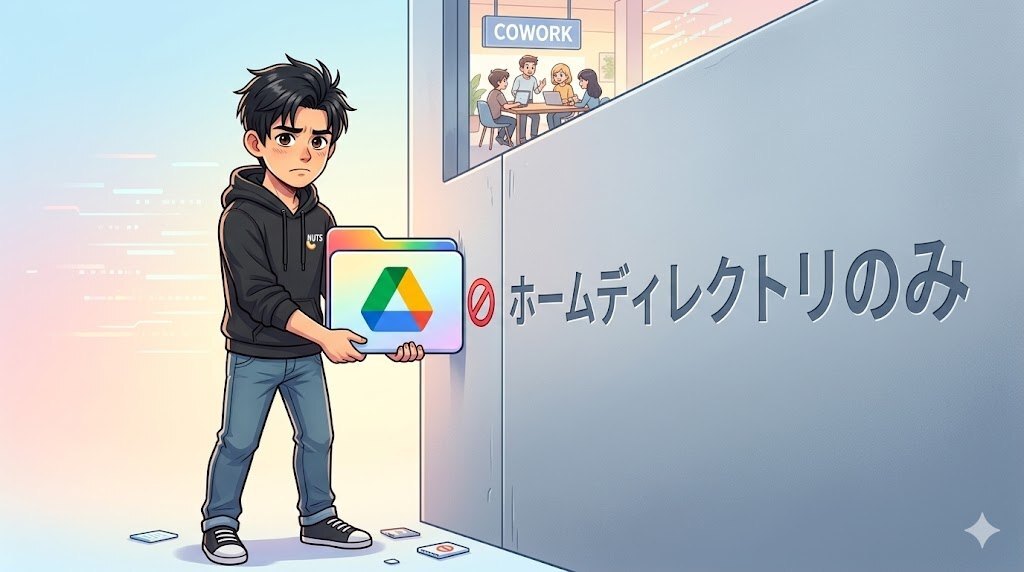
その制約が「ホームディレクトリ内のフォルダのみ」というルールです。
WindowsのホームディレクトリとはPC上の C:\\Users\\ユーザー名\\ フォルダのことを指します。
Windowsでよく使う「ドキュメント」「デスクトップ」「ダウンロード」フォルダはすべてこのホームディレクトリの下にあります。
一方、パソコン版Google DriveのGドライブ(G:)はCドライブとは別の仮想ドライブです。
C:\\Users\\の下ではないため、Coworkから見ると「ホームディレクトリの外」と判断されて弾かれてしまうのです。
「シンボリックリンク」で回避できないか?という発想
ここで一つのアイデアが浮かびました。
「シンボリックリンク」という技術を使えば、Gドライブのフォルダをホームディレクトリ内にあるかのように見せかけられるのではないか?
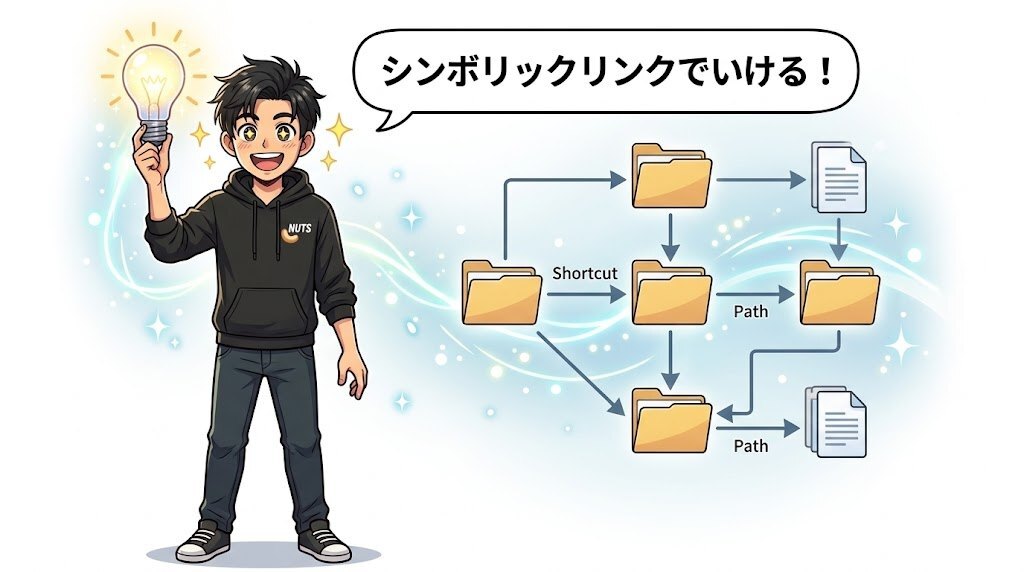 シンボリックリンクとは、フォルダやファイルの「分身(転送ポインタ)」を作る機能です。
Windowsの「ショートカット」に似ていますが、決定的な違いがあります。
Windowsのショートカットはアプリから見ると「ショートカットファイル」として認識されます。
一方シンボリックリンクはOSのファイルシステム(NTFS)の深いレベルで動作するため、アプリからは本物のフォルダと区別がつきません。
つまり C:\\Users\\ユーザー名\\Documents\\Claude というシンボリックリンクを作れば、Coworkからは「ホームディレクトリ内にClaudeフォルダがある」と見えるはず…という発想です。
シンボリックリンクの動作イメージ
実際にシンボリックリンクを試してみた
私の環境はGoogleワークスペース(スタンダードプラン)を使っており、パソコン版Google DriveをGドライブ(G:)に割り当てています。
Gドライブには「マイドライブ」とGoogleワークスペースの「共有ドライブ」の両方がマウントされており、今回は共有ドライブの 30_自律業務\\Claude\\ フォルダをターゲットにしました。
・PowerShellを管理者として起動
Windowsでシンボリックリンクを作成するにはPowerShellを管理者権限で起動する必要があります。
スタートメニューで「PowerShell」を検索 → 右クリック → 「管理者として実行」を選択します。
タイトルバーに「管理者: Windows PowerShell」と表示されていれば成功です。
・コマンドを実行
New-Item -ItemType SymbolicLink -Path "C:\\Users\\kom\\Documents\\Claude" -Target "G:\\共有ドライブ\\30_自律業務\\Claude"
・実行結果はこのように表示されました。
ディレクトリ: C:\Users\komi\Documents
Mode LastWriteTime Length Name
d----l 2026/03/25 13:18 Claude
Modeの列のd----lの最後のlが**シンボリックリンク(link)**を意味しています。
エクスプローラーでDocumentsフォルダを開くとClaudeフォルダが表示され、中を開くとGドライブのCoworkとskillsフォルダが見えました。
ここまでは完璧でした。

結果:Coworkに弾かれた
シンボリックリンクで作った C:\\Users\\komiy\\Documents\\Claude をCoworkのフォルダ選択で指定しようとしたところ、また同じエラーが出ました。
Coworkはシンボリックリンクの「見かけ上のパス」ではなく、実体のパス(G:\\共有ドライブ\\...)を確認してから判断していることが分かりました。シンボリックリンクによるカモフラージュは通じませんでした。
「共有ドライブだからダメなのでは?マイドライブなら上手くいくのでは?」という可能性も頭をよぎりましたが、マイドライブであれ共有ドライブであれ、GドライブはCドライブの外にある仮想ドライブです。C:\\Users\\の下ではないという事実は変わりません。
結論:シンボリックリンクを使ってGoogle DriveのフォルダをCoworkの作業フォルダにすることは、私の試した方法では現時点でできませんでした。
ちょっと寄り道:なぜ私がここまで環境構築にこだわるのか
ここは技術的な話に興味がない方は読み飛ばしていただいて構いません。
私は会社員時代、SEをやっていました。
その職業病というか性格上、何かツールを使い始めるときにまず「ちゃんとした環境を先に作っておきたい」という気持ちが強くあります。
具体的には、フォルダ構成をどうするか、ナンバリングをどうするか、どの階層に何を置くか、将来スタッフが増えたときに共有できる設計になっているか、複数のPCからアクセスできるようにクラウドを意識した設計になっているか——こういったことを最初にきっちり考えておきたいタイプです。
「そんなこと気にせずまず使い始めればいいじゃない」という意見もよく分かります。実際、多くの方はそれで全然問題ありません。
ただ、私のように「最初の環境構築をきちんとやっておきたい」という方にとって、今回の試行錯誤はとても重要なプロセスでした。
Google Driveをそのまま指定できればクラウド管理の設計が完結するのに、それができないという壁にぶつかったことで、代替手段を真剣に考えることになったからです。
もしあなたも同じように「まずちゃんとした環境を作ってから使いたい」という方であれば、この記事の後半も参考になると思います。
そうでない方は、次の「現実的な解決策」のセクションだけ読んでいただければ十分です。
なぜCoworkはこのような仕様になっているのか
Coworkがシンボリックリンクの実体パスまで確認する理由は、セキュリティ上の設計によるものと考えられます。
シンボリックリンクを使って任意の場所へのアクセスを可能にしてしまうと、悪意のある利用によってシステムの重要なファイルへのアクセスが可能になるリスクがあります。
「ユーザーが意図的に許可した範囲のみ」というセキュリティ境界を守るため、見かけのパスではなく実体のパスを確認しているのだと推測されます。
なお、GitHubのAnthropicリポジトリにもこの制約に関するissueが実際に報告されており、同様の問題を抱えているユーザーが複数いることが確認されています。
世界中で同じ問題が報告されている——そしてClaudeがそれを調べてくれた
これは私だけの問題ではありませんでした。
2026年3月12日、GitHubのAnthropicリポジトリに全く同じ問題が報告されています(issue #33590)。
投稿者はWindows 11でパソコン版Google Driveをローカルマウントした状態で使っているにもかかわらず、同じ「ホームディレクトリ内のフォルダのみ使用できます」というエラーが発生したと報告しています。
Anthropicはこのissueにinvalid(Claude Codeに関係するissueではない)というラベルを付けています。
これはバグではなくCoworkの意図的な仕様として認識されていることを意味します。
ここで一つ面白い話をさせてください。
このGitHubのissueを調べたのは、私が自分でGitHubを開いて検索したわけではありません。Claudeに「この問題のファクトチェックをして」とお願いしたところ、Claudeが自動的にウェブ検索でGitHubのissueを見つけ、その内容を取得・要約してくれたのです。
GitHubは一般的に「エンジニアが使うもの」というイメージがあり、多くの方は技術的なissueを参照する習慣がないと思います。しかしClaudeに調べてもらうと、インターネット上の情報だけでなくこうした技術的な議論の場所まで自動的に参照してくれます。
これはAI活用の一つのユースケースです。
「この問題って他の人も同じことで困ってる?」「公式はどう認識してるの?」といった疑問をそのままClaudeに投げれば、自律的にGitHubのissueやAnthropicの公式ドキュメントまで横断的に調べて答えてくれます。
現実的な解決策:ローカルのDocumentsフォルダに置く
試行錯誤の末、私が最終的にたどり着いた結論はシンプルです。
C:\\Users\\ユーザー名\\Documents\\Claude にフォルダを作り、そこをCoworkの作業フォルダにする。
・なぜDocumentsの下なのか
Anthropic自身がCoworkのProjects機能のデフォルト保存先を ~/Documents/Claude/Projects としています。
公式が想定している場所に合わせるのが最も安定します。
また C:\\Users\\ユーザー名\\ の直下はWindowsのシステムが自動生成するフォルダと混在するため、Documentsの下に置く方が整理しやすいです。
・シンボリックリンクを削除してローカルにフォルダを作成
まず先ほど作ったシンボリックリンクを削除します。
Remove-Item "C:\\Users\\komi\\Documents\\Claude" -Force
Gドライブ側のデータには影響しません。
削除後、普通にClaudeフォルダを新規作成して完了です。
・Coworkでフォルダを指定
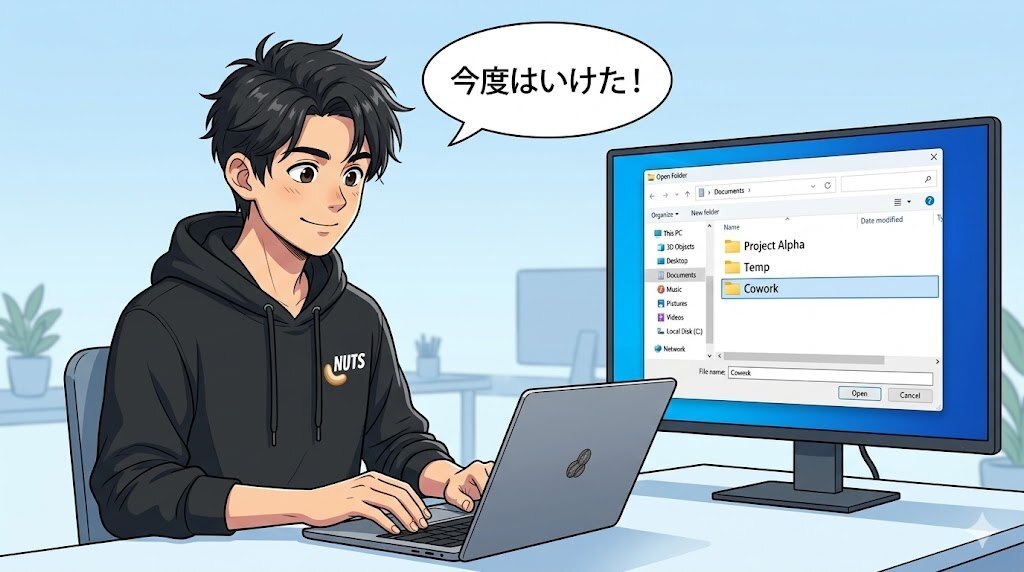
Claude Desktopを開いてCoworkタブに切り替え、フォルダ選択でC:\\Users\\ユーザー名\\Documents\\Claudeを指定します。
今度はエラーなく指定できました!
ファクトチェック補足:ミラーリングモードなら違う結果になる可能性
私が試したのはGドライブのストリーミングモードでの方法です。
これとは別に、ミラーリングモードに切り替えるという方法が存在します。
ミラーリングモードでは、Google Driveのファイルがローカルの指定フォルダ(例:C:\\Users\\ユーザー名\\マイドライブ)に実際にダウンロードされて保存されます。
この場合、ファイルの実体がホームディレクトリ内に存在するため、Coworkのホームディレクトリ制約をクリアできる可能性があります。
ただし私はこの方法を試していません。
ミラーリングモードにすると、Googleドライブ上の全ファイルがローカルにダウンロードされるため、PCのストレージ容量を大きく消費するデメリットがあります。
また2台のPCで使う場合、両方がローカルキャッシュを持つことで競合(どちらのバージョンが正しいか分からなくなる問題)が発生するリスクもあります。
この方法で実際に試した方がいれば、ぜひコメントで教えてください。
まとめ:現時点での結論と今後への期待
・やりたかったこと
Google DriveをそのままCoworkの作業フォルダに指定して、クラウド上のデータを直接使いたかった。
・試したこと
シンボリックリンクを使ってGドライブをホームディレクトリ内に見せかける方法。
・結果
Coworkはシンボリックリンクの実体パスを確認するため、回避できなかった。
・現実的な解決策
C:\\Users\\ユーザー名\\Documents\\ClaudeフォルダをCoworkの作業フォルダとして使う。
「もしかしたらできるかも」な方法(未検証)
ミラーリングモードに切り替えて、ホームディレクトリ内にGoogleドライブのファイルを実際に保存する方法。
ストレージ消費と競合リスクを許容できる方は試してみる価値があるかもしれません。
もし他のやり方で実現できている方がいれば…
私の試した方法ではできませんでしたが、「自分はこのやり方でクラウド上のフォルダを指定できたよ」という方がいれば、ぜひ教えてください。
今後この記事をアップデートしていきたいと思っています。
今後への期待
Coworkは現在リサーチプレビューの段階にあります。
AIの進化はすさまじい勢いで進んでおり、今日できないことが明日できるようになるのがこの世界の常です。
Anthropicがこのホームディレクトリ制約を将来的に改善する可能性は十分あります。
その際はシンボリックリンクを使ったGoogle Drive直接連携が実現するかもしれません。
この記事で紹介した内容は、2026年3月25日時点に私が実際に動作確認した結果です。
読んでいるタイミングによっては状況が変わっている可能性もあるので、最新情報も合わせて確認してみてください。
今は「できないことはできない」と割り切って、ローカルのDocumentsフォルダを使う方法で運用しながら、アップデートを待ちましょう。
最後まで読んでいただきありがとうございます!
同じ壁にぶつかって諦めかけていた方の背中を少しでも押せたなら嬉しいです。「試してみたら結果が違った」「こんなやり方でできたよ」という情報もぜひコメントで教えてください!










