- 投稿日:2026/03/26
- 更新日:2026/03/28
AIがPCの作業を代わりにやってくれるらしい」——そう聞いて挑戦した私が最初に触ったのは、開発者向けのClaude Code💻
ターミナルの黒い画面にコマンドを打ち込む世界です💦
非エンジニアの私にはなかなかハードルが高い。でもやり遂げました!
学長ライブでもたびたび出ているCowork✨
また使っていなかったのでさっそく導入しました😊
Coworkはチャットするだけで、ファイル整理も資料作成も勝手にやってくれる🎶
この記事では、初心者がCoworkを使い始めるまでの体験と始め方をお伝えします💪
Coworkとは?
Coworkは、Claude Desktopアプリに組み込まれたAIエージェント機能です。
ターミナル不要・チャットで頼むだけでPCの作業を代行してくれます🕺
「このフォルダを整理して」と言えば、AIが計画を立てて、ファイルを分類して、完了報告まで自動でやってくれる。
従来のAIチャットが「相談相手」なら、Coworkは「作業パートナー」です🙌
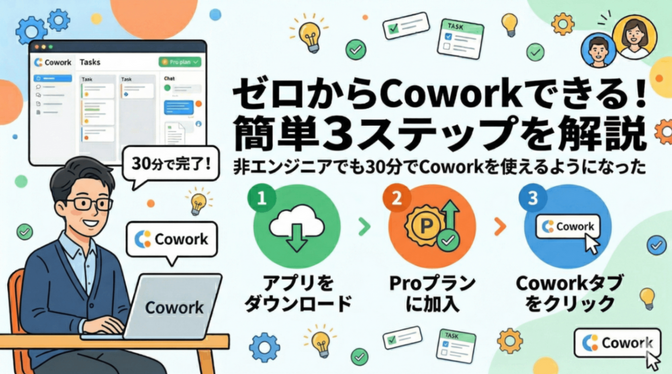
始め方:15分で完了する3ステップ
ステップ1:Claude Desktopアプリをダウンロード(約4分)
Googleで「Claude デスクトップ アプリ」と検索
 「Claudeをダウンロードする」をクリック
 お使いのPCのアプリをダウンロード
 あとはインストーラーの指示に従って進めるだけなので、特別な設定は不要です😊
ブラウザ版(claude.ai)ではCoworkは使えないので、必ずデスクトップアプリを入れてください🙏
ステップ2:有料プランに加入する(約5分)
アプリを立ち上げたら、左下のアイコンをクリック→プランをアップグレードをクリック
 Proプランを選択
 Coworkを使うには、Proプラン(月額$20、約3,000円)以上の有料プランが必要です。
無料プランでは利用できません💦
アプリ内またはclaude.aiの設定画面からプランをアップグレードできます。
まずはProプランで十分です😊
また年間プランの方が安価に使用できますが、AIの発展は日進月歩なので、
今は月額プランにしておいた方が安全です!
また今後ヘビーに使うようになったら、Maxプランへの移行を検討しましょう。
ステップ3:Coworkタブを開いて、フォルダを指定する(約6分)
アプリを起動してログインすると、画面上部に「Cowork」タブが表示されます。

クリックすると作業画面に切り替わるので、画面下部のフォルダアイコンから作業対象のフォルダを指定してください。
 初回はテスト用の空フォルダを選ぶのが安心です。
あとはテキスト欄に「このフォルダの中身を教えて」と入力して送信するだけ。
 これでもうCoworkが動き始めます😎
あくまでもフォルダ指定などは参考なので、やりたいことをチャットに送れば使えますよ!
Claude Codeのようにターミナルを触る必要はゼロ🎶
アプリを入れてログインすれば、もう使えます。
初回はテスト用の空フォルダを指定して、「このフォルダの中身を教えて」から始めるのが安心です。
初心者が知っておくと安心な4つのこと
作業フォルダはテスト用から始める:重要ファイルが入ったフォルダはいきなり指定しない。空のフォルダで試してからが安心です💡
使用量は通常チャットより多い:Coworkは裏でコードを動かすため消費が大きめ💦
「設定 > 使用状況」で残量を確認しましょう。
 私も1日に何度も制限に引っかかりました…🤣
みなさんも使いすぎにはお気をつけください!
【注意】
画面下部にある「追加使用量」をオンにすると、従量課金になります!
くれぐれもオンにしないように🙅
 作業中はPCをスリープさせない:アプリを閉じると作業が止まります🌀
長いタスクの時はスリープ設定に注意🫡
何を頼めばいいか迷ったらサイドバーを見る:Coworkタブに「アイデア」が表示されます。

「ダウンロードフォルダを整理して」から始めるのがおすすめですが、気になるものを最初にやりましょう!!
Claude・Claude Code・Cowork、結局どれを使えばいい?
3つとも使った私の結論をフローチャートにまとめました👍
 非エンジニアでChatGPTやGeminiを使ったことがある方なら、Coworkがおすすめです💪
いきなりCoworkを使い始めても全然使えますよ!
Claude Codeは「もっとガッツリ開発したい」と思ったタイミングで手を出せば十分です。
最後に
Coworkは、チャットで頼むだけでAIがPCの作業を代行してくれるツール。ターミナルもコードも不要です🎉
Proプラン(月約3,000円)で今日から始められます✨
私のように「ターミナルに苦戦する遠回り」をしなくていいように、この記事が誰かの近道になれば嬉しいです🙏
最後までお読みいただきありがとうございました🙇








