- 投稿日:2026/03/27

最近、「AIエージェント」の話題をよく耳にしますよね。私もその波に乗って、AIエージェントツール 「Antigravity(アンチグラビティ)」 をMacに導入してみました。
ところが開いた早々、「あれ?メニューバーが見当たらない💦」 と焦り、しばらく途方に暮れてしまいました…。
結果として、原因はAntigravityの不具合ではありませんでした。
「私がMacの基本的な仕様を知らなかっただけ」 だったんです。
一度わかってしまえば「なんだ、そういうことか!」で終わる話ですが、当時の自分のように「ずっとWindowsだった人」には意外と盲点だったりします😂
これからAntigravityなどのAIツールをMacで使おうとしている方に向けて、解決策とあわせて共有します。
結論:アプリの不具合ではなく「Macの基本仕様」でした
私が焦った原因は、「Antigravityのメニューを間違った場所で探していた」 ことでした。
Windowsに慣れていると、メニューは「アプリのウィンドウの中(上部)」にあるものだと思い込んでしまいます。でも、Macでは仕組みが根本的に違います。
WindowsとMacの決定的な違い
Windowsの場合は、アプリウィンドウの上部にメニューバーがありますよね。
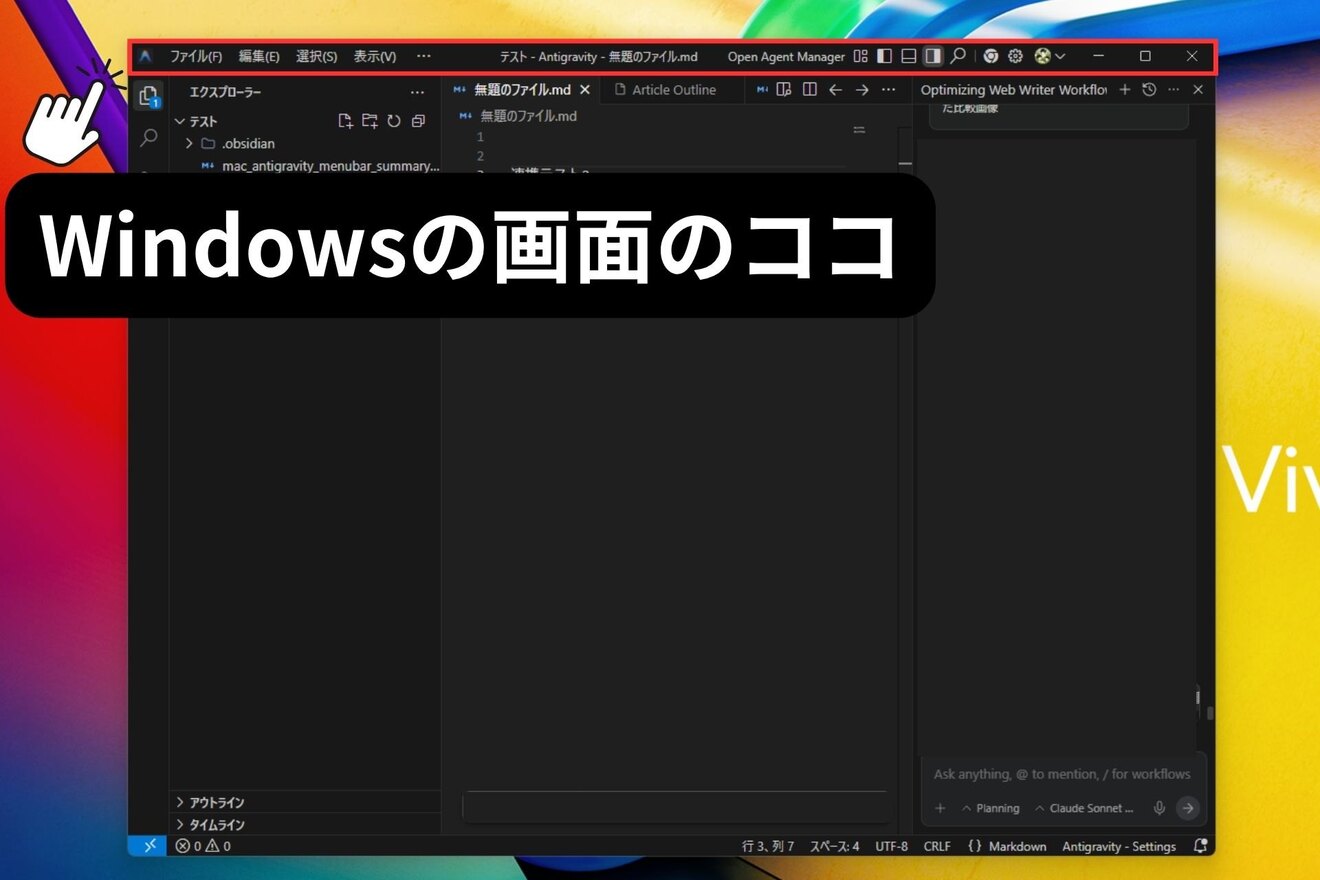 でも、Macで探しても探してもメニューバーが見当たらない…
チャッピーに相談して色々操作してみるんだけど、やっぱり出てこない…
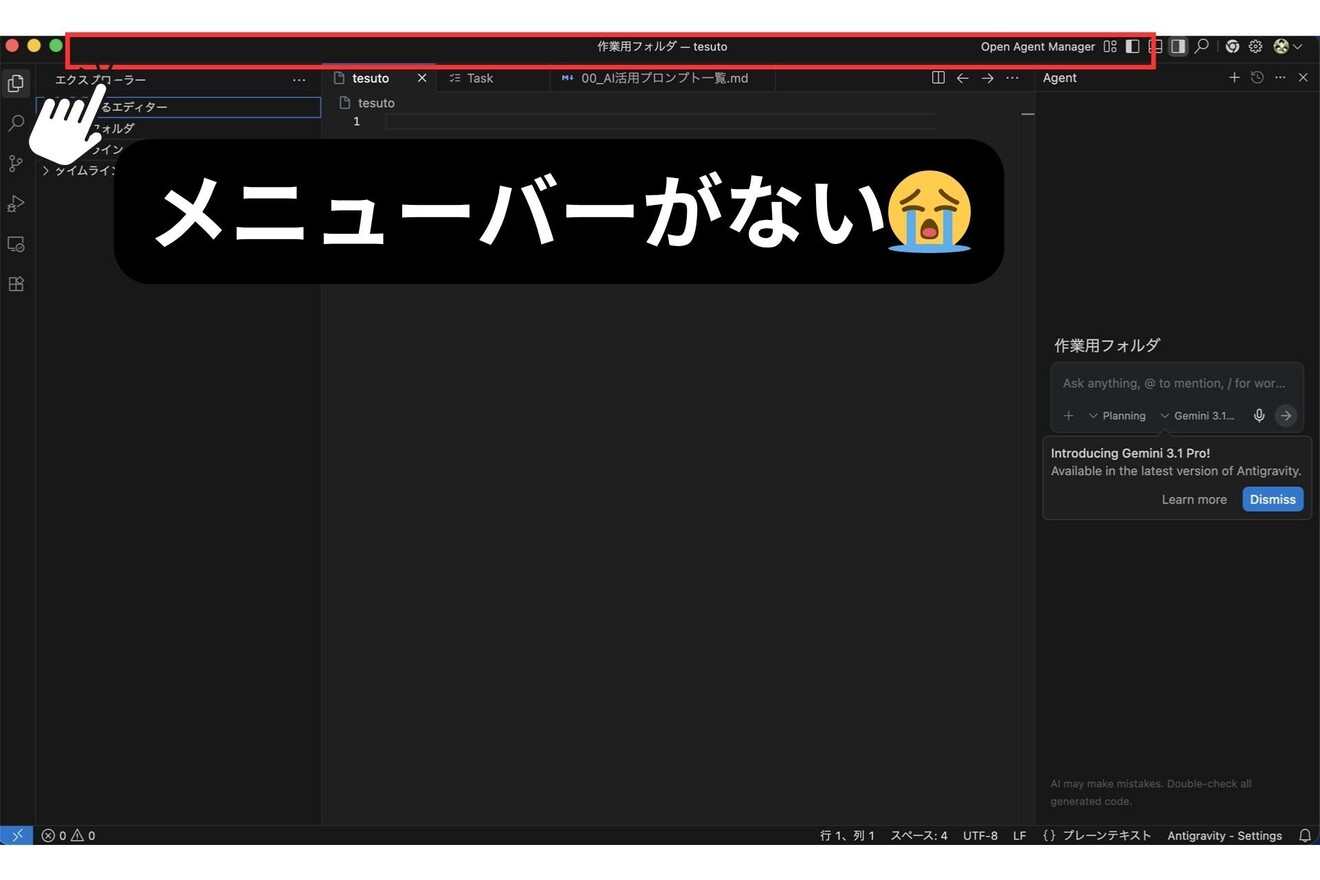 ※Macで全画面ウィンドウにせず表示しています
私は知らなかったのですが…アプリのウィンドウの中にはメニューはありません。
Macでは、どのアプリを使っていても、メニューは常に画面の一番上(りんごマーク🍎の右隣から始まる「メニューバー」)に表示されます。
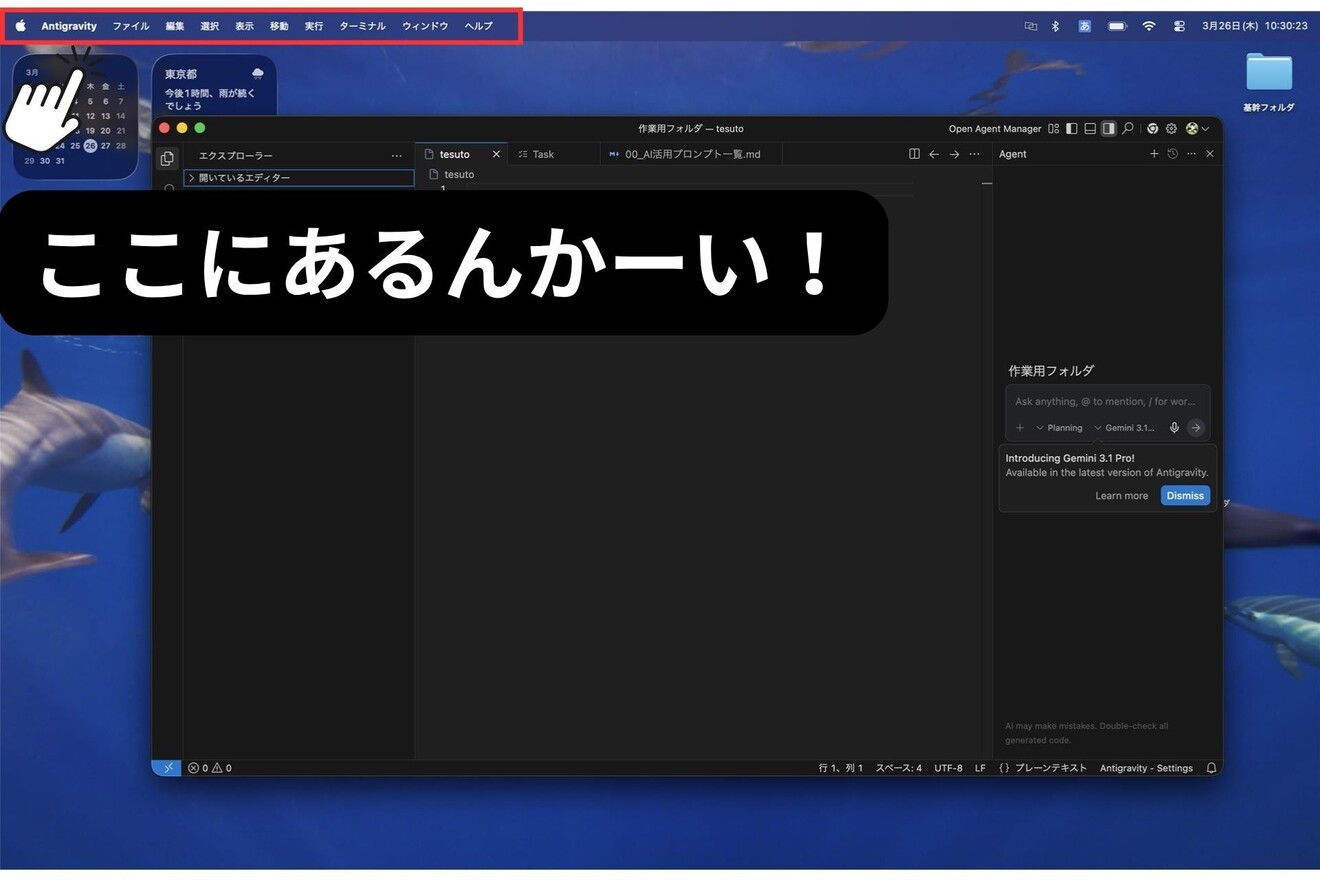 Windowsの感覚で「ウィンドウの中」をキョロキョロと探し回っても、永遠に見つからないわけです(当時の私がまさにこれでした…笑)。
「メニューが出ない!」と焦った時の確認ステップ
原因がわかったところで、実際に対処する手順を確認しましょう。
ステップ1:操作したいアプリのウィンドウを「クリック」する
Macでは、「今ウィンドウをクリックして最前面にしているアプリ」のメニューだけが、画面上部に表示されます。
他のアプリやデスクトップをクリックしたままだと、そちらのメニューが出てしまいます。当たり前なのですが、Windowsに慣れていると気が付きにくいポイントです。
↓この状態。
 まず、メニューを使いたいアプリのウィンドウを一度クリックして、最前面に持ってきましょう。
ステップ2:画面の「一番上」を確認する
ウィンドウをクリックしたら、次は画面の一番上に目を向けてみてください。
りんごマーク🍎の右隣に、「Antigravity」という文字が太字で表示されているはずです。そこからメニューのラベルが横に並んで表示されます。
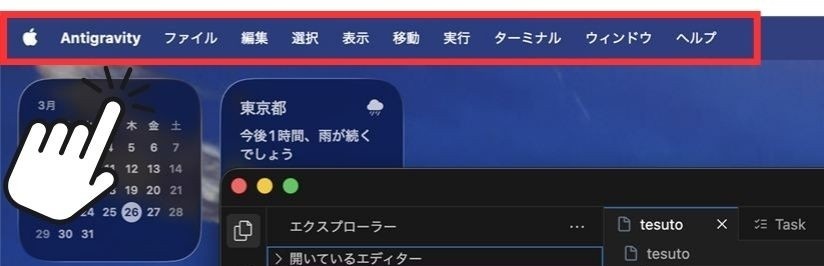 「アプリ名が画面上部に出ている=メニューが使える状態」です!
参考:それでも出ない時に確認すること
上記の手順を試しても「やっぱりメニューが見当たらない……」という場合は、macOSの設定で「メニューバーを自動的に隠す」機能がオンになっている可能性があります。
確認手順は以下の通りです。
①画面左上のりんごマーク🍎をクリック
②「システム設定」を開く
③「コントロールセンター」または「デスクトップとDock」を選択
④「メニューバーを自動的に隠す」の設定を「しない」に変更する
この設定がオンになっていると、普段はメニューバーが隠れており、カーソルを画面の一番上まで持っていくことで一時的に表示される仕様になります。
まとめ|Macのメニューバーは見えていないだけで実はそこにいる!
Macのメニューバーは、どんなアプリでも「画面の一番上」に固定されています!
また、複数のウィンドウを使用している際は最前面にしたアプリのメニューが表示されるようになっています。
アプリの不具合を疑う前に、まずこの「Macの基本仕様」を確認するとすんなり解決しちゃうかもです!
Macを使い始めたばかりの頃は、「こんな基本的なことも知らないのは自分だけかも……」と不安になることがありますよね。
でも、こういった「前提の知識のズレ」は誰にでもあります!
一つひとつ解消していけば、Macはとても快適なツールになりますよ😊
この記事が、同じようなところでつまずいている方の参考に少しでもなれば嬉しいです。





