- 投稿日:2026/03/27

はじめに:「パソコンの前に縛られる」時代は終わった
みなさんは、こんな経験ありませんか?
「ソファでくつろいでいるのに、急にコードを修正しなければいけなくなった」「電車の中でふと、あのプログラムのあのバグを直したいと思ったけど、パソコンが手元にない」「買い物中に上司から『あのファイルを処理しておいて』と連絡が来た」
こういうとき、これまでは「パソコンのところまで戻らなきゃ」と思っていたはずです。でも、 Claude Code の Remote Control(リモートコントロール)機能 を使えば、その悩みがまるっと解決します。
iPhoneのアプリから、Mac上で動いているAIエージェント(Claude Code)を操作できる。まるでスマートホームのアプリでエアコンを遠隔操作するように、AIに「このコードを直して」「このファイルを整理して」と指示できてしまうのです。
「iPhoneを持っていれば、Mac=あなたのAI作業スタジオが、どこからでも動かせる」
この記事では、Claude Code のRemote Control機能について、やさしく解説します。「そもそもClaude Codeって何?」というところから、「具体的にどんな仕事が効率化できる?」まで、じっくりお伝えします。
この記事を読んでわかること
① Claude Code と Remote Control 機能の仕組みをわかりやすく理解できる
② iPhoneとMacの接続セットアップ手順がステップバイステップでわかる
③ Remote Controlで効率化できる業務シーン14選がわかる
④ 使う上での注意点・よくある質問もわかる
第1章:Claude Code って何?中学生向けに超わかりやすく説明
AIには「話しかけるだけ」のタイプと「実際に作業するタイプ」がある
まず「AI」について少し説明させてください。みなさんは「Siri」や「ChatGPT」などのAIを知っていると思います。話しかけると答えてくれる、便利なやつですよね。
でも、これらのAIは基本的に「答えを文字で教えてくれる」だけです。たとえば「プログラムのここを直す方法は?」と聞くと、「こう書き換えてください」と教えてくれます。ただし、実際にファイルを開いて書き換えてくれるわけではありません。自分でコピー&ペーストして直す必要があります。
これを「教えてくれるAI」と呼ぶとすると、Claude Codeは違います。Claude Codeは「実際にやってくれるAI」です。
Claude Code は「AIのエンジニア社員」
あなたが「新しい会社を作った社長」だとします。ChatGPTのような普通のAIは「コンサルタント」みたいなものです。アドバイスをくれるけど、実際の仕事はあなたがやる必要があります。
一方、Claude Codeは「優秀なエンジニア社員」です。「このアプリのこの機能を作って」と指示したら、実際にコードを書き、ファイルを作り、テストを実行し、バグを修正してくれます。あなたは指示を出すだけでいい。
たとえで理解するClaude Code
ChatGPT(普通のAI)=料理の作り方を教えてくれる料理研究家
Claude Code=実際にキッチンで料理を作ってくれるシェフ
シェフ(Claude Code)に「カレーを作って」と言ったら、材料を切って、炒めて、完成させてくれる。あなたは「どんな料理を作ってほしいか」を伝えるだけ!
Claude Code が動く場所:ターミナルとパソコン内
Claude Code は、パソコンの「ターミナル」(黒い画面のコマンドラインツール)で動きます。Claude Code をターミナルで起動すると、AIがパソコンの中でフル稼働し始めます。ファイルを読んだり書いたり、プログラムを実行したり、テストを走らせたり。すべてあなたのMacの中で行われます。
Claude Code はクラウドではなく、あなたのパソコンの中で動きます。
だから、パソコンの中のファイルや設定、ツールをそのまま使えます。逆に言えば、パソコンが起動してClaude Codeが動いていないと、AIは何もできません。
第2章:Remote Control(リモートコントロール)とは何か
▲ iPhone → Anthropicサーバー → Mac の流れ。作業はすべてMacのローカルで実行される。
「リモコン」のイメージで考えよう
テレビのリモコンを思い浮かべてください。テレビはリビングにありますが、リモコンを使えばソファに座ったままチャンネルを変えたり音量を調整したりできますよね。テレビ本体が動いているから動作するのであって、リモコンだけでは何もできません。
Claude Code の Remote Control も、まったく同じ仕組みです。
テレビ本体 = Mac(本物の作業が行われる場所)
リモコン = iPhone の Claude アプリ
テレビ操作 = Claude Code セッション(AIが仕事をしている状態)
iPhoneからメッセージを送ると、Mac上のClaude Codeがその指示を受け取り、実際にファイルを編集したりプログラムを実行したりします。iPhoneは「指示を伝えるインターフェース」で、本当の作業はすべてMacの中で行われます。
「普通のチャット接続」と何が違うの?
 つまり Remote Control は、「クラウドのAIと話す」のではなく、「自分のMacで動いているAIをiPhoneから遠隔操作する」ことができます。これが決定的な違いです。
ネットワークが切れたらどうなる?
安心してください。Remote Control はネットワークが切断されても自動で再接続します。
iPhoneの接続が途切れても、Mac上のClaude Codeは作業を続けています。ネットが復帰した瞬間に、またiPhoneから状況を確認して操作を再開できます。
また、Macがスリープして作業が中断しても、起動してきたときに自動的に再接続されます。長い処理を走らせて「あとでiPhoneで確認しよう」という使い方も可能です。
第3章:必要なものと事前準備
使用前の必須チェックリスト
下記4つをすべて満たしていることを確認してください。
1.Claudeのプランが Pro・Max・Team・Enterprise のいずれかである
APIキーだけでは Remote Control は使えません。Claude.aiのサブスクリプションプランが必要です。Pro プランは月額 $20(約3,000円)で、コスパよく始められます。
2.Mac に Claude Code v2.1.51 以降がインストールされている
古いバージョンでは Remote Control が使えません。ターミナルで claude --version を実行してバージョンを確認し、古ければ npm update -g @anthropic-ai/claude-code でアップデートしましょう。
3.iPhone に最新版の Claude アプリがインストールされている
App Store から「Claude」と検索してインストール。すでに入っている場合はアップデートも忘れずに。Claude アプリはAnthropicが公式に提供している無料アプリです。
4.MacとiPhoneの両方がインターネットに接続されている
Wi-Fiでも4G/5Gでも問題ありません。Remote Control はAnthropicのAPIサーバー経由でデバイス間を仲介するため、両端がネット接続できていれば動作します。
Claude Code が初めての方:インストール方法
# 1. Node.js をインストール(公式サイト https://nodejs.org から LTS 版)
node --version # v18 以上であれば OK
# 2. Claude Code をインストール
npm install -g @anthropic-ai/claude-code
# 3. インストール確認
claude --version # v2.1.51 以上であることを確認
# 4. ログイン(初回のみ)
claude # 起動後、ブラウザで claude.ai にログインする画面が出る
iPhoneにClaudeアプリがない場合
Mac側のClaude Codeで /mobile コマンドを実行すると、iOSアプリのダウンロード用QRコードが表示されます。スマホのカメラでスキャンするだけで App Store へ飛べて便利です。
第4章:セットアップ手順(ステップバイステップ)
▲ Mac側でコマンドを打つだけ。4ステップで完了!
Mac側の設定:Remote Control を有効化する
まず最初に「ターミナル」を開く必要があります。
ターミナルとは、文字を打ってMacに命令を出すアプリです。黒い画面でちょっと怖く見えますが、やることはシンプルです!
開き方:
① キーボードで Command(⌘)+ スペース を押す
② 「Spotlight検索」という検索バーが出てくる
③ 「ターミナル」 と入力してEnterを押す
④ 黒い画面のアプリが開いたらOK!
ターミナルが開いたら、以下のコマンドをコピーして貼り付けて、Enterキーを押すだけです。
① 下のコードの上にマウスを乗せて ドラッグして選択(または右クリック→コピー)
② ターミナルの黒い画面をクリック
③ Command(⌘)+ V で貼り付け
④ Enter を押す
これだけです!
方法1:毎回手動でRemote Controlを有効にする(最も簡単)
以下のどれかをターミナルに貼り付けてEnterを押してください。
ここから↓
# 通常起動 + Remote Control 有効化
claude --remote-control
# セッション名をつけると iPhone から見つけやすい(おすすめ)
claude --remote-control --name "仕事用Mac"
# 省略形でも OK
claude --rc
↑ここまで
「仕事用Mac」の部分は自分のわかりやすい名前に変えてOKです。たとえば "自宅Mac" や "会社PC" など。
方法2:セッション中に Remote Control をオンにする
すでにClaude Codeが起動している場合は、起動したまま以下を入力してEnterを押すだけです。
/remote-control
コマンドの前に / がついています。打ち間違えないよう注意!
方法3:全セッションで自動的に有効にする(おすすめ)
「毎回コマンドを打つのが面倒」という方は、一度この設定をしておけば次回から自動でオンになります。
claude
まずClaude Codeを起動して、次に:
ここから↓
/config
```
と入力してEnterを押すと設定メニューが出てきます。キーボードの上下キーで **「Enable Remote Control for all sessions」** を選んで、**true** に変更してEnterを押せば完了です。
<div class="callout callout-tip">
<div class="callout-title">成功したらこう表示される!</div>
ターミナルに以下のような文字が表示されたら成功です:
```
✓ Remote Control active
Session: "仕事用Mac" — waiting for connection
↑ここまで
この状態でiPhoneのClaudeアプリを開くと、セッション一覧にMacが表示されます。
</div> <div class="callout callout-warn"> <div class="callout-title">うまくいかないときのチェックリスト</div>
❶ command not found と表示された → Claude Codeがまだインストールされていません。第3章のインストール手順に戻ってください。
❷ 何も起きない・固まった → Enterを押しましたか?ターミナルはEnterを押すまで実行されません。
❸ エラーメッセージが出た → エラー文をそのままコピーしてGoogleやClaudeに聞くと解決策が出てきます!
</div>
☆Remote Control 起動後に表示されること
✓ Remote Control active と表示されたら成功です。セッション名を指定しなかった場合は、最初に送ったメッセージの内容がセッション名になります。
iPhone側の操作:Macのセッションに接続する
1.iPhoneでClaudeアプリを開く
ホーム画面のClaudeアプリアイコンをタップ。ログインしていない場合はclaude.aiアカウントでログインしてください。
2.セッション一覧でMacのセッションを探す
Macでセッションが起動していると、コンピューターアイコンと緑の点(●)が付いたセッションが表示されます。
3.タップして接続
「続きを始めますか?新しいセッションを始めますか?」と聞かれたら「続ける」を選びましょう。これでiPhoneからMacのClaude Codeが操作できます。
4.iPhoneからメッセージを送信する
「src/app.tsのバグを直して」「テストを全部実行して結果を教えて」など、普段Mac上でやっていた指示がiPhoneから送れます。
第5章:Remote Control で効率化できる業務シーン14選
通勤・ランチ・就寝前……あらゆる「空き時間」をAIとの協働時間に変える。
コーディング・開発系:8シーン
 ファイル・データ処理系:3シーン
 文書・情報収集系:3シーン
 Remote Controlが最も威力を発揮するのは「待ち時間×長時間タスク」の組み合わせ
通勤・食事・運動・就寝といった「どうせ空く時間」に、普段なら1〜2時間かかる作業をClaudeに任せておく。これが最大の業務効率化です。「自分が何かをしている時間に、AIも何かをしている」という二重の生産性が実現します。
第6章:Remote Control をより便利に使うテクニック
セッション名を使いこなす
claude --remote-control --name "仕事用Mac-フロントエンド"
claude --remote-control --name "仕事用Mac-バックエンド"
Mac と iPhone を同時に使う「デュアルスクリーン操作」

第7章:注意点・セキュリティについて
やってはいけないこと
① 本番データベースの削除・初期化 → 必ずステージング環境でテスト後に行う
② アカウント情報・APIキーをメッセージに含める → セキュリティリスクあり
③ 会社の機密情報をAIに送る前にポリシーを確認しない → 組織のセキュリティ方針を要確認
④ 公共Wi-Fiでの機密操作 → VPNを使用するかモバイル回線を使う
iPhoneとMac間の通信は、Anthropicのサーバーを経由しますが、すべてHTTPS(暗号化通信)で保護されています。接続には Claude.ai のアカウント認証が必要で、あなたのアカウントにログインしたデバイスからしか接続できません。
Macがスリープ・シャットダウンするとどうなる?
Macがスリープすると処理も一時停止しますが、スリープから復帰すると自動的に再接続されます。長時間の処理中にスリープさせたくない場合はターミナルで caffeinate コマンドを使いましょう。
caffeinate -d # ディスプレイのスリープを防ぐ
caffeinate -s # システムのスリープを防ぐ(ACアダプター接続時のみ)
第8章:よくある質問(FAQ)
Q1: iPhoneがなくてもAndroidでも使えますか?
はい、使えます。Claude アプリはiOSとAndroid両方に対応しています。セットアップ手順も同じです。
Q2: iPadからでも操作できますか?
Claude アプリはiPadにも対応しています。画面が大きいiPadのほうが、コードを確認したり複雑な指示を入力したりするのに向いています。特に外出先での開発補助としてiPad + キーボードは最強の組み合わせです。
Q3: Windowsパソコンでも使えますか?
はい、Claude Code はWindows(WSL2環境推奨)でも動作します。Remote Control 機能はWindows版でも使えます。ただし、macOSのほうが動作が安定しているケースが多く報告されています。
Q4: 料金はどれくらいかかりますか?
Remote Control は追加料金なしで利用できます。ただし、Claude Code を使うには Claude.ai のプランが必要です。
Pro プラン:月額 $20(約3,000円)。個人開発者に最適
Max プラン:月額 $100〜200(約15,000〜30,000円)。ヘビーユーザー向け
Team プラン:1ユーザー月額 $30(約4,500円)。チーム利用向け
Enterprise プラン:要問い合わせ。大企業・高セキュリティ要件向け
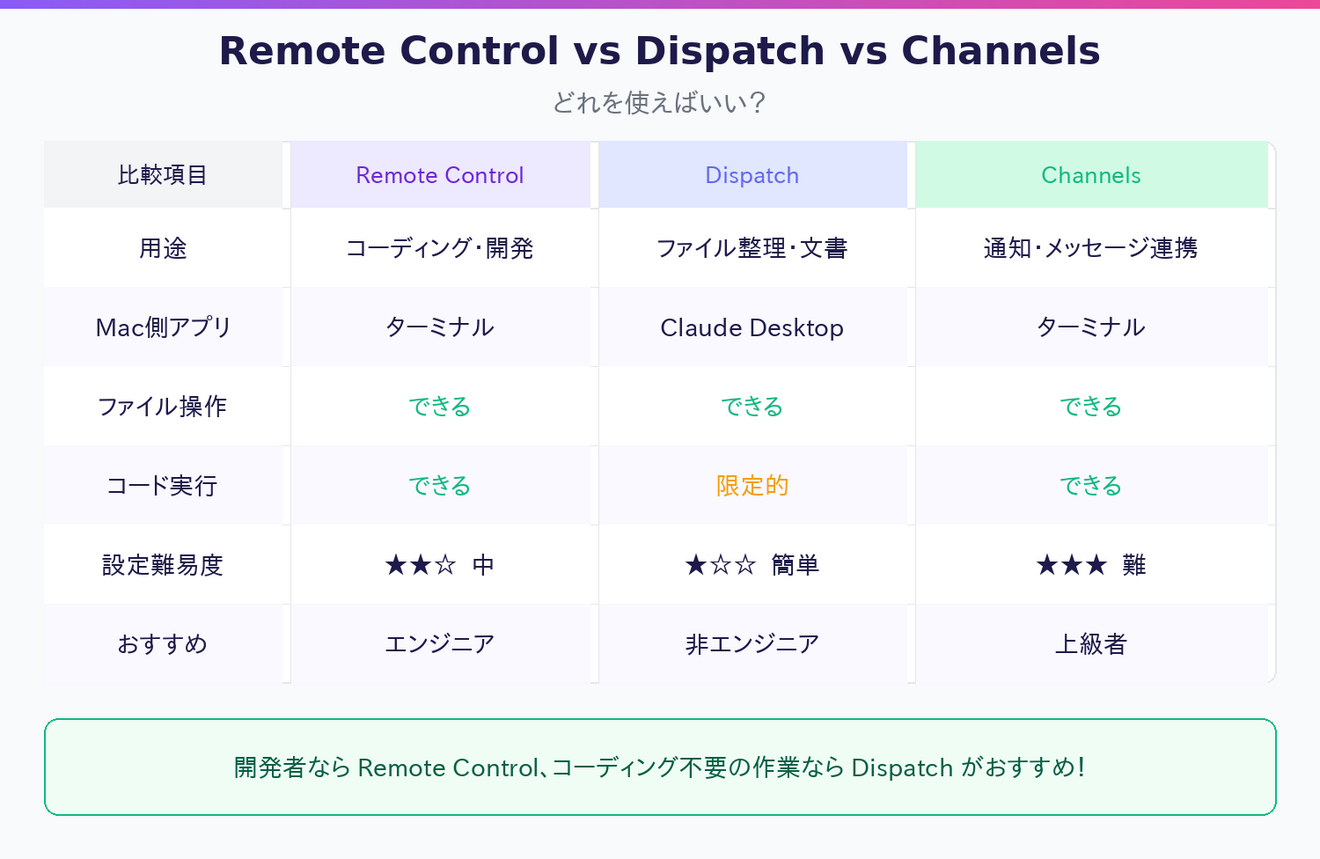
Q5: Remote Controlと「Dispatch」と「Channels」の違いは?
Remote Control:Claude Code(ターミナル)のセッションを遠隔操作。開発・コーディング向け
Dispatch:Coworkアプリのセッションを遠隔操作。ファイル整理・文書作業向け
Channels:Telegram・Discord・iMessageからClaude Codeを操作。通知&メッセージ統合向け
プログラマーには Remote Control が最も有用です。ノンエンジニアにはDispatchがわかりやすく使いやすいでしょう。
第9章:Remote Controlを使い始めるためのロードマップ

まとめ:iPhoneがあればどこでもMacのAIが動く時代
✅ Mac上のClaude Codeをどこからでも操作できる
✅ ファイル・コード・プログラム実行など、すべてのClaude Code機能がiPhoneから使える
✅ ネットが切れても自動再接続、Macがスリープしても再接続できる
✅ 通勤・食事・運動・就寝前など「空き時間」に長時間タスクを走らせられる
✅ MacとiPhoneを同時に使って、シームレスに会話を続けられる
✅ Pro プランから使えて、追加料金なし
パソコンの前に座っている時間だけが「作業時間」じゃない。iPhoneを持って動き回りながら、あなたのMacのAIが同時に働いている。これが2025年の新しい「働き方」の形です。
今すぐ始めるための3ステップ
Step 1:npm install -g @anthropic-ai/claude-code でインストール
Step 2:iPhoneに Claude アプリをインストール
Step 3:claude --remote-control で起動して、iPhoneから接続
これだけで、あなたの仕事は今日から変わります。




