- 投稿日:2026/03/29
- 更新日:2026/03/29

はじめに
「ChatGPTやGeminiをずっと使ってきたけど、Claudeに移りたい!でも今までの情報はどうなるの?」
そんな方に朗報です!ClaudeにはChatGPT・Gemini・Gensparkなど、AIのデータを引き継げる機能があります。
実は、Claudeの設定画面には「他のAIプロバイダーからメモリをインポート」という機能があり、今まで別のAIに積み上げてきた自分の情報をClaudeに移すことができます。
※インポートされるのは「他のAIがまとめたあなたの好み・習慣などのテキスト」であり、会話履歴そのものが移行されるわけではありません。
この記事では、その方法とClaudeのメモリ機能をわかりやすく解説します。※ChatGPT、Gemini、Genspark、その他どのAIでもOKです!
第1章|他のAIの情報をClaudeにインポートする方法(デスクトップ版)
■Step 1:
Claudeのデスクトップアプリを開き、
左下の名前のアイコンをクリック
↓
設定
↓
機能
↓
他のAIプロバイダーからメモリをインポート
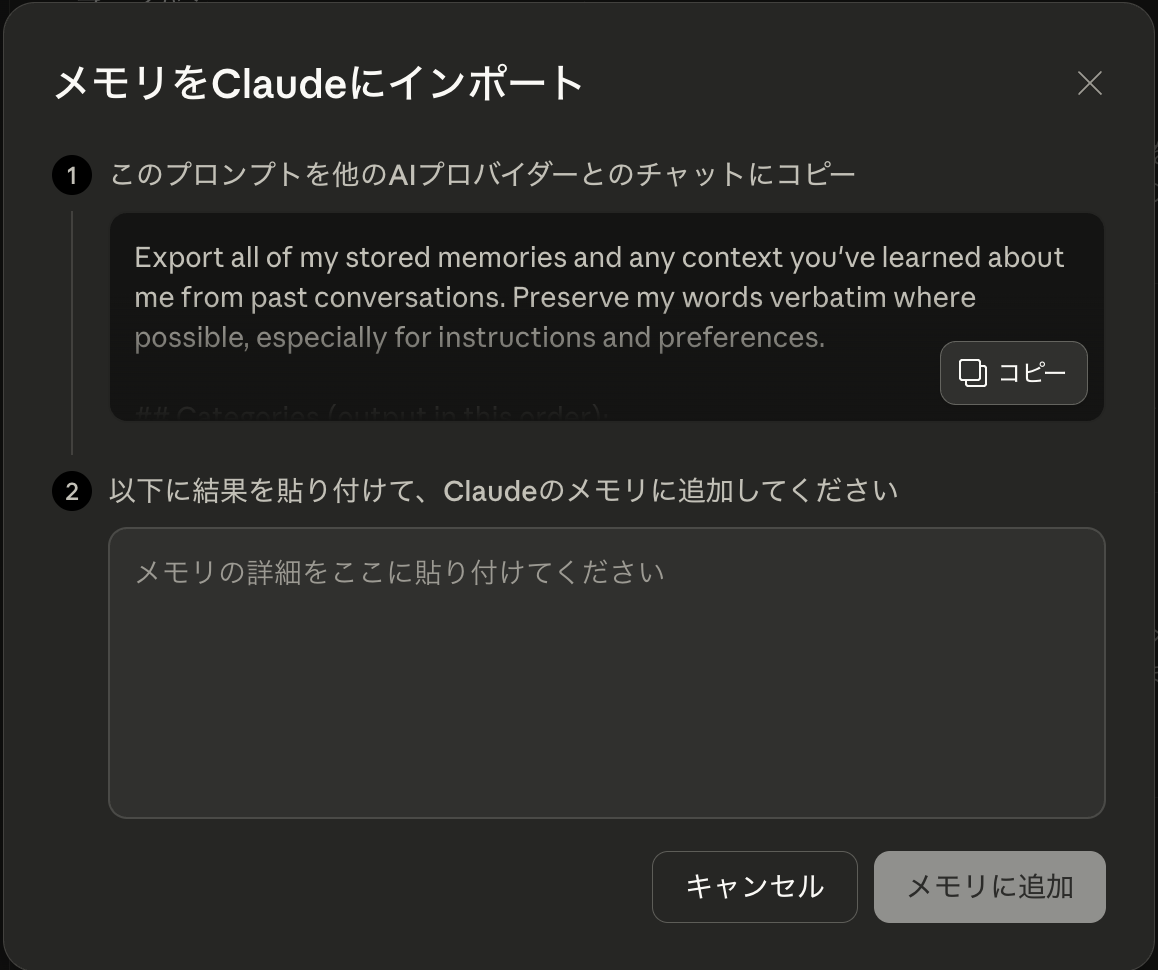
▶ Step 2:プロンプトを今使っているAIに貼り付けて送信
表示されたプロンプトをコピーして、あなたがこれまで使っていたAIを開き、メッセージ欄に貼り付けて送信します。
→ そのAIが、あなたの好み・習慣・よく話すトピックなどをまとめてくれます。
▶ Step 3:そのAIの返答をClaudeに貼り付ける
→ これでClaudeがあなたのことを覚えてくれます!
第2章|Claudeのメモリ機能について
Claudeには「メモリ機能」があり、あなたとの会話内容を記憶できます。
■ メモリ機能でできること
・あなたの名前・好み・よく使うスタイルを覚える
・前回の会話内容を次の会話でも活かせる
・あなたに合わせた、よりパーソナルな回答をしてくれる
🚨⚠️Claudeのメモリは会話の逐語的な記録ではなく、24時間ごとに要約・合成されたものです。また、仕事関連の情報が優先的に記憶される傾向があります。
■ メモリの確認・編集方法
設定
↓
機能
↓
メモリ
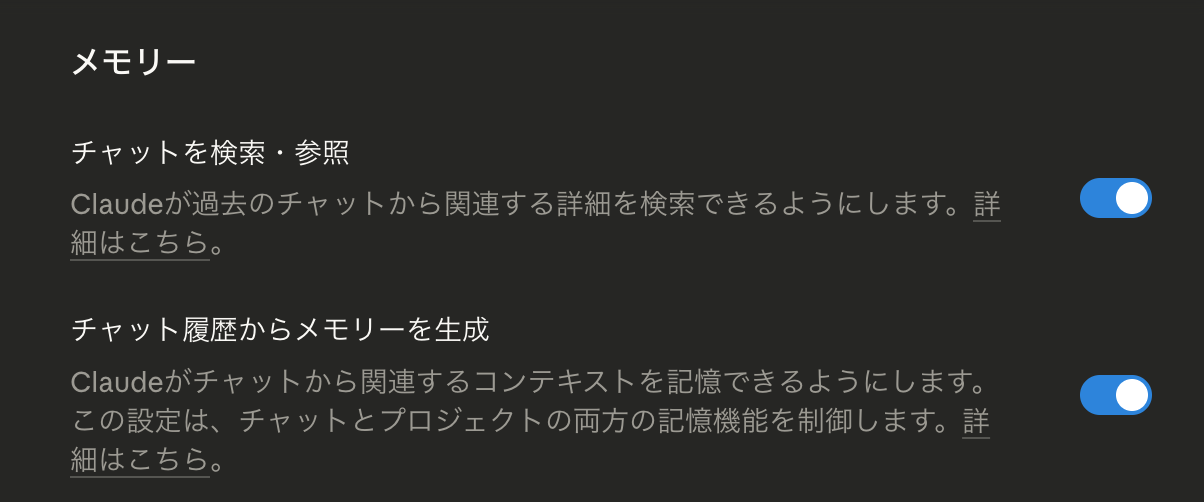
Claudeが覚えている内容を確認・削除できます。
不要な情報は自分で削除することも可能です。
■ インポートとメモリ機能の関係
他のAIからインポートしたデータはClaudeのメモリとして保存されます。
つまり、今まで育ててきたAIとの情報をClaudeに引き継いで、すぐに自分に合った回答をしてくれる状態にできます!
第3章| まとめ
・他のAI(ChatGPT・Gemini・Genspark等)からインポート → 今まで積み上げた自分の情報をClaudeに引き継げる・メモリ機能を活用 → 会話のたびにClaudeが自分のことを覚えてくれる!どのAIを使っていた方も、まずは「インポートを開始」ボタンを押してみましょう!
第4章|さいごに
いつも有益な情報を発信してくださる
学長とリベシティの皆さんへの感謝を込めて🍀
この記事が良いと感じましたら、「いいね」・「コメント」・「ブックマーク」をしていただけると励みになります☺️
読んでいただきありがとうございました〜🙏✨️









