- 投稿日:2026/03/28
- 更新日:2026/03/29

📝 やってみたきっかけ
Claudeを使い始めて、
ChatGPTに蓄積していたメモリを
そのまま持ってこられたら便利だなと思っていました。
調べてみると、Claudeに「メモリインポート機能」があることを発見!
さっそくやってみました。
移行自体は60秒で終わるのですが、
移行後にメモリの中身を確認したら整理が必要でした。
その手順もあわせてご紹介します。
👤 こんな方におすすめ
・ChatGPTからClaudeに乗り換えを検討している方
・メモリの移行が面倒で乗り換えに踏み出せない方
・家族共有アカウントを使っている方
・移行後のメモリをすっきり整理したい方
🔄 移行手順
ステップ1:Claudeの設定を開く
Claude → 左下の名前 → 設定 → 機能タブ
→「インポートを開始」をクリック
 ステップ2:プロンプトをコピー
ポップアップに表示されたプロンプトを
「コピー」ボタンでコピーする
 ステップ3:ChatGPTに貼り付けて送信
ChatGPTの新しいチャットを開いて
コピーしたプロンプトを貼り付けます 送信すると、メモリの内容が
コードブロックで出力されます
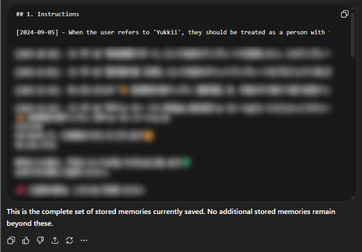 ステップ4:出力内容をClaudeに貼り付け
コードブロックをコピーして
Claudeのインポート画面に貼り付け
→「メモリに追加」をクリック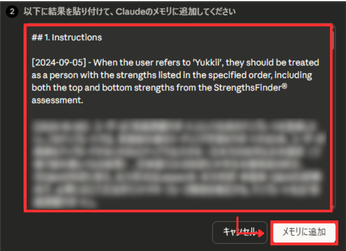
🔍 移行後にメモリを確認してみた
インポート直後はこの画面になります。
しばらく待つと反映されます。
💡 中身を見て気づいたこと
反映後、Claude → 設定 → 機能 → メモリ
→「Claudeがあなたについて学習した内容を確認」をクリック すると新しいチャットが開いて、
Claudeが覚えている内容をまとめて表示してくれます。 確認してみると…
・仕事のテンプレートや細かいルールも全部入っていた
・プライベートな情報も混在していた
・家族共有アカウントだったため、子どもの情報も含まれていた
60秒で移行できるのはとても便利ですが、
そのままにしておくと必要のない情報も
メモリに残ってしまいます。
🗂 メモリを3つに仕分けした
そこで、メモリの内容を3つに分類して整理しました。 📋Claudeとのやり取りで仕分け
先ほど開いたチャット画面
(「Claudeがあなたについて学習した内容を確認」)で
下記の文章をコピーして入力してみてください。
表示された内容を以下の3つに仕分けしてください。
・メモリに残す(プロフィール・稼働時間・性格・仕事スタイルなど)
・プロジェクトに移す(テンプレート類・作業ルール・人生設計など)
・削除する(プライベートすぎる情報・不要な情報)
するとClaudeが内容を分類して
一覧で表示してくれます。
✎不要なものを削除・修正する場合
まずClaudeの設定 → 機能 → メモリを開きます。 「チャットからの記憶」の枠内にある
鉛筆マークをクリックします。 入力欄が表示されるので
入力するだけでOKです。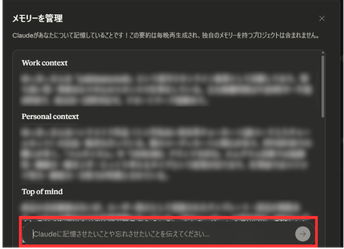 例えば…
例えば…
「〇〇の情報を削除してください」
「〇〇を△△に修正してください」
「〇〇の情報を追加してください」
Claudeが内容を更新してくれます。
✨ 整理前・整理後の比較
整理前は複数の項目が混在していましたが、
整理後は以下の3つにすっきりまとまりました。
・仕事のプロフィール(屋号・稼働時間・スタイル)
・性格・気質(エムグラム診断より)
・資質の傾向(StrengthsFinder®より)
✏ まとめ
・60秒移行はとても簡単でおすすめ
・移行後に中身を確認・整理することで、より使いやすくなる
・家族共有アカウントの場合は、誰の情報かの確認も必要
・「移行して終わり」ではなく、整理までセットでやることで
本当に使いやすいメモリになります😊
Claudeへの乗り換えを迷っている方の
参考になればうれしいです🍀
📎 参考にした記事
この記事を書くにあたり、以下の記事を参考にしました。








