- 投稿日:2026/03/28


この記事は約3分で読めます
要約
今学長がおすすめする「Claude AI」に乗り換える為にChatGTPを解約する手順を解説します。
この記事では、ChatGPT Plusの解約手順を実際の画面をもとにわかりやすく解説します。手順は全部で5ステップ。難しい操作はなく、5分もあれば完了できます。
ChatGTP→Cloud AI
最近学長ライブで話題の【Claude AI】
🦁サブスクの鉄則「一つ入れたら、一つ抜け」ということで、載せ替える為にChatGTPを解約する手順を解説します。
ChatGPT Plusの有料プランが不要になった場合、Webブラウザから簡単に解約することができます。解約後も現在の課金期間が終わるまではPlusの機能を引き続き利用できますので、ご安心ください。
手順は以下の通りです。
1・ChatGPT にログインします。
2・プロフィールアイコンをクリックして、「設定」を選択します。
3・「アカウント」タブに移動します。
4・ドロップダウンメニューで「管理」を選択します。
5.「サブスクリプションをキャンセルする」を選択します。
画像付きで解説します。
1・ChatGPT にログイン
 2・プロフィールアイコンをクリックして、「設定」を選択
画面左下にある丸いアイコンを選択
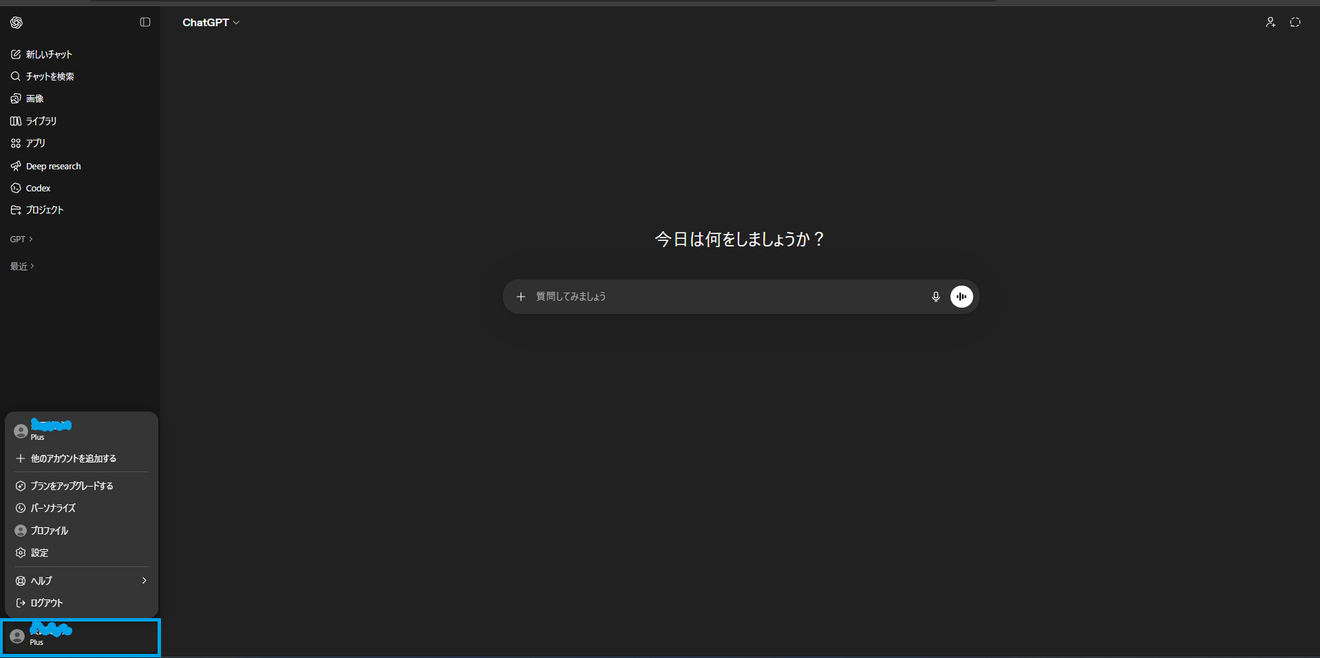 設定をクリック

続きは、リベシティにログインしてからお読みください


