- 投稿日:2026/03/29

「Claudeに色々連携させてみたい……でもサーバー設定とか難しそうで」
Claudeには、設定画面からボタン一つで使い始められる「標準コネクタ」があります。
・Gmail
・Googleカレンダー
・Googleドライブ
・Canva
・Notion
リベシティのみなさんもよく使われている上記のサービス、Claudeと接続して使えるようになるので、仕事効率が一気に上がります。
今回は各コネクタの接続手順・できること・プロンプト例を、初心者の方が迷わず進められるよう詳しく解説します。
この記事の対象読者・前提条件
✅Claude.aiのアカウントを持っている
✅Gmail・Googleカレンダー・Googleドライブ・Canva・Notionのいずれかを使っている
※本記事の情報は2026年3月時点のものです。
UIや仕様は変更される場合があります。
接続前に確認しておくこと
・Claudeのプランについて
Claude全プランで利用可能(2026年2月以降、Freeプランでも全コネクタが解禁)
・接続するGoogleアカウントについて
個人のGoogleアカウント(@gmail.com など)をお使いの場合は追加作業不要です。
※Google Workspaceアカウントをお使いの場合は、組織のGoogle管理者がClaudeのOAuth接続を許可しているか確認してください。
(詳細はトラブルシューティングのQ&Aに記載)
【共通】コネクタページを開く(全コネクタ共通の入り口)
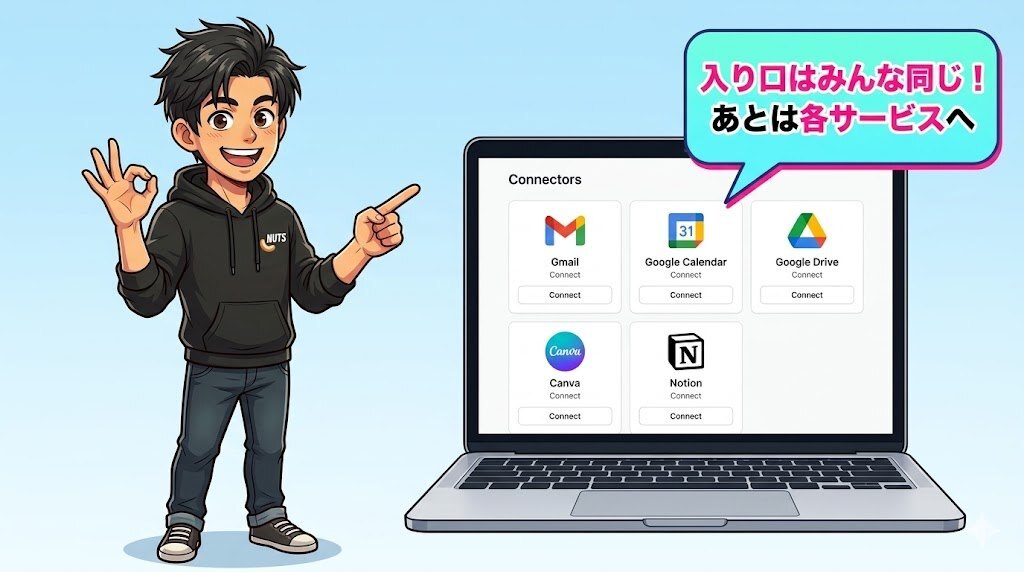
どのコネクタも、接続の入り口は同じです。
まず以下の手順でコネクタページを開いてください。
Claudeデスクトップアプリでの開き方
Claudeデスクトップアプリを起動
→ ①左サイドバー下部のアカウントアイコンをクリック
→ ②左メニューの「設定」をクリック
 設定画面
設定画面
→ ①左メニューの「コネクタ」をクリック
→ ②右上の「コネクタを参照」をクリック 以下のコネクタ画面が表示されたら、以降の各サービス毎の手順へ進んでください。
① Gmail/Google ドライブ/Google カレンダー
接続手順
コネクタ画面を開いたら
<STEP 1>
Gmailを接続したい場合
①左上の検索窓で「Gmail」と入力
②下のリストにGmailが表示されるので、右「+」をクリック Google ドライブ/Google カレンダーを接続したい場合
①左上の検索窓で「Google」と入力
②下のリストにGoogle DriveとGoogle Calendarが表示されるので、接続したい方の右「+」をクリック
<STEP 2> ※Gmailの場合のみ
ブラウザで「ClaudeをGmailに接続する」画面が表示されるので「続行」をクリック <STEP 3>
「アカウント選択」画面が表示されるので接続したい「アカウント」をクリック <STEP 4>
「プライバシー ポリシーと利用規約確認」画面が表示されるので「次へ」をクリック <STEP 5>
「アカウントアクセス確認」画面が表示されるので「続行」をクリック
<STEP 6>
「許可」ポップアップが表示されるので「Claudeを開く」をクリック <STEP 7>
Claudeデスクトップ画面のコネクタに指定したサービスが表示されたら接続完了! ■■■Gmail■■■
動作確認
新しいチャットを開いて「今週届いたメールで未読のものを教えて」と聞いてみましょう。
Gmailの内容が返ってくれば正常に動作しています。
できること
✅受信メールをキーワード・差出人・日付で検索して内容を要約してもらう
✅特定の相手とのメールスレッドを読み込んで返信文の下書きを作ってもらう
✅未読メールの中から対応が必要なものをピックアップしてもらう
✅ラベル(フォルダ)の一覧を取得する
✅下書きを作成する(送信は自分で行う)
プロンプト例
🤖「先週届いた〇〇株式会社からのメールを要約して」
🤖「△△さんへの返信メールの下書きを書いて。件名は〇〇で、内容は納期の確認」
🤖「今週の未読メールを一覧にして、対応が必要なものを教えて」
■■■■■■■■■■■■
■■■Google カレンダー■■■
動作確認
「今週の予定を教えて」と聞いてみましょう。カレンダーの予定が返ってくれば正常です。
できること
✅今日・今週・来月など期間指定で予定を一覧表示
✅特定の予定の詳細(場所・参加者・メモなど)を確認
✅新しい予定を追加してもらう(日時・タイトル・場所・説明文を指定)
✅既存の予定を更新・削除してもらう
✅「来週の空き時間を教えて」と聞くだけで空いているコマを自動で探してくれる
✅複数人の予定を確認して共通の空き時間を見つける(共有カレンダーがある場合)
✅会議の招待への返答(承諾・辞退)
✅繰り返し予定の設定
プロンプト例
🤖「来週火曜の14時から1時間、クライアントMTGを入れて。場所はZoomで」
🤖「今月の予定をリスト形式でまとめてほしい。案件名と所要時間も教えて」
🤖「来週の月・火で、2時間以上空いているコマを探して」
🤖「△△さんに来週水曜の10時から術定を送って」
■■■■■■■■■■■■
■■■Google ドライブ■■■
動作確認
ドライブ上のGoogleドキュメントのURLをチャットに貼り付けて「この文書の要点を教えて」と聞いてみましょう。
内容を読み取って返答してくれれば正常です。
できること
✅Googleドライブ内のファイルをキーワードで検索
✅Googleドキュメント・スプレッドシート・スライドの内容を読み込んで要約・分析
✅過去の提案書・議事録・契約書などを参照しながら新しい文書を作成
✅プロジェクトナレッジとしてドキュメントを追加し、常時参照できる状態にする
プロンプト例
🤖「(ドライブのURLを貼り付けて)この提案書の構成を改善してほしい」
🤖「先月の〇〇プロジェクト議事録をもとに、今月の進捗報告書の下書きを作って」
🤖「ドライブの中から〇〇に関係するファイルを探して」
■■■■■■■■■■■■
② Canva
接続手順
コネクタ画面を開いたら
<STEP 1>
①左上の検索窓で「Canva」と入力
②下のリストにCanvaが表示されるので、右「+」をクリック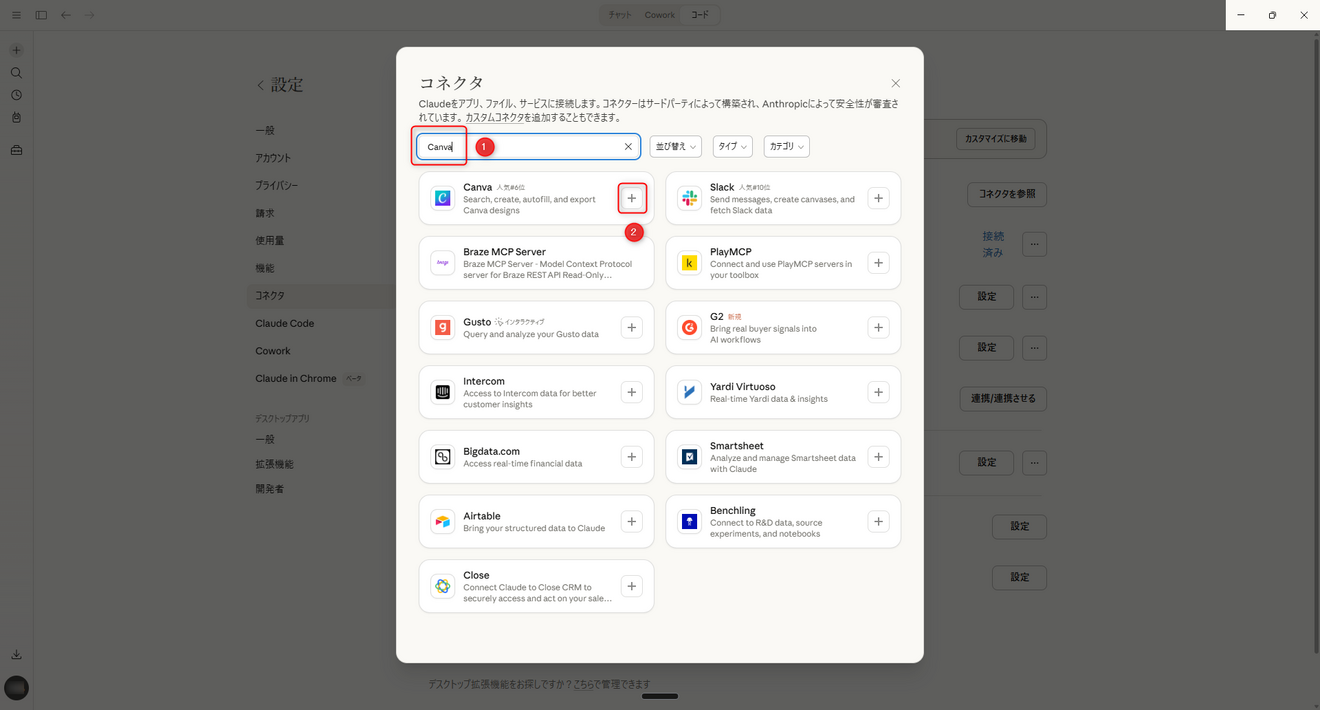 <STEP 2>
ブラウザで「CanvaAI Connectorの許可確認」画面が表示されるので「許可」をクリック <STEP 3>
「許可」ポップアップが表示されるので「Claudeを開く」をクリック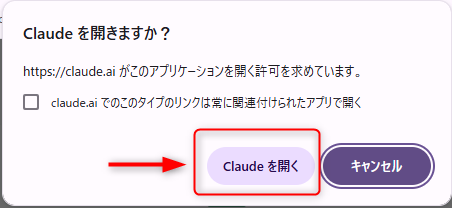 <STEP 4>
Claudeデスクトップ画面のコネクタにCanvaが表示されたら接続完了! 動作確認
動作確認
「Instagram用の告知画像をCanvaで作って」と聞いてみましょう。
Canva上にデザインが生成されれば正常です。
できること
✅テキスト指示だけでデザインを自動生成(SNS投稿・バナー・プレゼン資料など)
✅既存のCanvaデザインの検索・内容確認
✅テキストやレイアウトの編集
✅デザインのエクスポート(PDF・PNG・JPGなど)
✅デザインへのコメント追加・確認
✅フォルダの作成・ファイルの移動
プロンプト例
🤖「来週のセミナー告知用のInstagram画像をCanvaで作って。青基調でシンプルな感じで」
🤖「この提案資料のCanvaスライドをPDFでダウンロードしたい」
🤖「〇〇プロジェクトのフォルダにあるデザイン一覧を見せて」
③ Notion
接続手順
コネクタ画面を開いたら
<STEP 1>
①左上の検索窓で「Notion」と入力
②下のリストにNotionが表示されるので、右「+」をクリック <STEP 2>
ブラウザで「Notion MCPに接続」画面が表示されるので
①ワークスペースの内容を確認し、問題なければ
②「続行」をクリック <STEP 3>
「許可」ポップアップが表示されるので「Claudeを開く」をクリック<STEP 4>
Claudeデスクトップ画面のコネクタにNotionが表示されたら接続完了! 動作確認
動作確認
「私のNotionワークスペースにどんなページがあるか教えて」と聞いてみましょう。
ページ名が返ってくれば正常です。
できること
✅ページ・データベースをキーワードで検索
✅ページの内容を読み込んで要約・分析・参照
✅新しいページを作成する
✅既存ページにテキストを追記・更新する
✅データベースに新しいレコード(行)を追加する
✅ページへのコメントを追加・確認する
✅ページを複製・移動する
プロンプト例
🤖「〇〇プロジェクトのページを作って。タスク管理DBと議事録エリア付きで」
🤖「今日の作業ログをNotion議事録ページに追記して:完了タスク→〇〇、明日の予定→△△」
🤖「先月の案件管理ページを複製して、今月の日付に更新して」
🤖「Notionの〇〇ページの内容を要約して」

よくある疑問・トラブル
Q. コネクタのメニューが表示されない
デスクトップアプリを一度完全に終了してから再起動すると解決することがあります。また、アプリのバージョンが古い場合は最新版にアップデートしてください。
Q. 「許可」を押したのに「接続」にならない
ブラウザのポップアップブロッカーがOAuth認証ウインドウをブロックしている可能性があります。claude.aiのポップアップを許可する設定にしてからやり直してみてください。
Q. 接続したのに動作しない・エラーが出る
一度「切断」してから再接続すると解決することが多いです。
手順:設定 → コネクタ → 対象サービスをクリック → 「切断」→ 再度「コネクト」
Q. Googleアカウントを複数持っているが、どれが接続される?
OAuth認証のときに選択したアカウントが接続されます。
別のアカウントに変えたい場合は一度切断して、再接続時に別のアカウントを選んでください。
1つのClaudeアカウントに同時に複数のGoogleアカウントを接続することは現状できません。
Q. 会社のGoogleアカウントで「アクセスがブロックされました」と表示される
組織のGoogle Workspace管理者がClaudeを許可していない可能性があります。管理者に「ClaudeをOAuthアプリとして許可してほしい」と依頼してください。
管理者は admin.google.com → セキュリティ → APIの制御 → サードパーティアプリ管理 → 「Claude」を「信頼済み」に設定します。
設定反映まで約15分かかります。
まとめ
まず今日できることは、一番よく使うサービスを1つだけ接続してみること。
GmailだけでもNotionだけでも、つなぐだけでClaudeの便利さが一段上がります。
小さな一歩が、半年後の大きな差を生みます。
最後まで読んでいただきありがとうございます!
ツールは使いこなした人だけが得をする時代。
ぜひ一つずつ試してみてください!
もしこの記事が参考になったら、ぜひレビューを書いていただけると嬉しいです。
みなさんのレビューが、次の記事を書く励みになります 💪
一緒に学び、一緒に行動して、自由な未来をつかみにいきましょう!










