- 投稿日:2026/03/29
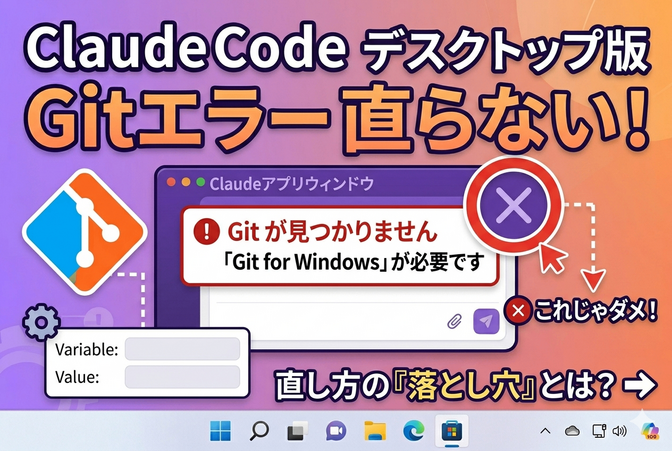
Claude Desktopで便利な拡張機能(MCP)やエージェント機能を使おうとした際、こんなエラーメッセージに足止めされていませんか?
「ローカルセッションにはGitが必要です。Git for Windowsをダウンロードするか、CLAUDE_CODE_GIT_BASH_PATH環境変数を設定してください」
 まさに、僕がこのエラーで悩まされました。。。
今回はこのエラーを突破するための、最短ルートを解説します。
1. 準備:まずは「道具」を揃える
エラー文章にも記載のとおり、Claudeがあなたの代わりにファイルを操作するには、GitとBashという道具が必要です。
これは「Git」という仕組みを使って、AI自身が何を変えたかを正確に把握・管理しているため、これがないと仕事が始められないのです。
まだの方は、下記の手順で公式サイトからダウンロードしてインストールしてください(設定はすべて「Next」でOKです)。
1.サイトにアクセス
下の写真の赤で囲んだ場所をクリック!
 2.自分のPCにあったソフトをダウンロード
 3.GITをインストール
ダウンロードしたファイルをWクリックしてインストール!
アプリがデバイスに変更を加えることを許可して、あとは全てNEXT。
最後のInstallボタンを押せばインストール完了です。

 4.Claudeデスクトップ版を起動
インストール後にClaudeのアプリを開いて、
「ローカルセッションにはGitが必要です。 Git for Windowsをダウンロードするか、CLAUDE_CODE_GIT_BASH_PATH環境変数をGit for Windowsインストール先のbash.exeのフルパスに設定してから、アプリを再起動してください。」
のエラーが消えていればOKです。
消えていない場合は次の作業に移りましょう!
2. 設定:Claudeに「地図」を渡す(環境変数)
PCに道具が入っていても、Claudeがその場所を知らなければ意味がありません。
エラーが消えていない人はClaudeがGitを見つけられていないので、設定を変更し場所を教えます。
下記のSTEPで行ってください。
1.bash.exeの場所を確認
これからやるのはエラー表示の下記の部分になります。
「・・・Git for Windowsインストール先のbash.exeのフルパスに設定してから、アプリを再起動してください。」
まずは「bash.exe」あるいは「bash」というファイルを探します。
Gitを連打してインストールしていれば通常は以下の場所にインストールされます。この場所にちゃんとファイルがあるか確認しておきましょう。
C:\Program Files\Git\bin\bash.exe
2.環境変数の編集
スタートメニューで「環境変数」と検索し、「システム環境変数の編集」を開きます。
ここで検索して
 こんなのが開くので、一番下の「環境変数」ボタンをクリック。
 上の段の「ユーザー環境変数」にある「新規」ボタンを押し、以下を入力して「OK」を押します。
 そして、下記を入力します。
変数名: CLAUDE_CODE_GIT_BASH_PATH
変数値: C:\Program Files\Git\bin\bash.exe
※パスの最後にスペースが入らないよう注意!
 そして、Claudeを再起動してエラーが消えていれば終了です!
と、言いたいところですが、多くの人はここでエラーが消えなくて悩むと思います。
3. 【最重要】最大の罠「完全終了」を忘れるな
初歩的ですが、ここが一番のハマりポイントです。
環境変数を設定した後、下の写真のようにClaudeのウィンドウを右上の「×」で閉じて開き直しても、エラーは消えません( ;∀;)
 実は、Claudeは「×」を押しても裏でこっそり動き続けているからです。
ということで、画面右下のタスクバー(時計の横)にある、「^」マーク(システムトレイ)をクリック。
中に隠れているClaudeのアイコンを「右クリック」して、「終了」を選択して、完全に寝かしつけましょう(終了させます)。


その後、改めてClaude Desktopを起動してください。
これで、新しく設定した環境変数が読み込まれ、エラーが消えているはずです!
まとめ:直らない時にチェックすること
パスは正しいか?(binフォルダ内のbash.exeまで指定しているか)
スペルミスはないか?(CLAUDE_CODE_GIT_BASH_PATH)
「完全終了」させたか?(システムトレイからQuitしたか)
Windowsアプリの設定変更は「システムトレイから殺すまでが遠足」です。これさえ覚えておけば、他のMCP設定で詰まった時も怖くありません!
ということで、よきClaudeライフを!







