- 投稿日:2026/03/29
- 更新日:2026/03/29

はじめに

YouTubeチャンネルを運営していると、動画のタイトル・説明文・タグといったSEO設定が重要になります。しかし、動画が増えてくると1本ずつ手作業で設定するのは大変です。
今回、私はAIツール「Claude Cowork」を使って、下書き状態だったショート動画37本のSEO設定(タイトル・説明文・タグ)を一括で自動化しました!!!
やったことの全体像

私のYouTubeチャンネル「撮り鉄 Japan Train Arrivals - Tokyo & Shinkansen」では、鉄道のショート動画を多数撮影していました。
しかし、37本もの動画が下書き・非公開のまま放置されていて、タイトル・説明文・タグが未設定の状態でした。。。。※面倒になっていました
これを1本ずつ手作業で設定すると、1本あたり5〜10分かかり、合計3〜6時間の作業になります。
そこでClaude AIのClaude Cowork(ブラウザ自動操作機能)を活用し、YouTube Studioの画面を、寝ている間に自動で操作してもらいました!!!


必要な準備
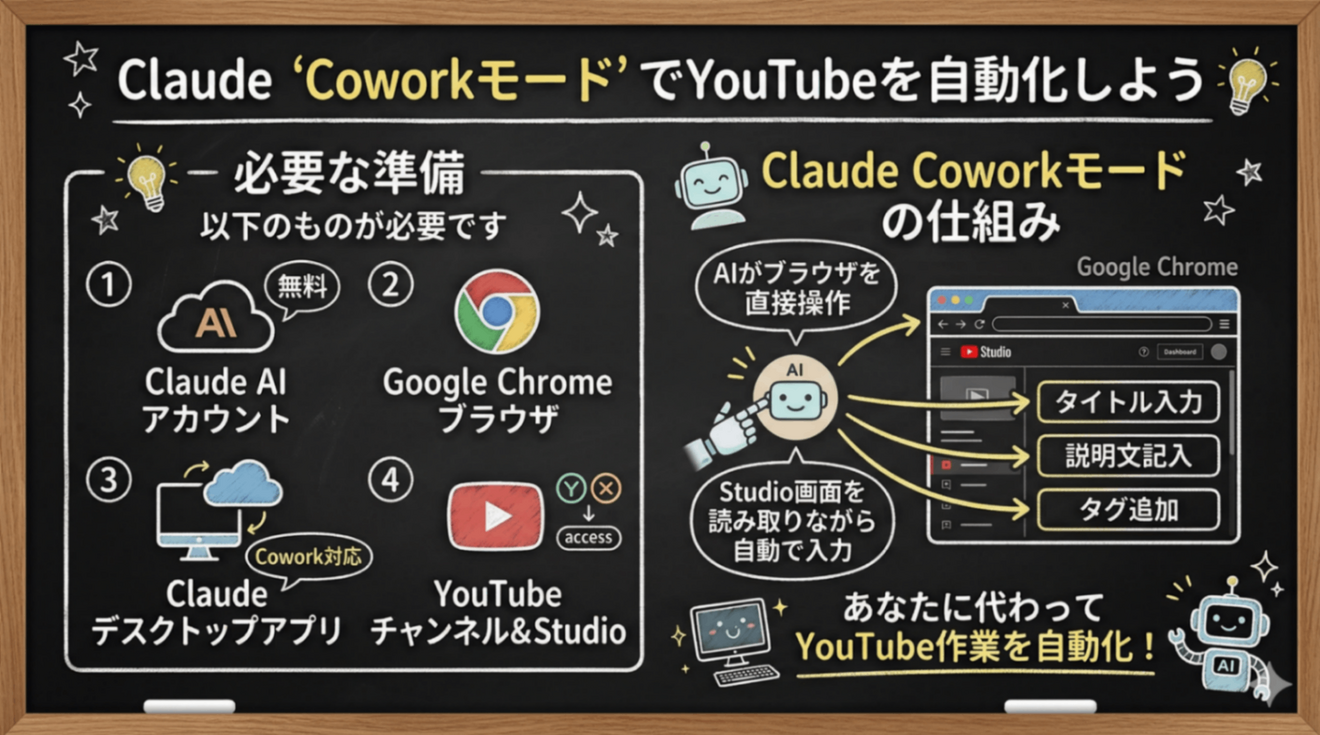
この方法を実行するには、以下のものが必要です。
1. Claude AIのアカウント(20ドルの課金が必須)
2. Google Chromeブラウザ
3. Claude デスクトップアプリ(Claude Cowork対応)
4. YouTubeチャンネルとYouTube Studioへのアクセス
Claudeの「Claude Cowork」は、AIがパソコンのブラウザを直接操作できる機能です!※操作画面の共有で画面を勝手に触られている感じです
つまり、YouTube Studioの画面をClaudeが見ながら、タイトルの入力・説明文の記入・タグの追加を、私がPCを触らずに全自動で登録をやってくれました(T_T)
具体的な手順(ステップバイステップ)

ステップ1:Claude Coworkモードを起動する
Claudeデスクトップアプリを開き、上の真ん中の「Cowork」ボタンをクリックします。Coworkモードでは、ClaudeがGoogle Chromeブラウザを操作できるようになります。
ステップ2:YouTube Studioを開いてClaudeに指示を出す
Google ChromeでYouTube Studio(studio.youtube.com)にログインした状態で、Claudeに以下のように指示します。
YouTube Studioで、下書き・非公開のショート動画すべてにSEO最適化されたタイトル・説明文・タグを設定してください。タイトルには #shorts を含め、説明文は日本語と英語の両方で作成し、タグには「鉄道, 乗り鉄, 撮り鉄, 電車, Train」を必ず含め、閲覧数や再生数を伸ばしてください。※ここに追加でチャッピーやClaudeのチャットなどでSEO対策のプロンプトを追加する良いものが出来ます
このように、具体的に何をしてほしいかを指示するのがポイントです。「タイトルの形式」「説明文の言語」「必須タグ」など、ルールを明確に伝えましょう。※チャッピーやClaudeのチャットなどでSEO対策のテキストを作ってもらいましょう
ステップ3:Claudeが自動でSEO設定を入力してくれる
指示を出すと、Claude Coworkは以下の流れで、全自動で勝手に作業を進めます。
(1)YouTube Studioのショート動画一覧ページを開く
(2)動画を1つずつ開いて編集画面に移動する
(3)タイトルを入力する(例:【JR中央線 車窓】四谷→信濃町|神宮外苑の緑を眺める電車旅 #shorts #乗り鉄)
(4)説明文を日本語+英語で作成して入力する
(5)「すべて表示」ボタンをクリックしてタグ入力欄を表示する
(6)タグをカンマ区切りで入力する(例:鉄道,乗り鉄,撮り鉄,電車,Train,四谷,信濃町,JR中央線,tokyo,shorts)
(7)保存ボタンをクリックする
(8)次の動画に移動して、同じ作業を繰り返す
この作業をClaudeがすべて自動で行ってくれます。人間がやることは、最初に指示を出して、途中で確認の許可ボタンを押すだけ!!!!

SEO設定で工夫したポイント
 ①②⓷は、ご自身のYouTubeチャンネルにあった対策を、チャッピーやClaudeのチャットなどでSEO対策のテキスト(プロント)を作ってもらいましょう!優秀なコピーライターに修正を依頼するプロントを作成してなどを入れると良いものが作成できます。
①タイトルの付け方
私のYouTubeチャンネルは電車がメインなので、
タイトルは「【路線名 種類】区間|特徴を表す説明 #shorts #ハッシュタグ」の形式にしました。例えば「【JR中央線 車窓】四谷→信濃町|神宮外苑の緑を眺める電車旅 #shorts #乗り鉄」のように、検索されやすいキーワードを自然に含めます。#shortsハッシュタグは、YouTube Shortsとして認識されるために必須です。
②説明文の書き方
説明文は日本語と英語の2言語で作成しました。海外からの視聴者も取り込めるようにするためです。
構成は以下の通りです。
・日本語の動画説明(2〜3行)
・英語の動画説明(2〜3行)
・チャンネル登録リンク
・おすすめ動画リスト(再生リストのリンク)
・SNSリンク(TikTok、Instagram、Xなど)
⓷タグの設定方法
タグは動画の検索性を高めるために重要です。
YouTube Studioの「すべて表示」をクリックすると表示されるタグ入力欄に、カンマ区切りでタグを全自動で入力してもらいます。
私は以下のルールでタグを設定しました。
・共通タグ(全動画に必ず入れる):鉄道, 乗り鉄, 撮り鉄, 電車, Train
・個別タグ(動画ごとに変える):路線名、駅名、地名など
・英語タグ:tokyo, japan, train, shorts など海外向け
タグは合計500文字まで入力可能です。

実際の成果と注意点

37本すべてのSEO設定が完了!
今回は、ショート動画37本すべてにタイトル・説明文・タグのSEO設定を一括で完了しました。
Claudeはサムネイル画像を読み込んで、テキストを自動生成しているようです。そのため、あらかじめ「一番見せたいサムネイル」に設定しておくと、より精度の高い内容が生成されます。
手作業なら3〜6時間かかる作業が、Claudeへの指示と途中確認だけで、寝ている間にすべて完了していました。
使用時の注意点
スムーズに進めるために、以下の3点を押さえておきましょう。
① 操作確認のポップアップに注意
Claudeが自動操作する際、途中で「この操作を実行してよいですか?」という確認画面が表示されます。内容をしっかり確認してから許可しましょう。
② タグの保存を必ず確認
タグが正しく保存されているか、保存後にページを再読み込みして確認するのがおすすめです。
③ 動画が多い場合は複数回に分けて実行
1回のセッションで処理できる動画数には上限があります。動画が多い場合は数本ずつ分けて作業しましょう。
YouTube動画の下書き一覧画面をスクリーンショットしてClaudeに添付し、「この画像の下書き動画を修正して」と伝えると、よりスムーズに指示が伝わります。
まとめ
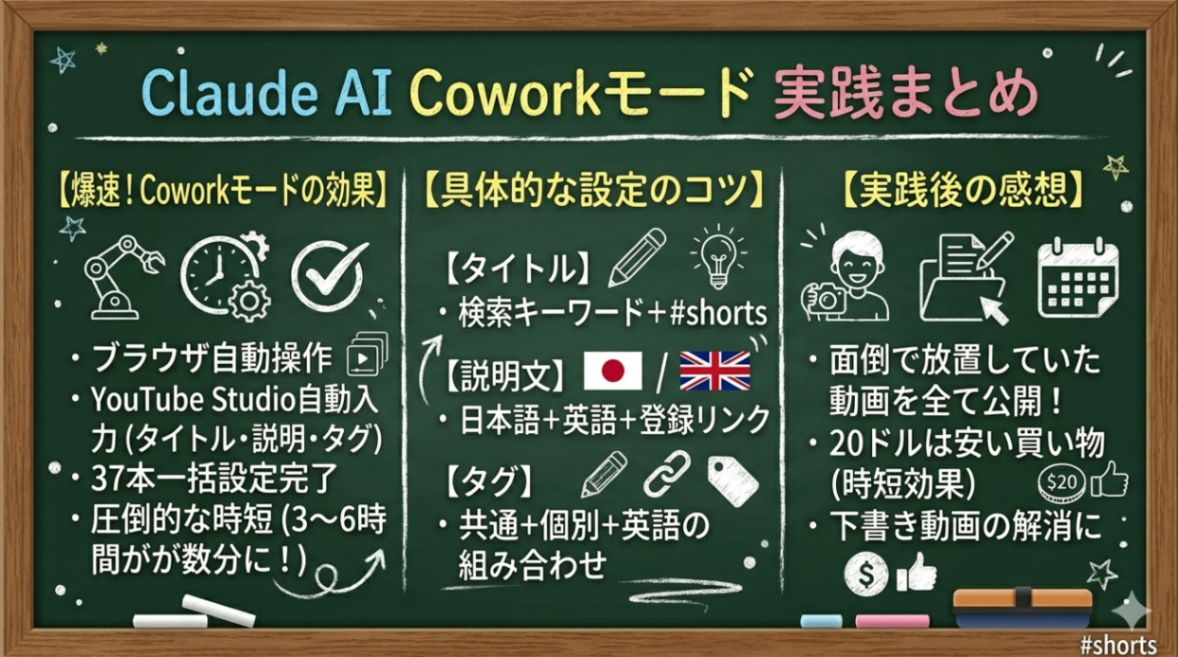
Claude AIのCoworkモードを使えば、YouTube動画のSEO設定にかかる時間を大幅に短縮できます。 今回の実践で分かったことを、シンプルに整理します。
今回のポイント まとめ
Claude AIのCoworkモードはブラウザを自動で操作できるYouTube Studioのタイトル・説明文・タグを自動入力できるタイトルには検索キーワード+ #shorts を含めると効果的説明文は日本語+英語で作成し、チャンネル登録リンクも忘れずにタグは共通タグ+個別タグ+英語タグの組み合わせが◎今回は37本の動画を一括設定完了(手作業なら3〜6時間かかる作業)
実際にやってみた感想
「動画は撮ったけど、SEO設定が面倒で放置している…」 そんな方、意外と多いのではないでしょうか。
私もまさにその状態でした。 でも今回、Claude AIを使って下書きのままだった動画を全て公開することができました。
月額20ドルという費用に少し迷いましたが、結論としては安い買い物だったと思っています。
今後の運用イメージ
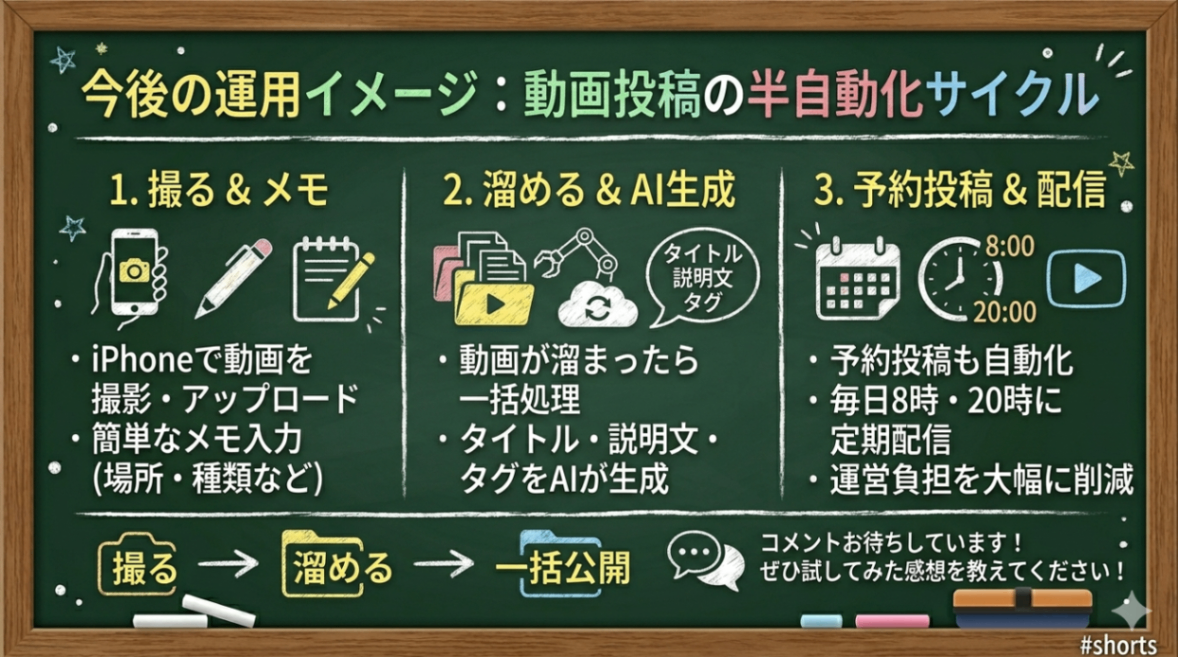
今後は以下の流れで、動画投稿を半自動化していく予定です。
iPhoneで動画を撮影・アップロード時間があれば簡単なメモ(場所・種類など)だけ入力動画が溜まったら、タイトル・説明文・タグをAIが一括生成予約投稿も自動化し、毎日8時・20時に定期配信
最初の指示をしっかり設定するだけで、あとはAIが動いてくれます。 撮る → 溜める → 一括公開 のサイクルができれば、運営の負担がグッと減ります。
ぜひ試してみた感想を教えてください! コメントお待ちしています ☆

![[AI×BGM] YouTubeでゼロから3ヶ月で2チャンネル収益化させた体験談](https://storage.googleapis.com/library-production-b8884/uploads/library_article/thumb_url/84702/thumb_%E3%82%B1%E3%83%BC%E3%82%AD%E3%82%82%E9%A3%9F%E3%81%B8%E3%82%99%E3%82%8B___%E3%83%9B%E3%82%99%E3%83%86%E3%82%99%E3%82%A3%E3%83%92%E3%82%99%E3%83%AB%E6%97%A5%E6%9C%AC%EF%BC%95%E4%BD%8D%E3%81%8B%E3%82%99%E6%95%99%E3%81%88%E3%82%8B%E9%A9%9A%E6%84%95%E3%81%AE%E3%82%BF%E3%82%99%E3%82%A4%E3%82%A8%E3%83%83%E3%83%88%E8%A1%93___13_.png)




