- 投稿日:2026/03/31

Amazon FBAで商品ラベル(ASINラベル)を印刷していると、
ラベルシートが毎回中途半端に余ってしまうことがあると思います。
そのまま捨てるのはもったいないですし、
次回そのまま印刷しようとすると位置がズレて失敗しやすいです。
今回は、Adobe Acrobatを使って余ったラベル部分だけ再利用する方法をまとめます。
小ロットで納品することが多い方には、そこそこ使いやすい方法だと思います。
手順
Amazon FBAの商品ラベルPDFをAdobe Acrobatで開くスナップショット機能を選ぶ余っているラベル部分だけをドラッグして囲む印刷画面を開く選択したグラフィックを指定して印刷する位置が合っているか確認して印刷する
注意点
この方法は便利ですが、いきなり本番のラベルシートで印刷するとズレることがあります。
そのため、最初は普通紙でテスト印刷して位置を確認してから使うのがおすすめです。
また、再利用するラベルシートには、
どこまで使用済みか用紙の向き上下の向き
を書いておくと、次回かなり使いやすくなります。
早速、下記のように余ってしまったラベルシートを用意します。
図1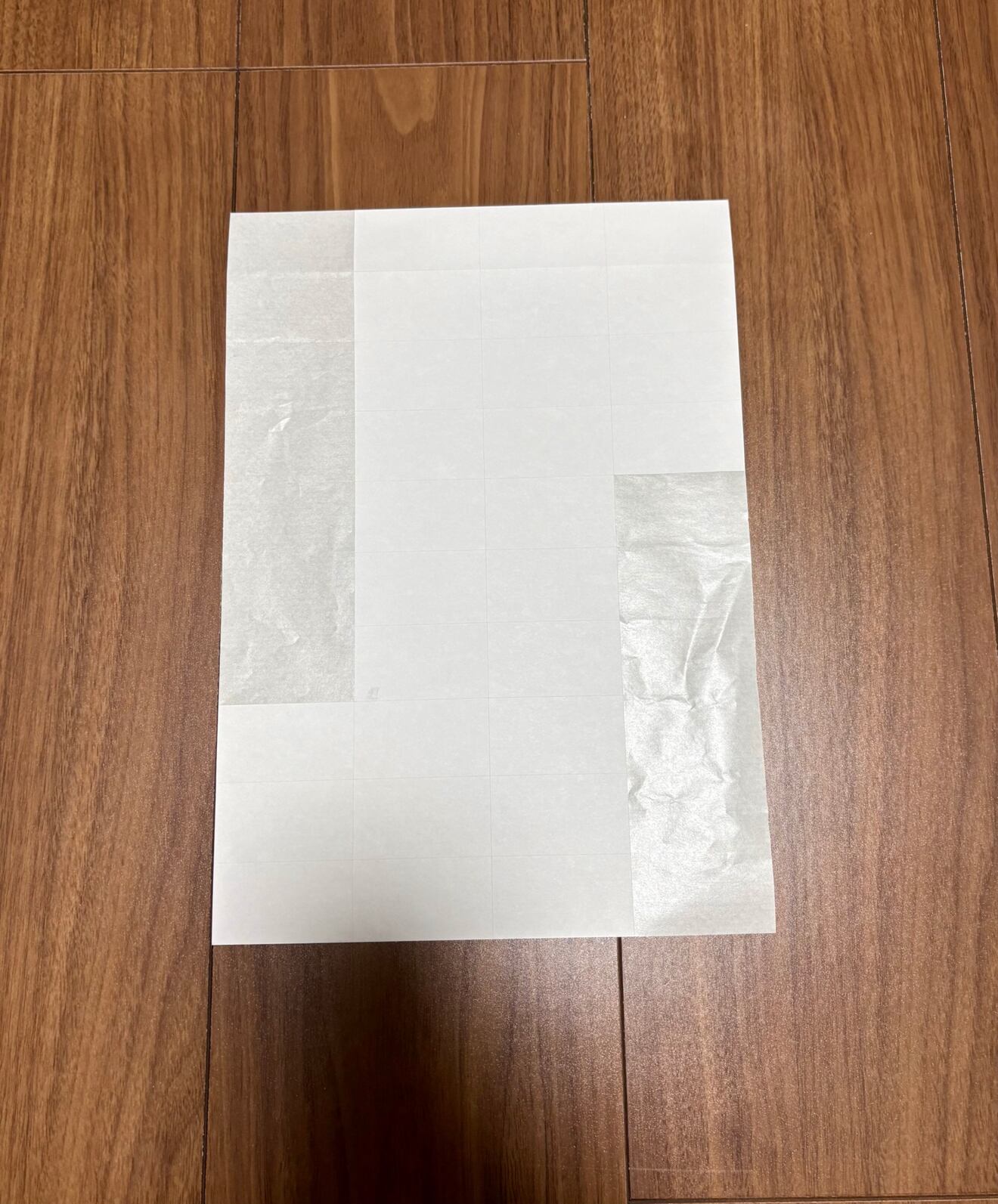
左側は7つ使用していて、右側は6つ使用しています。この状態が中途半端になってしまったラベルシートです。
図2
 今回は右側の6つ使用済から上のものを使用してみます。
下記商品を3つ売りたいとします。右下の梱包準備完了ボタンを押します。
図3
 次にSKUラベルをすべて印刷します:1 (3ユニット)を押します。
図4

押したら下記の画面に。
図5
 枠内の数字を使用済みラベルシール6個と今回販売する個数の3個を足して9にします。
その後印刷ボタンを押してください。
図6
 印刷したPDFデスクトップに保存して、右クリックを押して【このアプリケーションから開く】から【Adobe Acrobat】を開いてください。
図7
 開くとこのような画面が出てきますが、これはキャンセルボタンで消してください。
図8
 キャンセルを押すと、下記の画面になるかと思います。
図9

左の選択肢から【長方形】を選ぶ。
図10

次に白丸の所をクリックして塗りは【白】【不透明度100】と線は【白】【不透明度0】にする。
図11
 すると文字が消えてくれます。
図12
 本来消す範囲の6つまで長方形を伸ばします。
図13 これでプリントに印刷してください。
するとこのように印刷できます
図14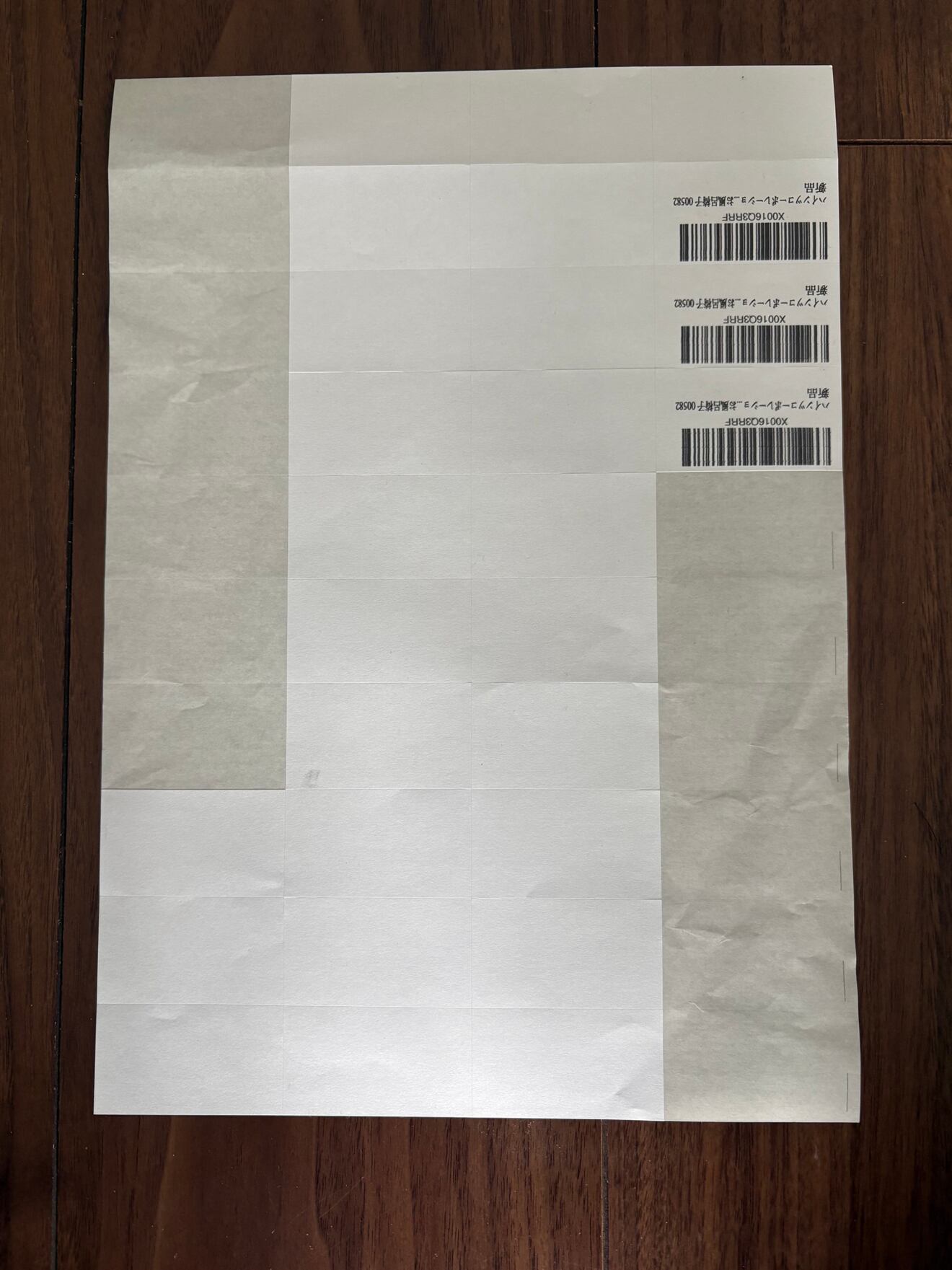 以上になります。
補足
もしプライスターを利用している場合は、途中から印刷できる機能があるため、そちらを使う方がスムーズかもしれません。
一方で、プライスターを導入していない場合でも、Adobe Acrobatを使えば余ったラベルを再利用しやすくなります。
まとめ
ASINラベルが中途半端に余るのは小さなことですが、積み重なると意外とストレスになります。
Adobe Acrobatを使えば、余ったラベル部分を再利用できるので、ラベルのムダを減らしやすくなります。
同じようにラベルが余って困っている方の参考になれば嬉しいです。







