- 投稿日:2026/03/30
- 更新日:2026/03/31
.png)
はじめに
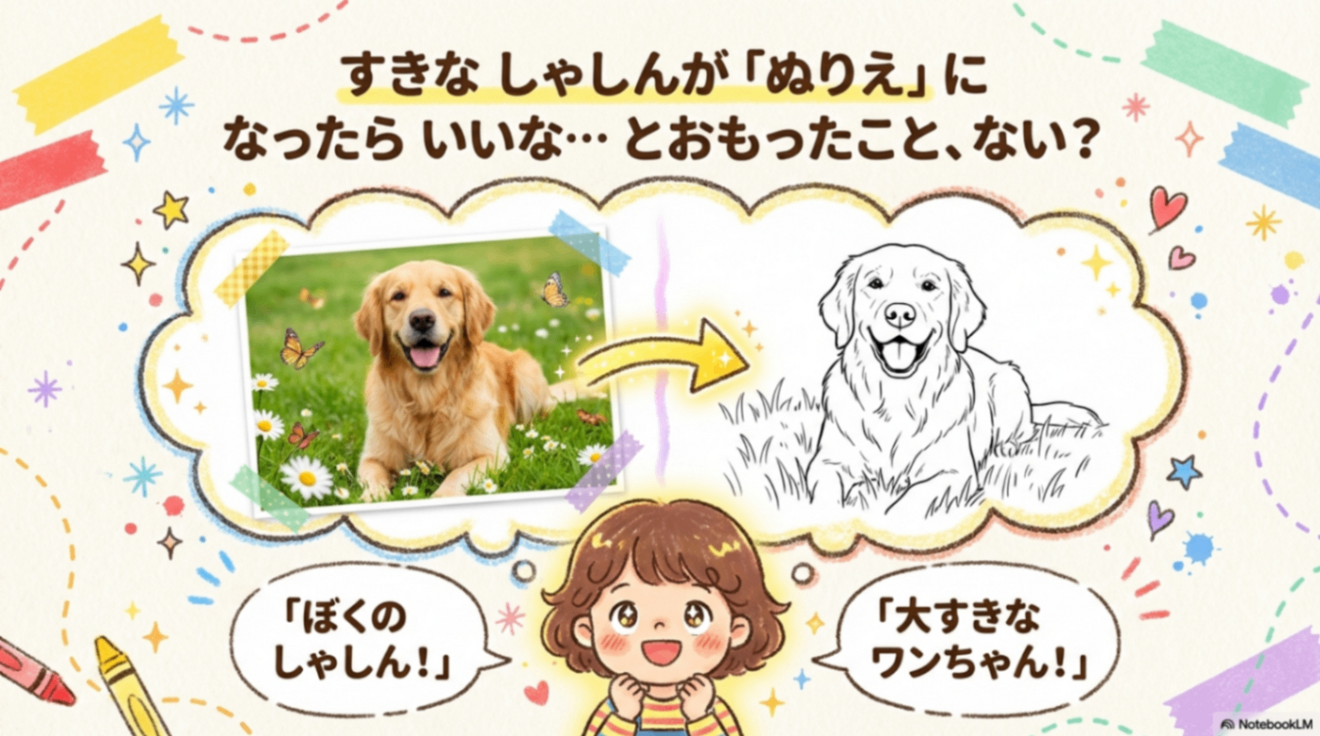
 「子どもが好きな写真を、ぬりえにできたらいいのに…」と思ったことはありませんか?
実は、スマホだけで簡単にできます。
しかも無料で、特別なアプリも必要ありません。
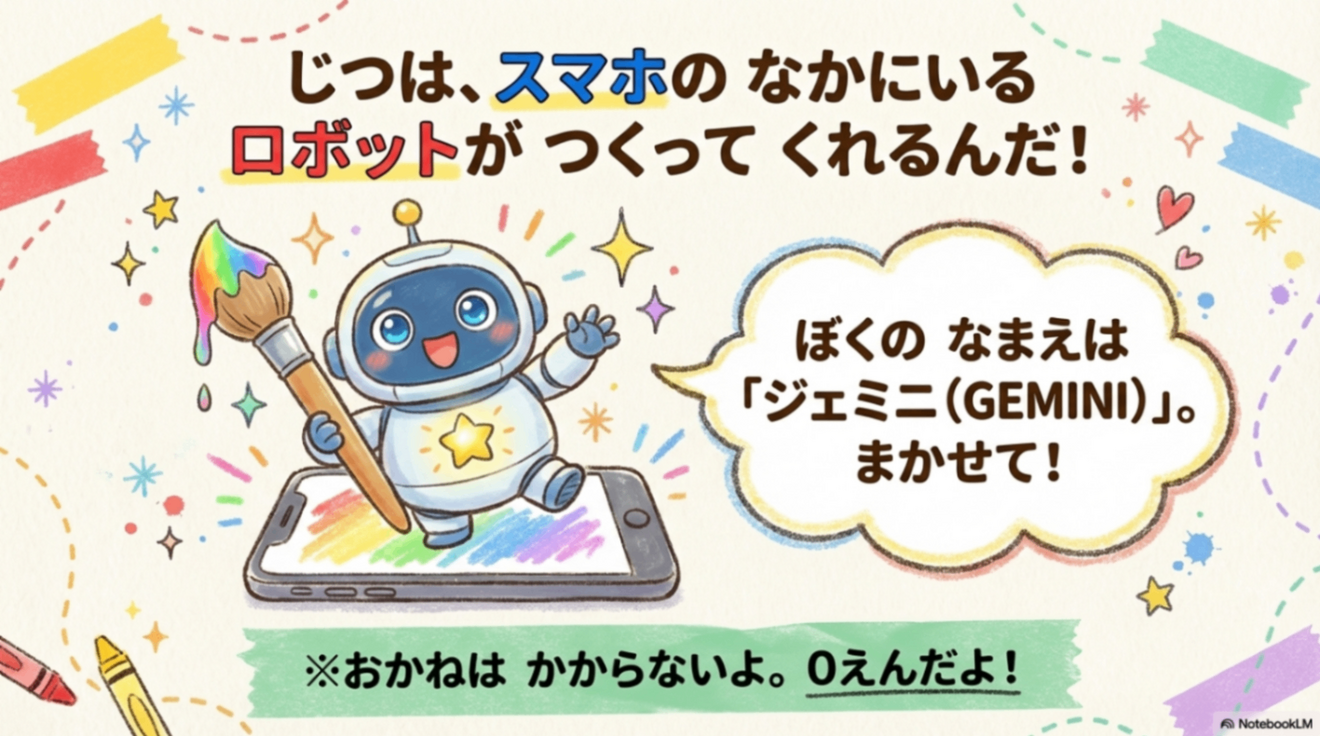
今回はAIの「Google Gemini」を使って、好きな画像をぬりえにする方法を、初心者の方でもわかりやすく解説します。
おうち遊びや雨の日にもピッタリなので、ぜひ試してみてください😊
用意するもの(これだけでOK)
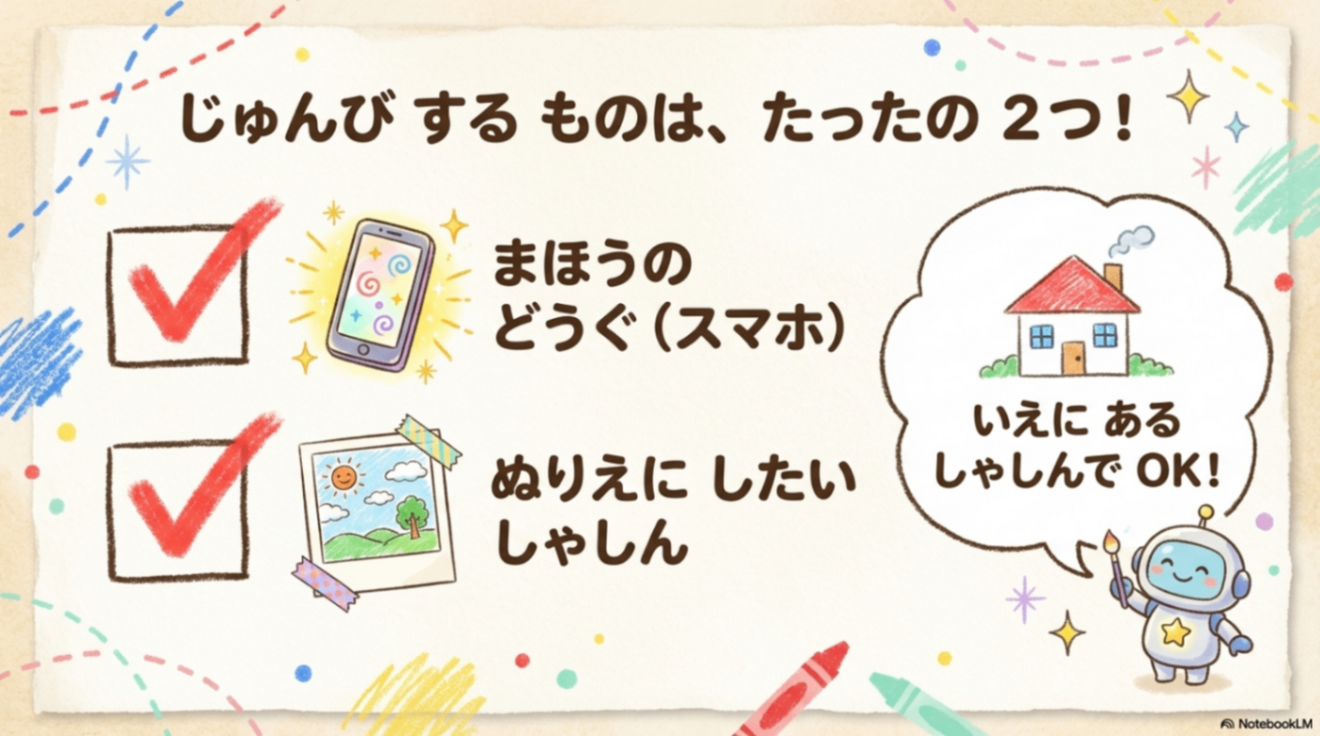
準備するものはとてもシンプルです👇
スマホ(iPhone・AndroidどちらでもOK)インターネット環境ぬりえにしたい画像(写真・イラストなど)
👉 家にある写真でOKなので、すぐ始められます!
スマホでぬりえを作る手順(5分で完成)
① GEMINIを開く
スマホで「Google Gemini」を開きます。
👉 Googleで「GEMINI」と検索すればOKです
② ぬりえにしたい画像を選ぶ
好きな画像を準備します。
おすすめ👇
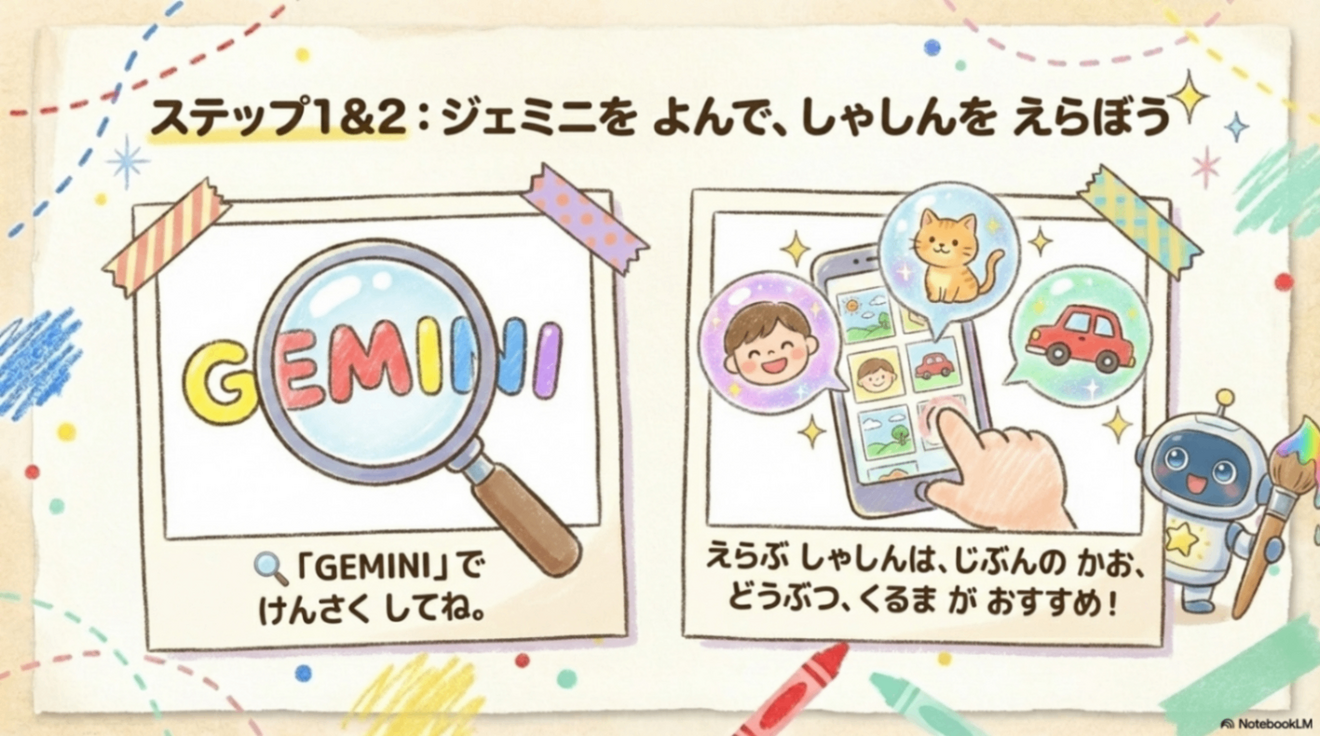
子どもの写真動物(犬・猫など)車や電車
👉 シンプルな画像の方がキレイに仕上がります
③ 画像をアップロード
GEMINIの画面で
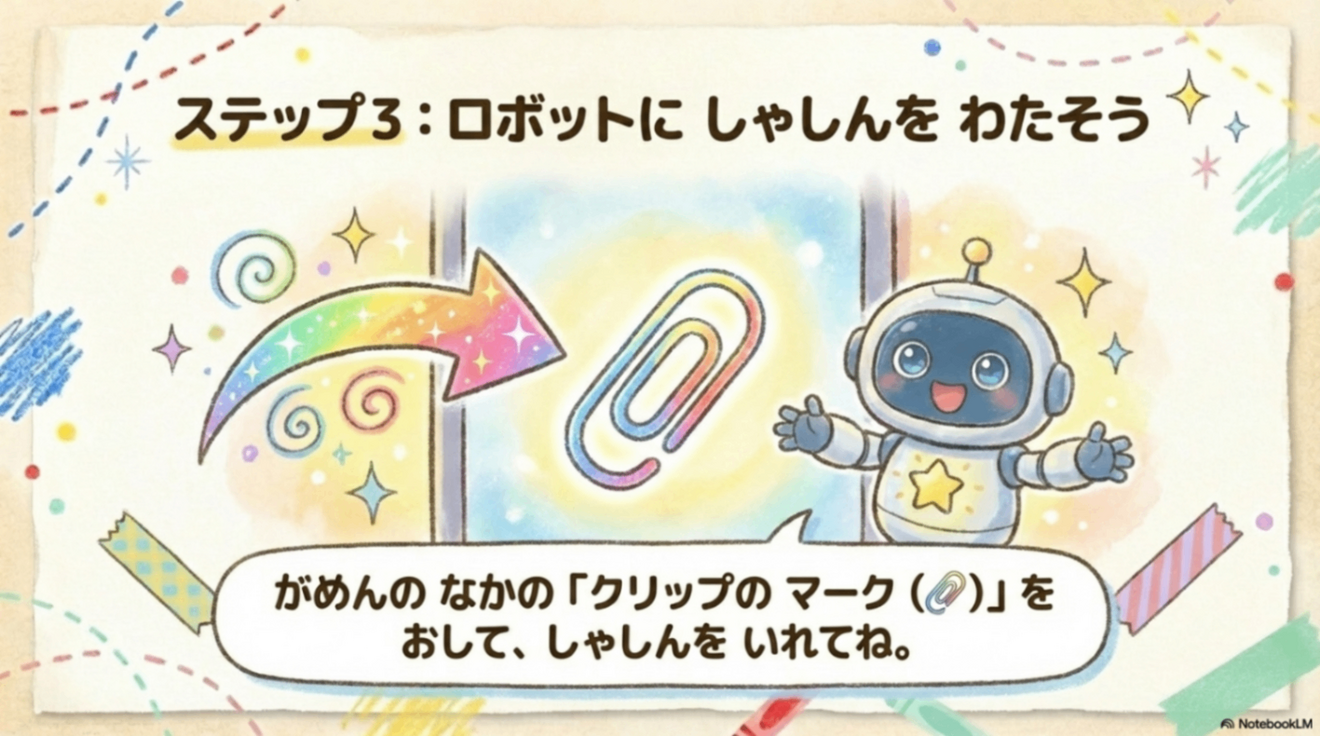
📎(クリップマーク)をタップ → 画像を選択
④ AIにお願いする(ここがポイント)
以下の文章をそのまま入力してください👇
ライティング
この画像を幼児向けの塗り絵にしてください。
線だけにしてシンプルにしてください。
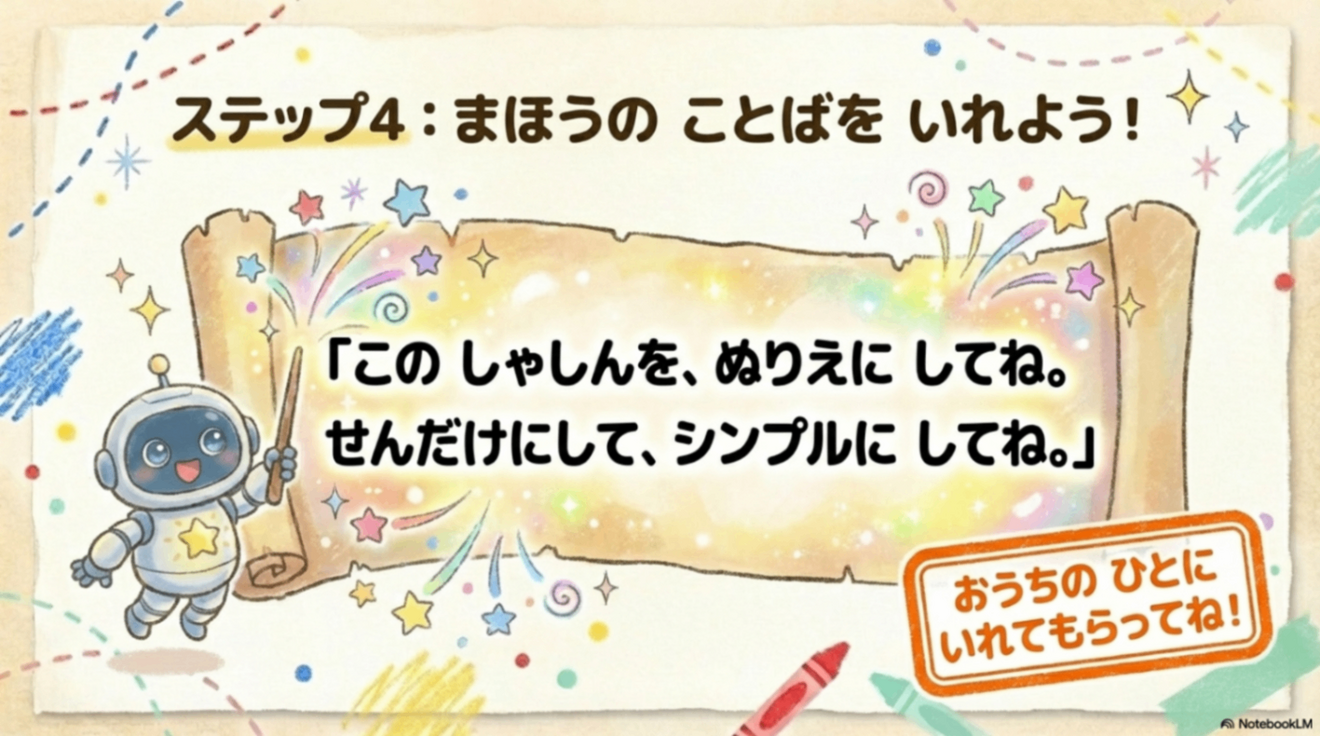
👉 これだけでOKです!
⑤ ぬりえ完成!
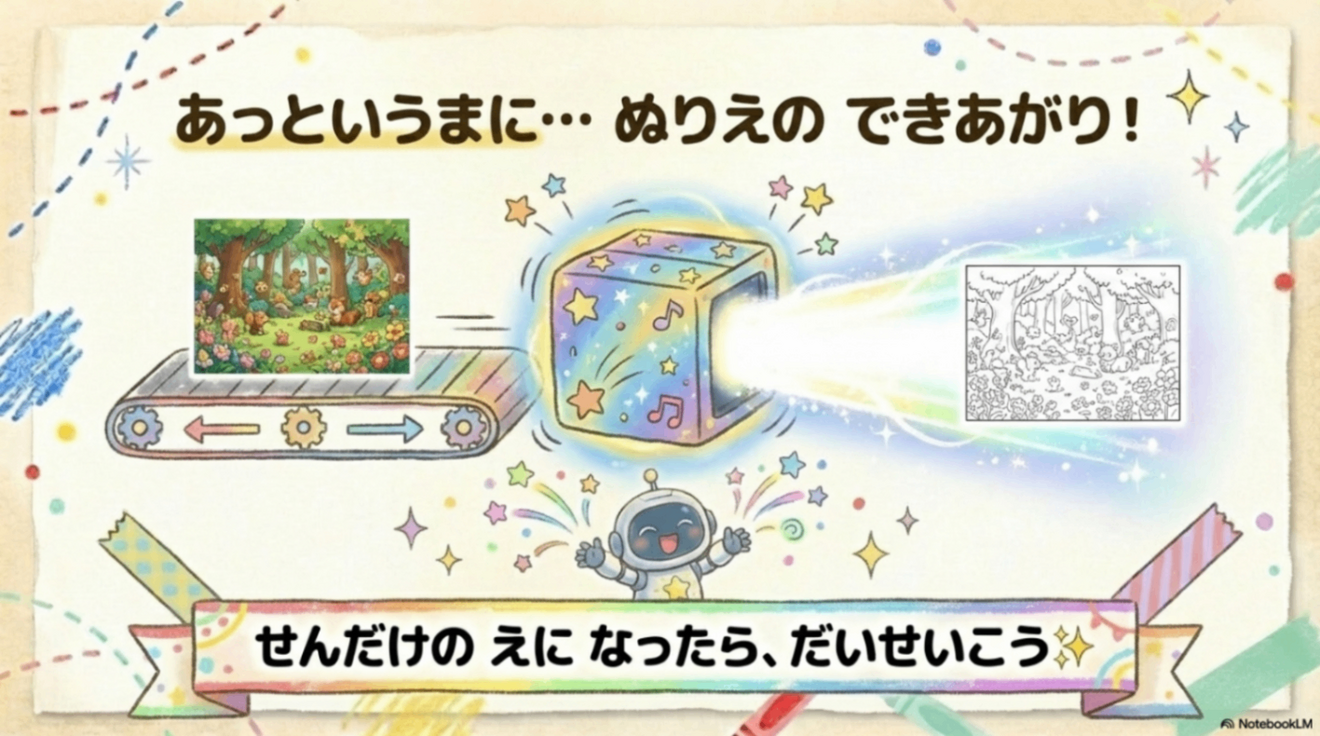
送信すると、数秒でぬりえが完成します✨
👉 線だけのイラストになっていれば成功です!
うまくいくコツ(きれいに作るポイント)
よりキレイなぬりえにするコツはこちら👇
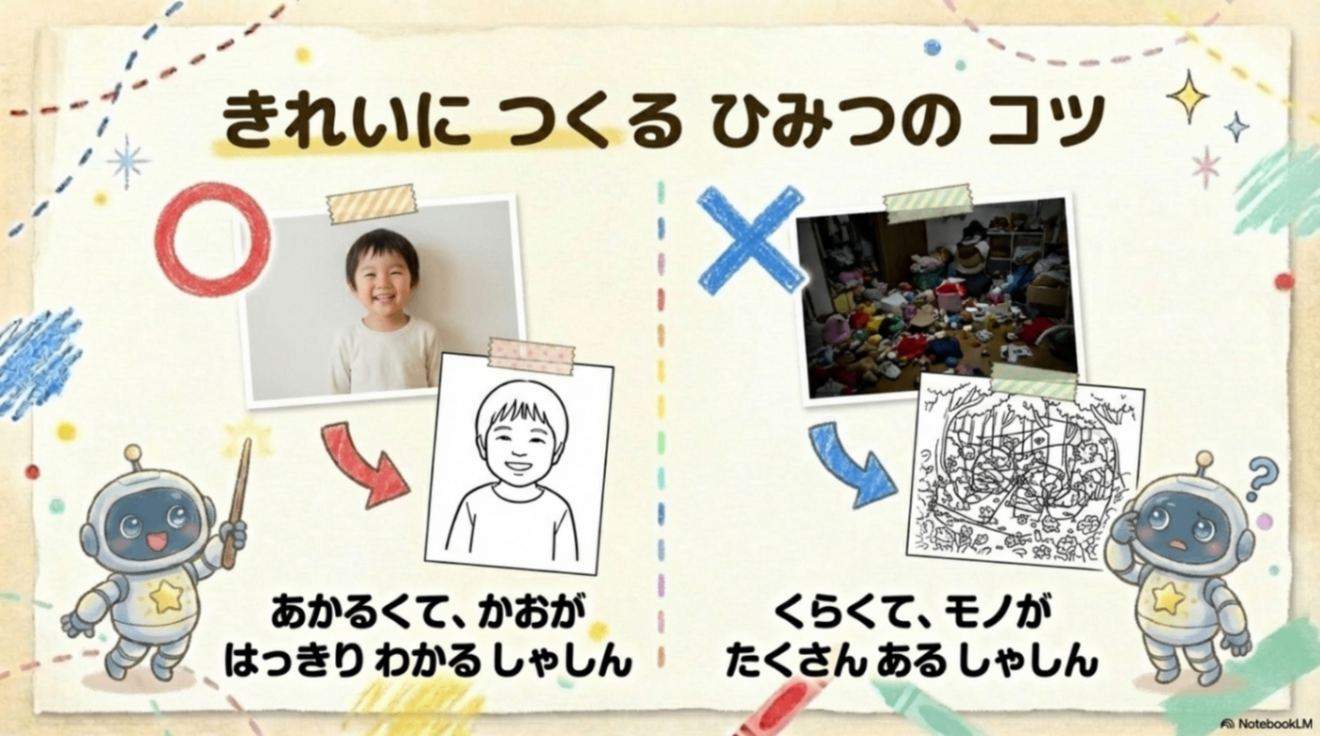
ごちゃごちゃした画像は避ける明るくてハッキリした写真を使う人物は顔がしっかり写っているもの
さらにキレイにしたい場合
少しだけ文章を追加すると、もっと見やすくなります👇
この画像を幼児向けの塗り絵にしてください。
線だけにしてシンプルにしてください。
太めの線で、はっきり見えるようにしてください。

👉 小さい子でも塗りやすくなります!
印刷する方法(家でもコンビニでもOK)
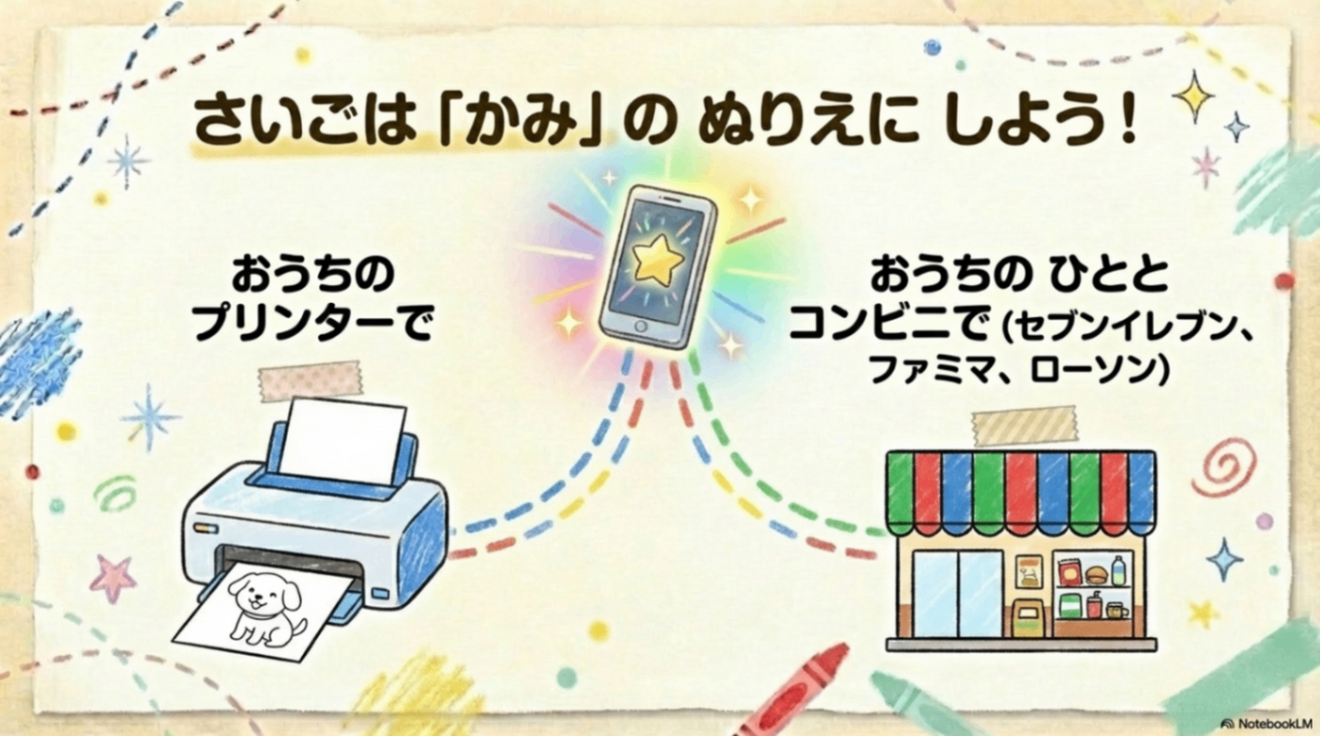
家にプリンターがある場合
→ そのまま印刷すればOK
コンビニで印刷する場合
スマホから簡単に印刷できます👇
セブンイレブンファミリーマートローソン
👉 アプリやネットプリントを使えばすぐ印刷できます
こんな使い方がおすすめ
この方法はこんなときに便利です👇
雨の日のおうち遊び外出できない日の時間つぶし子どもの好きなキャラで遊ばせたいとき保育園・幼稚園の遊びネタ
👉 「無料+すぐできる」がかなり便利です!
まとめ
スマホとAIを使えば、
👉 好きな画像 → ぬりえにできる!
しかも無料&簡単✨
「ちょっと時間があるとき」にすぐできるので、ぜひ一度試してみてください😊






