- 投稿日:2026/04/01

 こんにちは、まーです!
前々回は「AIだけでYouTubeを収益化した方法」、前回は「AI憲法で出力を安定させる方法」、その次は「スキルで作業を自動化する方法」を紹介しました。
今回は、その先の話。「AIを複数同時に動かす」という使い方です。
AIを「1つだけ」使っていた頃の悩み
最初は1つのAIに全部お願いしていました。
・AIに指示を出す → 返事を待つ → 確認する → 次の指示を出す
この「返事を待つ時間」が意外と長いんですよね。1つの作業が終わるまで次に取りかかれないから、結局「自分1人で順番にやってる」のと変わらない。
AIが考えている間、画面を眺めているだけの時間がもったいないなとずっと思っていたんです。
ある日「3つ同時に開いてみよう」と思った
 僕は3Dプリンター系のYouTubeチャンネルを運営していて、1つのテーマからPodcast台本、ブログ記事、画像プロンプト、SNS投稿など12種類のコンテンツを作っています。
で、ある日ふと「AIを3つ同時に開いて、それぞれに別の仕事を振ったらどうなるだろう?」と思ったんですよね。
やってみました。
①1つ目:「リサーチ担当」 ─ テーマの調査やファクトチェック
②2つ目:「ライティング担当」 ─ 台本やブログ記事の執筆
③3つ目:「ビジュアル担当」 ─ 画像プロンプトやSNS投稿の作成
会社でいう「リサーチ班」「ライティング班」「デザイン班」みたいなイメージです。
やってみたら「チームで回してる感覚」になった
 これが想像以上に快適でした。
・1つ目がリサーチしている間に、2つ目に台本の指示を出す
・2つ目が書いている間に、3つ目に画像の指示を出す
・3つ目が生成している間に、1つ目のリサーチ結果を確認する
待ち時間がほぼゼロになったんです。
自分がやっているのは「指示を出す」と「結果を確認する」だけ。まさにディレクターの仕事ですよね。1人なのに、チームで制作を回している感覚になるんです。
大事なのは「ルールの統一」
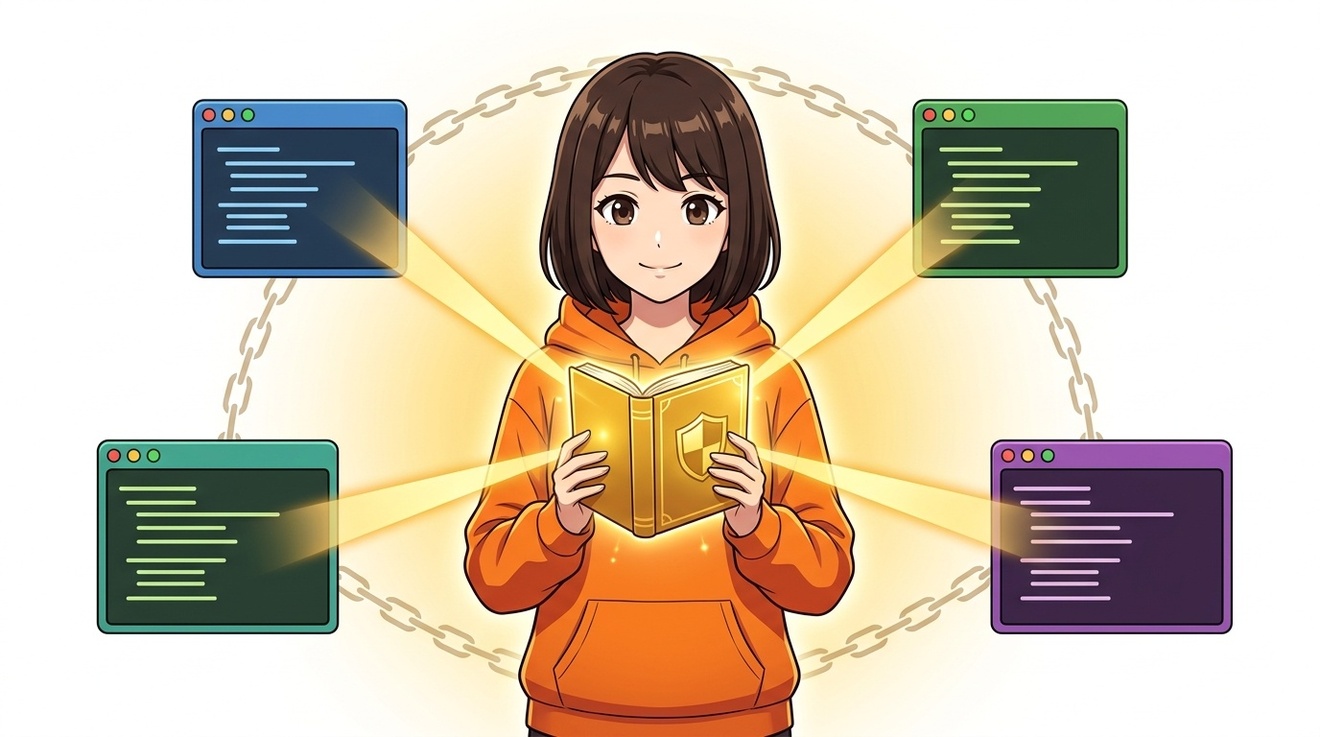 3つ同時に動かすと、バラバラな品質のものが出てくるリスクがあります。
だから僕は、全インスタンスに「同じルールブック」を読ませてから走らせるようにしています。文体のルール、フォーマットのルール、禁止表現のルール。これを事前に共有しておけば、何インスタンス増やしても品質がブレないんですよね。
以前投稿した「憲法でAI出力が安定した話」と同じ考え方で、あの仕組みがあるからこそ並列化ができるようになりました。
まずは「2つ同時」から試してみてください
 いきなり3つは大変なので、まずは2つ同時に開くところからがおすすめです。
たとえばClaude Coworkなら、チャットを2つ開いてそれぞれに別の仕事を振るだけでOK。
①1つ目:「この商品について調べて」
②2つ目:「この下書きを整えて」
これだけで「待ち時間の解消」と「作業の同時進行」が体感できます。「自分で全部やらなくていいんだ」という精神的な解放感があるんですよね。
慣れてきたら3つに増やしてみると、一気に「チーム感」が出てきますよ。
では、また次回。






