- 投稿日:2026/03/30

この記事は約5分で読めます
要約
Claude Codeを始めようとして「Gitを入れて」と言われた、ターミナルの開き方がわからない、スクショの保存先がわからない…。初心者がつまずきやすい4つのポイントを、図解付きでわかりやすく解説します。
Claude Codeを使ってみたいけど、最初のセットアップでつまずいてしまった…という方、多いのではないでしょうか?
様々な場所で導入会が開かれていて、私も参加しています。
その中でよくある質問に気づきました。
この記事では、実際に多くの方がつまずいている4つのポイントを、それぞれ解決法つきで解説します。パソコンが苦手な方でもわかるように、できるだけ丁寧に説明しますので、ぜひ参考にしてください!
つまずきポイント①「Gitをインストールしてください」と表示される
Claude Codeのデスクトップアプリを開くと、「Gitをインストールしてください」という画面が表示されることがあります。ここで「何これ?どうすればいいの?」と止まってしまう方がとても多いです。
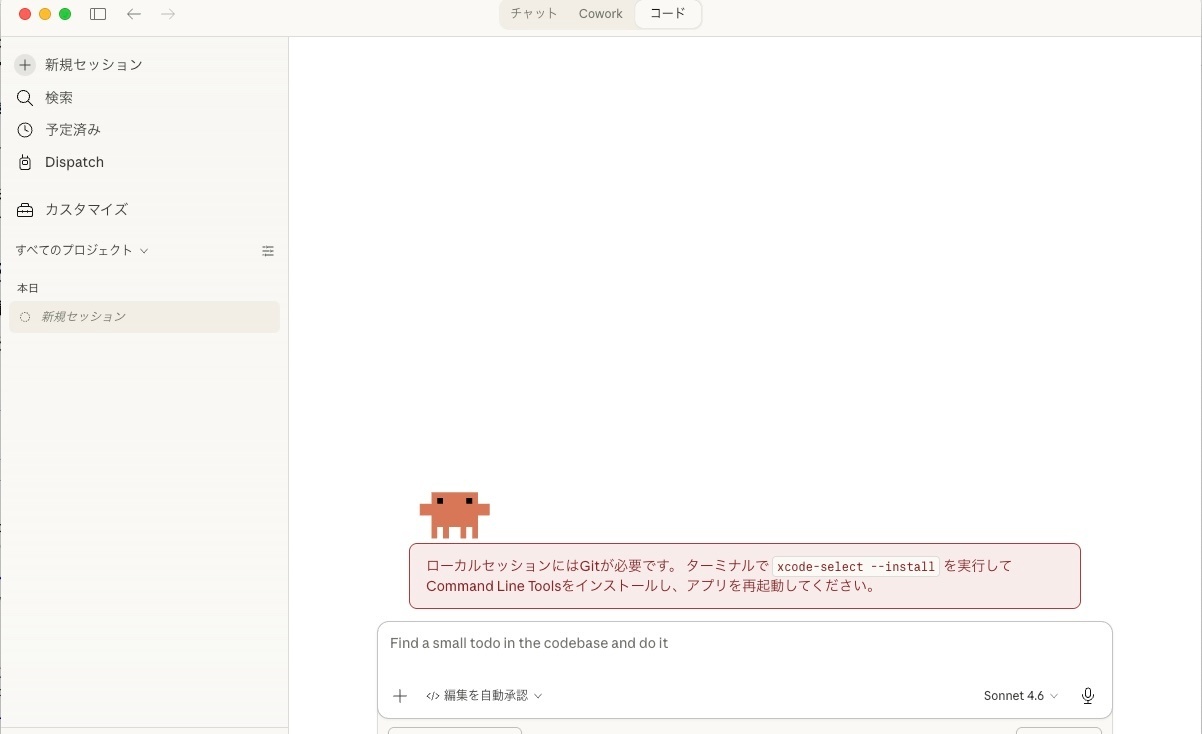 解決法:ターミナルからGitをインストールする
【手順】
1. まず「ターミナル」を開きます(開き方は次のポイント②で解説)
2. ターミナルに以下のコマンドをコピー&ペーストして、Enterキーを押します

続きは、リベシティにログインしてからお読みください