- 投稿日:2026/04/01
- 更新日:2026/04/05

インスタのリールに字幕を入れたいけど、CapCutやCanvaを開くのすら面倒…。
ブログのリライトをしなきゃいけないけど、どこから手をつければいいか分からない…。
そんな「やりたいけど腰が重い」私の救世主になってくれたのが、クロコ(Claude Cowork)でした。
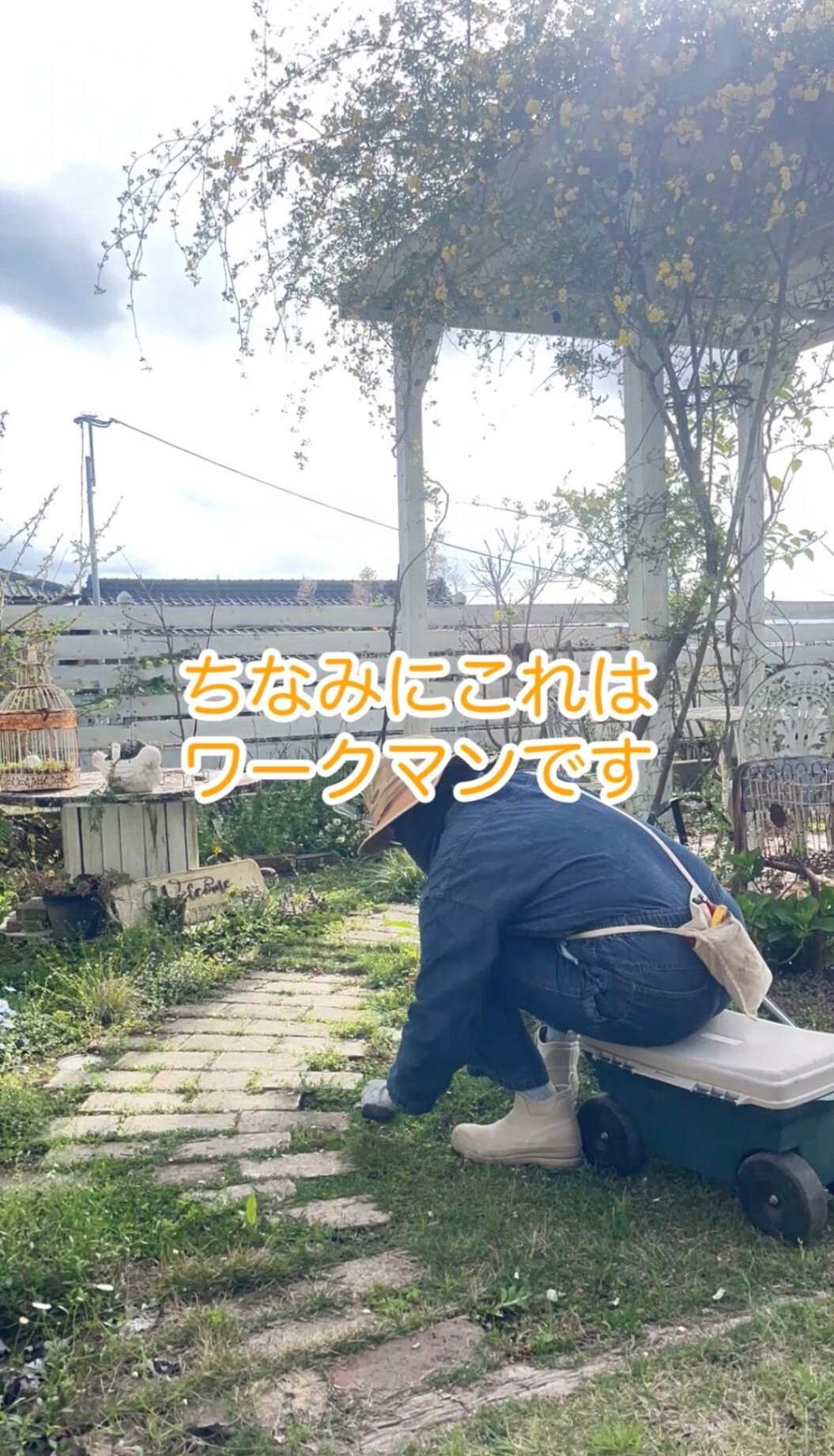
こんなショート動画が作れましたよーー!
今日は、最新ノウハウでも何でもない、1人のブロガーがクロコを使い倒して「これ、めちゃくちゃ楽じゃん!」と感動した(一部で悲鳴を上げた)実践レポートをお届けします。
特にインスタのショート動画に力を入れている人や、ブログの数字を改善したい人は、ぜひ参考にしてみてください。
① サチコのデータ × ブログ記事をクロコに分析させた

まずはブログの話から。
これから新規記事やリライトをお願いするために、私のブログを知ってもらうことにしました。
【やったこと】
WordPressの投稿データをエクスポート(ダッシュボード→ツール→エクスポート)
Googleサーチコンソール(サチコ)の検索パフォーマンスをダウンロード
必要なキーワードをラッコキーワードで調べてデータをダウンロード。
クロコに渡して「どの記事を優先的に改善すべきか分析して」と依頼
【驚きの分析結果】
クロコが数字を読み取って、優先順位をつけてくれました。
記事の状態クロコの分析と対策期待できる効果
「この記事にこう手を入れれば効果が大きい」と数字ベースで教えてくれるのが、本当にありがたい。
私は月に1回この分析をして、新記事のネタ出しやリライトの計画を立てることにしました。
【サチコデータの渡し方】
Googleサーチコンソールの「検索パフォーマンス」→ エクスポート → CSVダウンロード → クロコにアップロード。これだけです!
② ショート動画編集:脱・動画編集アプリ!

撮影済みの動画に日本語の字幕を入れました。
驚くことに、CapCutもCanvaも一度も開いていません。
【やり方はこれだけ】
フォルダを作って動画ファイルを入れる
下のようなプロンプト(指示文)をクロコに送る
これだけで、字幕付きのMP4動画が完成して返ってきます。
【実際に送ったプロンプト(公開!)】
長く見えますが、やっていることは「どこに何秒間どんな文字を出すか」を書いているだけです。コピペして自分の動画用に書き換えれば、誰でも同じように使えます。
基本編集
対象ファイル: フォルダ内にある動画
トリミング: 動画の冒ブル2秒と末尾2秒を正確にカットしてください。
音声: 音声は完全に除去してください。
出力形式: ファイル名は abcabc.mp4 としてください。
テキストの基本スタイル
フォント: ヒラギノ丸ゴ ProN
色: 文字はオレンジ、縁取りは白(太め)
サイズ: ショート動画の画面サイズに適した、視認性の高い大きさ。
テキストの配置とタイミング
以下のスケジュールで、指定された位置にテキストを表示してください。
[00-02秒] 画面中央:テキスト「ヘビイチゴは最強グランドカバー」
[03-06秒] 画面上部:テキスト「グランドカバーのヒメイワダレソウを」
(中略:こんな感じでタイミングを指定します)
いい感じに出来上がったら「この設定をスキルに登録して」と指示すれば、次からはもっと短い指示で同じクオリティの動画が作れます。
③ 各SNS用のテキスト作成 → Gmailで自分に送信
動画をアップする際、Instagram・X・YouTube・TikTokでそれぞれキャプションやタグを考えるの、地味に面倒ですよね。
クロコは各メディアに合わせた投稿テキストを一括で作って、さらにGmailで自分宛に送信してくれます。
スマホでメールを開いてコピペするだけ。PCとスマホを行ったり来たりする手間がゼロになりました。
(※自動で投稿もできそうですが、各メディアで流行りの音楽を乗せたいので、アップロード自体は手動でやっています)
④ 全記事のテキストにアフィリエイトリンクを一括設置
ブログ記事内の商品名やサービス名に、一括でリンクを貼ってもらいました。
ここで大事なのは「入れる場所」と「入れない場所」を指示すること。
・本文中のテキストにはリンクを入れる
・見出し(h2、h3)には入れない
・比較表の中にも入れない
あと、内部リンク(自分の別記事へのリンク)まで書き換えられないよう「内部リンクは触らないで」と釘を刺すのも忘れずに!
(私は失敗しました)
⚠️ 要注意!AIの「お節介」で大事な文章が消える!?
「記事を分析して」とお願いしたつもりが、気づいたら大事なタイトルやリード文を勝手にAI風の文章に書き直されていた…という事件が起きました。
クロコは良かれと思って「改善」してくれるんですが、こっちは分析と提案だけしてほしかったんです。
タイトルとリード文をリライトしていきますね・・・カタカタカタ・・・
待てーーーい!!
自分の言葉で書いた大事な部分は、AIには負けたくない!
【防ぐコツ】
・最初に「分析だけして。編集はしないで」とはっきり伝える
・「読むだけでいい」「提案だけ出して」と具体的に指示する
・大事な記事は作業前に必ずバックアップを取る
もしリライトされてしまっても、WordPressなら「リビジョン」から元に戻せるので、落ち着いて対処しましょう。
私はクロコに言って書き直してくれました。
まとめ
・サチコ × ブログ記事の分析
・ショート動画の字幕入れ
・各SNSテキスト作成 → Gmail送信
・アフィリエイトリンク一括設置
色々と一気に片付けられた、充実の1日でした。
ただし「勝手なリライト」だけは本当に注意です。指示を明確にすることと、バックアップは忘れずに!
毎日新しいことができるようになるクロコ。
この情報もすぐ古くなるかもしれませんが、まずは触ってみるのが一番です。
皆さんは今日、クロコで何をしましたか?
「こんな使い方もできるよ!」というアイデアがあれば、ぜひコメント欄で教えてください。
質問も大歓迎です!
こちらもよかったら読んでください
ブログで6桁稼ぐ7つのコツ ブロガー歴20年でも0円だった私が月15万稼いだ方法