- 投稿日:2026/04/01
- 更新日:2026/04/02

はじめに
Claudeを使っていると、突然「Claude usage limit reached.」というメッセージが出て作業が止まってしまった経験はありませんか?
Pro・Maxプランの使用量制限は「深夜0時リセット」ではなく、最初のリクエストから5時間のローリングウィンドウ(5時間枠)で管理されています。
集中して使うとあっという間に上限に到達します。
また、使用量の制限には5時間枠と1週間枠の2種類があります。
5時間枠はリセットされても、週の累計が多い場合は週単位の制限にかかることもあります。
そして重要なのが、チャット・Cowork・Claude Codeはすべて同じ使用量の枠を共有しているという点です。
Claude Codeだけ使っているつもりでも、チャットやCoworkで使った分もまとめてカウントされています。
残量を把握しておけば、上限に達する前に作業を調整できます。
この記事では確認方法を3つ紹介します。
方法① デスクトップアプリの設定画面から確認する
デスクトップアプリには、設定画面から使用量を確認できる機能があります。
手順
1.デスクトップアプリを開く
2.左下のアカウントアイコンをクリックする
3.表示されたメニューから「設定」をクリックする
4.左側のメニューから「使用量」を選択する
5.「プラン使用制限」の画面が開く
5時間枠・週次枠それぞれの使用状況が0%〜100%のプログレスバーで表示されます。数分のラグがありますが、ほぼリアルタイムで確認できます。
各枠のリセット時刻もここで確認できるので、「あとどれくらい使えるか」「いつ復活するか」が一目でわかります。

方法② Claude Codeターミナル版のスラッシュコマンドで確認する
Claude Codeのターミナル(CLI)版では、スラッシュコマンドを入力するだけで使用量を確認できます。チャットやCoworkで使った分も含めた残量が表示されます。
Claude Codeの入力欄に以下を入力してEnterを押します。
/usage
5時間枠・週次枠にどの程度近づいているか、レート制限の状況を確認できます。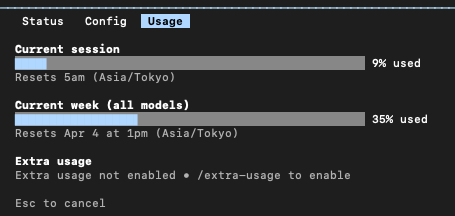 /stats
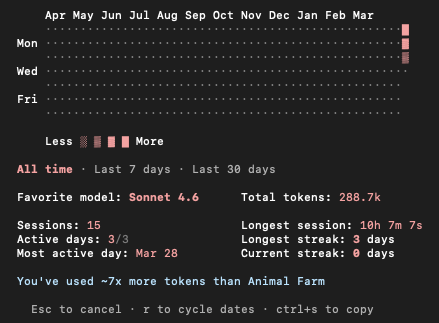
使用パターンの傾向を確認できるコマンドです。
方法③ ステータスラインに常時表示する(ターミナル版)
ターミナル版には、画面下部のステータスラインに使用量を常時表示するカスタマイズ機能があります。
「残量が常に気になる」という方に特におすすめの方法です。
設定方法
Claude Codeのターミナル版で以下を入力します。
/statusline
あとはClaude Codeとの会話の中で「コンテキスト使用率を表示してほしい」「残りトークン数も出してほしい」など、表示させたい内容を指定していくだけで設定が完成します。コードや設定ファイルを直接書かなくても、Claude Codeが対話形式でカスタマイズを手伝ってくれます。
一度設定しておくと、Claude Codeを起動するたびにステータスラインに使用量が表示されるようになります。

まとめ:どの方法を使えばいい?
デスクトップアプリをメインで使っている方は、設定画面の「使用量」から確認するのが一番手軽です。
Claude Codeのターミナル版を使っている方は、/usage コマンドが最もシンプルです。
残量が常に気になる方は、/statusline でステータスラインに常時表示する設定がおすすめです。
チャット・Cowork・Claude Codeのどれを使っていても同じ枠を消費していること、そして5時間枠と週次枠の両方があることを頭に置いておくと、使いすぎを防ぎやすくなります。ぜひ試してみてください。
Claude Codeの使い方、一緒に考えます
この記事の内容を試してみたけど、うまくいかない…という方や、もっと自分の用途に合った使い方を知りたい方向けに、サポートメニューを用意しています。
「導入したけど使いこなせていない」「こういう作業に使えるか相談したい」といったご要望にも対応できますので、お気軽にどうぞ。
👉 Claude Code入門サポート(1時間)はこちら
https://skill.libecity.com/services/34209