- 投稿日:2026/04/01
- 更新日:2026/04/01

対象読者:Claude Coworkを使い始めて、次のステップに挑戦したい方
難易度:★☆☆☆☆(IT初心者でも大丈夫!)
所要時間:約30〜60分
はじめに:「自分だけのアプリ」が、会話だけで作れる時代になりました
「アプリを作る」というと、プログラミングの勉強が必要で、難しそう…と感じる方も多いのではないでしょうか。
実は今、Claude Coworkを使えば、プログラミングの知識ゼロでも、自分だけのオリジナルアプリを作ることができます。
やり方はとても簡単です。「こんなアプリが欲しい!」という気持ちを文章で伝えるだけ。あとはClaudeが全部作ってくれます。
この記事では、実際に「私の日記帳」アプリを一緒に作りながら、その手順をステップバイステップでご紹介します。

【今回作るアプリの機能】
・日記の作成・編集ができる
・キーワードや日付で日記を検索できる
・写真・動画・URLを貼り付けられる
STEP 1:Claude Coworkを開く
まずはClaudeを起動しましょう。
① デスクトップアプリのアイコンをクリックして、Claude Coworkを開いてください。
② 新しい会話(チャット)を始めます。画面下部の入力欄横にある「+」ボタン、または「新しいチャットを始める」ボタンをクリックしてください。

STEP 2:「魔法のプロンプト」をコピーして貼り付ける
ここが一番大事なポイントです。以下の「魔法のプロンプト」をそのままコピーして、Claudeのチャット入力欄に貼り付けてください。
━━━━━━━━━━━━━━━━
📋 魔法のプロンプト(コピー&ペーストしてそのまま使えます)
━━━━━━━━━━━━━━━━
以下の仕様で「私の日記帳」アプリを作成してください。
【アプリ名】
私の日記帳
【基本機能】
・日記の新規作成ができる
・作成した日記を後から編集・更新できる
・日記を削除できる
【検索機能】
・キーワード(文章内のワード)で検索できる
・日付(年・月・日)で絞り込み検索できる
【添付機能】
・写真(画像ファイル)を日記に貼り付けられる
・動画のURLを日記に貼り付けられる
・WEBページのURLを日記に貼り付けられる
【デザイン】
・シンプルで見やすいデザイン
・スマートフォンでも見やすいレイアウト(レスポンシブデザイン)
・落ち着いた色合い(白・ベージュ・ブラウン系)
【その他】
・プログラミング初心者でも使えるよう、完成したファイルをすぐに開けば動く形で作ってください
・ファイルは1つのHTMLファイルにまとめてください
━━━━━━━━━━━━━━━━
貼り付けたら、Enterキー(送信ボタン)を押してください。Claudeが考えはじめ、数分でアプリのコードを生成してくれます。

STEP 3:生成されたファイルを保存する
Claudeがアプリを作り終えると、チャット画面にファイルへのリンクが表示されます。
① リンク(「View your app」や「アプリを見る」など)をクリックして、ファイルを開いてみましょう。
② ブラウザ(SafariやChrome)でアプリが表示されたら成功です!🎉
もしリンクが表示されない場合は、チャット欄に以下のように入力してみてください。
「ファイルをダウンロードできるリンクをもう一度教えてください。」

STEP 4:実際に使ってみよう
アプリが開いたら、試しに日記を書いてみましょう。
【日記を書く手順】
1. 「新規日記作成」または「+」ボタンをクリック
2. タイトルと本文を入力する
3. 写真やURLを貼り付けたい場合は、「写真を追加」ボタンをクリック
4. 「保存する」ボタンをクリック
【検索の手順】
1. 画面上部の「キーワードで検索」ボックスに文字を入力
2. 日付で絞り込みたい場合は、日付入力欄に年月日を入力
3. 検索結果が一覧に表示される

STEP 5:「もっとこうしたい!」をClaudeに伝えてカスタマイズ
アプリを使ってみて「ここをこう変えたい」と思ったら、そのままClaudeに伝えましょう。会話の中でどんどんアップデートしていくのが、Claudeでのアプリ作りの楽しさです!
【カスタマイズの例文】
「日記の一覧画面に『気分』を記録できるスタンプ機能を追加してください。(例:😊 嬉しい、😢 悲しい、😠 怒り、😌 普通)」
「背景色をもう少し薄いピンク系にしてください。」
「日記の文字サイズを少し大きくして、読みやすくしてください。」
「日記の並び順を『新しい順』に変更してください。」
⚠️ エラーが起きたときの対処法
アプリを作るとき、うまくいかないことも時々あります。焦らず、以下を参考にしてみてください。
【パターン①】アプリが真っ白で何も表示されない
→ Claudeにこう伝えましょう:
「アプリを開いたら画面が真っ白になってしまいました。原因を調べて、修正したファイルを作り直してください。」
【パターン②】「保存」を押しても日記が消えてしまう
→ Claudeにこう伝えましょう:
「日記を保存しても、ページを再読み込みすると消えてしまいます。ブラウザを閉じても日記が残るように修正してください。」
【パターン③】思い通りのデザインにならない
→ 具体的に説明しましょう:
「ボタンの色が青色になっていますが、緑色に変更してください。また、タイトルの文字をもう少し大きくしてください。」
💡 エラー対応の基本コツ
「何が起きているか」を具体的に伝えるのが一番大事です。「うまくいかない」よりも「〇〇ボタンを押すと△△になる」と伝えると、Claudeが正確に直してくれます。何度修正してもうまくいかない場合は、「最初から作り直してください」と伝えてリセットするのも手です。

まとめ:アプリ作りは「会話」から始まる
今回のポイントをまとめます。
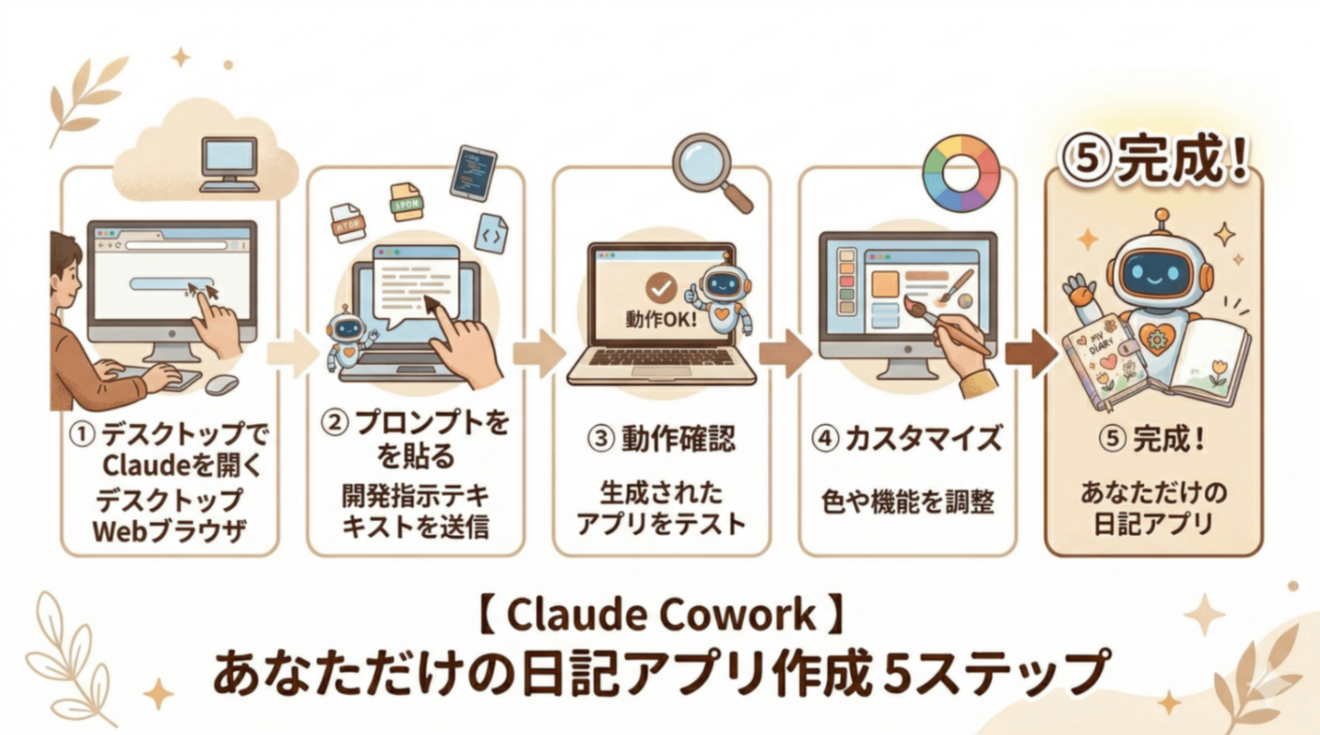
① Claude Coworkを開いて、新しいチャットを始める
② 「魔法のプロンプト」をコピー&ペーストして送信する
③ 生成されたファイルを開いて動作確認する
④ 「もっとこうしたい」をClaudeに伝えてカスタマイズする
⑤ エラーが出ても、何が起きているかを伝えれば修正してもらえる
プログラミングの知識は一切不要です。大切なのは、「こんなアプリが欲しい!」というイメージを言葉にすることだけ。
ぜひ、あなただけの「私の日記帳」を作ってみてください。どんなアプリができたか、ぜひリベシティのコミュニティでシェアしてくださいね!
おまけ:さらにアレンジしたい人向け・追加プロンプト集
アプリの完成度をもっと上げたい方は、以下のプロンプトも参考にどうぞ。
📌 タグ機能を追加したい場合
「日記にタグ(例:『仕事』『プライベート』『旅行』など)をつけられる機能を追加してください。タグで絞り込み検索もできるようにしてください。」
📌 日記をエクスポートしたい場合
「書いた日記をテキストファイル(.txt)またはPDF形式でダウンロードできる機能を追加してください。」
📌 天気を記録したい場合
「日記に『今日の天気』を記録できるアイコン選択機能を追加してください。(晴れ・曇り・雨・雪などのアイコンを選べるようにしてください)」






