- 投稿日:2026/04/01
- 更新日:2026/04/01


この記事は約2分で読めます
要約
自分の声を登録してSUNOAIで作曲する
自分の声を使ってSUNOAIで作曲してみよう
前提として無料プランではできないようです。
作成したい方はプロプランまたはプレミアプランをご契約ください
まずこの画面で自分の声を作成します

一番左の●記録が一番簡単なので記録を押します。
重要なのは下の規約にチェックしないと画面から動かせないので必ずチェックをいれてください。 PCのマイクに向かって鼻歌でも好きな歌でも歌ってください、10秒以上は録音してください。長くなったらトリミングします
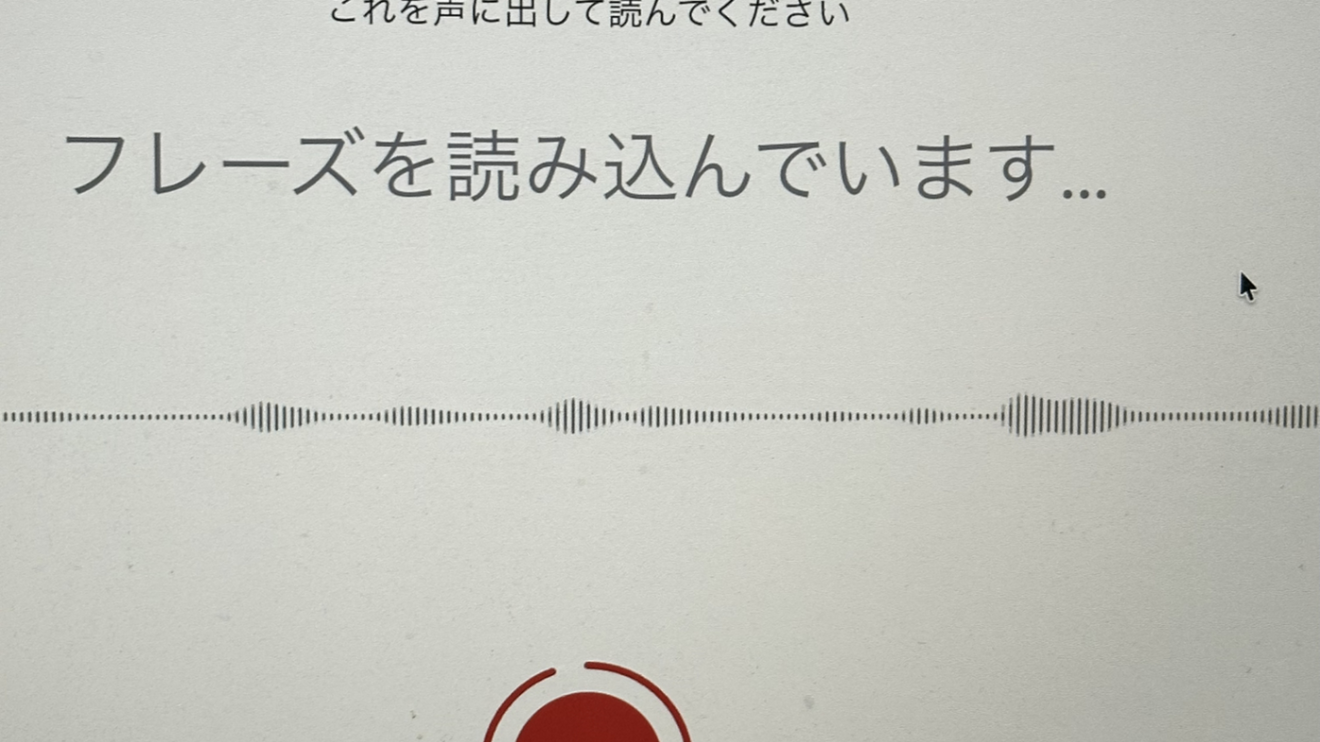 その後自分の声かどうかの確認があります!この時にデフォルトでは英語で設定されているので言いにくい方は日本語に変えることをおすすめ致します
言語設定は右側に選択スクロールがあります。確認時間が限られていますので手早く切り替えたほうが良いと思いました【時間が経ちすぎると確認できずやり直しになります】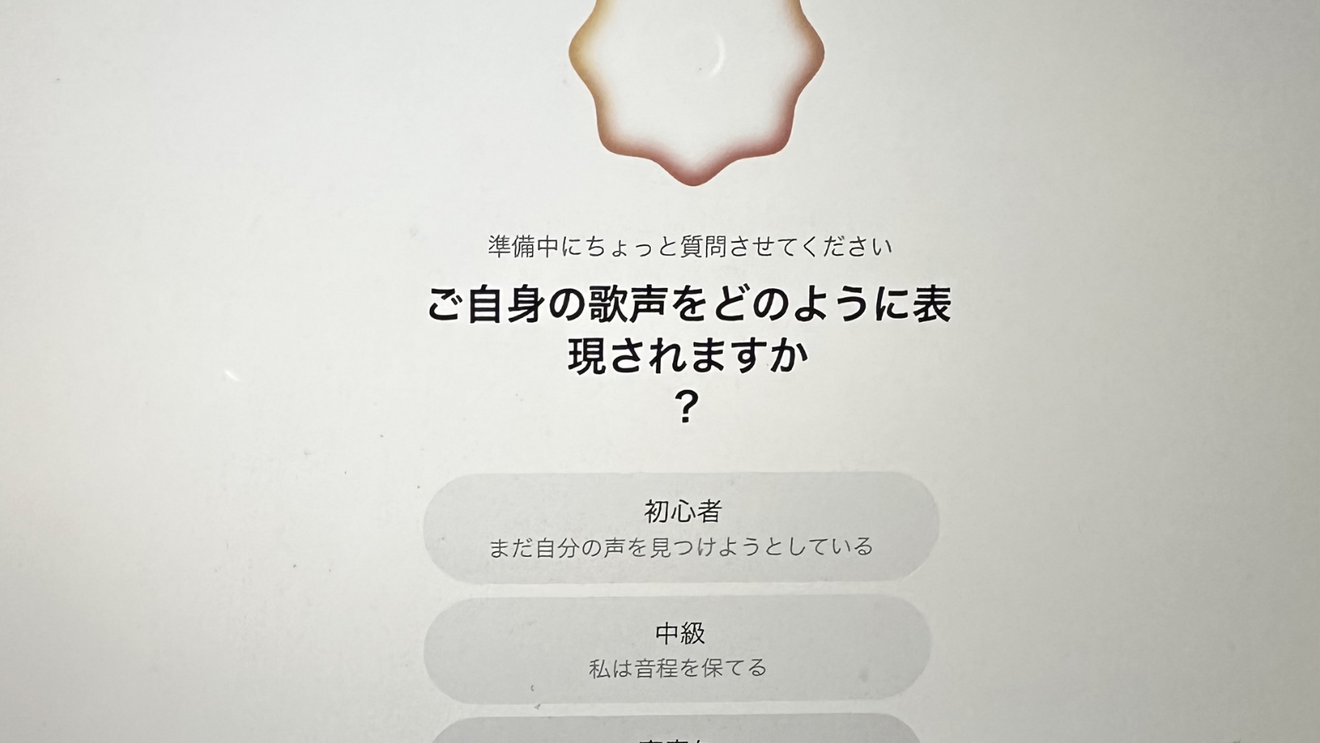 認識されるとこの画面がでてきますが、任意なのでスキップ可能です
私は中級にしました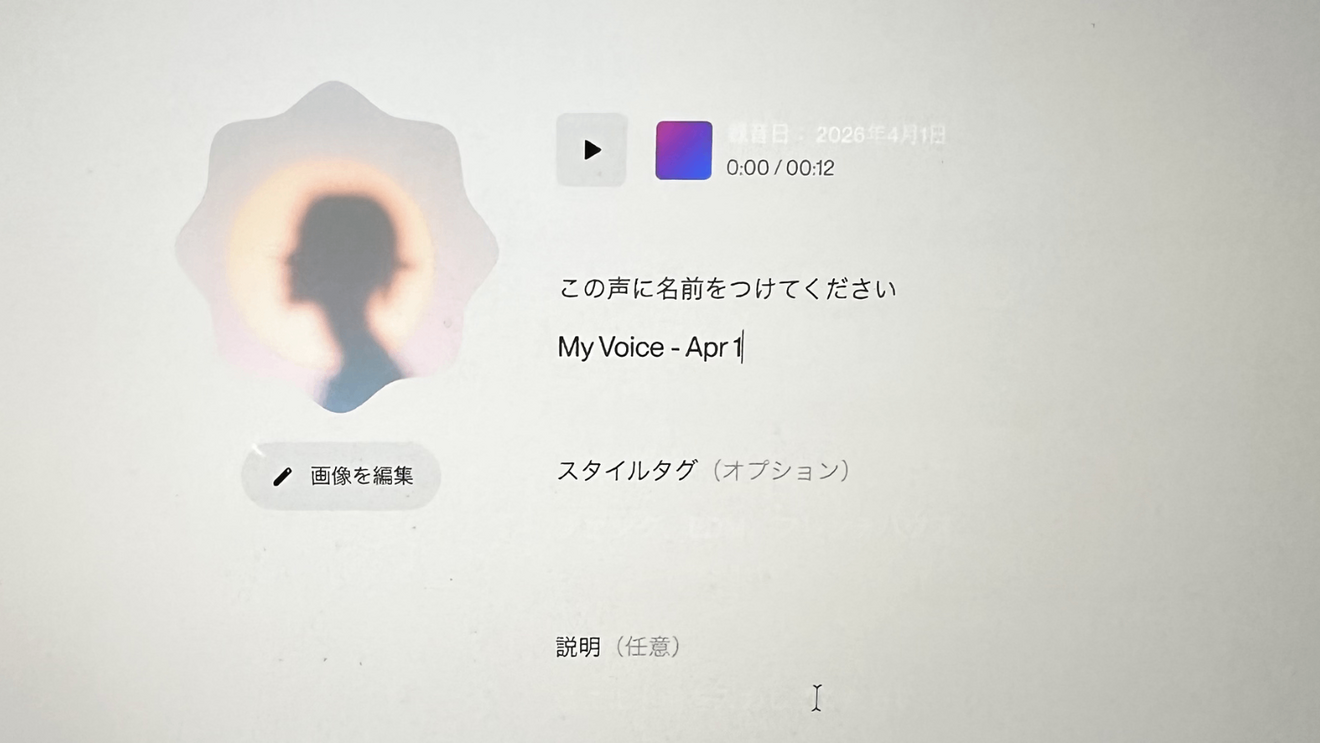 自分の声を登録

続きは、リベシティにログインしてからお読みください


