- 投稿日:2026/04/03

Claude Codeとは、Anthropic社が提供するAIツールで、業務の自動化や繰り返し作業を任せられる「AI秘書」。プログラミング不要で使える。この記事ではClaude Codeの使い方・できること・料金・始め方を、エンジニアの私が実体験をもとに初心者向けに解説する。2026年4月時点の情報。
この記事でわかること
①Claude Codeとは何か(ChatGPTやClaude Coworkとの違い)
②Claude Codeで何ができるのか(実務Before/After)
③プログラミングなしで使える理由
④覚える概念は4つだけ(スキル・エージェント・API・MCP)
⑤料金プランの選び方
⑥Mac vs Windowsの現実
⑦始めるための具体的なステップ
Claude Codeは「プログラミングツール」じゃない
「Claude Codeってなんかすごいらしいけど、自分には関係ないかな」。よくこんな声を聞く。プログラミングの話でしょ?エンジニアじゃないと使えないんでしょ?私も最初はそう思っていた。
でも実際に使ってみて、考えが変わった。Claude Codeは「プログラミングするためのツール」じゃなくて、「自分専用のAI秘書チームを作るためのツール」だと気づいた。
この記事は入門ナイトで話した内容をベースに、もっと丁寧にまとめたもの。「ChatGPTは使ったことある」くらいのレベルから読んでいただけるように書いた。
Claudeの3つの使い方
まず、Claudeには3つの使い方がある。
claude.ai → ブラウザで使うClaude。ChatGPTと同じ感覚。「AIとチャットするやつ」。
Claude Cowork → お手軽版のAI秘書。カスタマイズでき、セットアップ簡単。
Claude Code → ターミナルやアプリで使う本格版。自動化・繰り返し作業を任せられる「AI秘書・本気版」。
 claude.aiの画面
Claude CodeとCoworkの違い
Coworkは「毎回指示して動かす」、Codeは「一度教えたら次から自動でやってくれる」。
操作スタイル → Cowork: チャットで都度指示 / Code: 一度設定すれば自動実行
カスタマイズ → Cowork: ある程度 / Code: ほぼ無限
セットアップ → Cowork: ほぼ不要 / Code: 初回のみ(30〜60分)
実行環境 → Cowork: ブラウザ / Code: ターミナル・アプリ・IDE
向いている用途 → Cowork: 単発の質問・文章生成 / Code: 繰り返し業務・自動化
例え:Coworkはバイトに「今日はこれやって」と毎日指示する感じ。Codeはその子に業務マニュアルを渡して、次から自分でやってもらう感じ。
おすすめ:まずCoworkで感覚をつかんで、もっとやりたくなったらCodeへ。
Claude Codeでできること|Before/After
私が実際にClaude Codeで何が変わったか。
朝の業務確認(メール・日程・ToDoまとめ)
Before: 約30分 → After: 約1分(29分削減)
請求書の作成・送付準備
Before: 約1時間 → After: 約2分(58分削減)
営業状況の確認
Before: 約15分 → After: 約30秒(14分30秒削減)
SNS投稿の文案作成
Before: 約1時間 → After: 約5分(55分削減)
顧客への提案書作成
Before: 約2時間 → After: 約10分(1時間50分削減)
月に換算して20〜30時間の空き時間が生まれている。
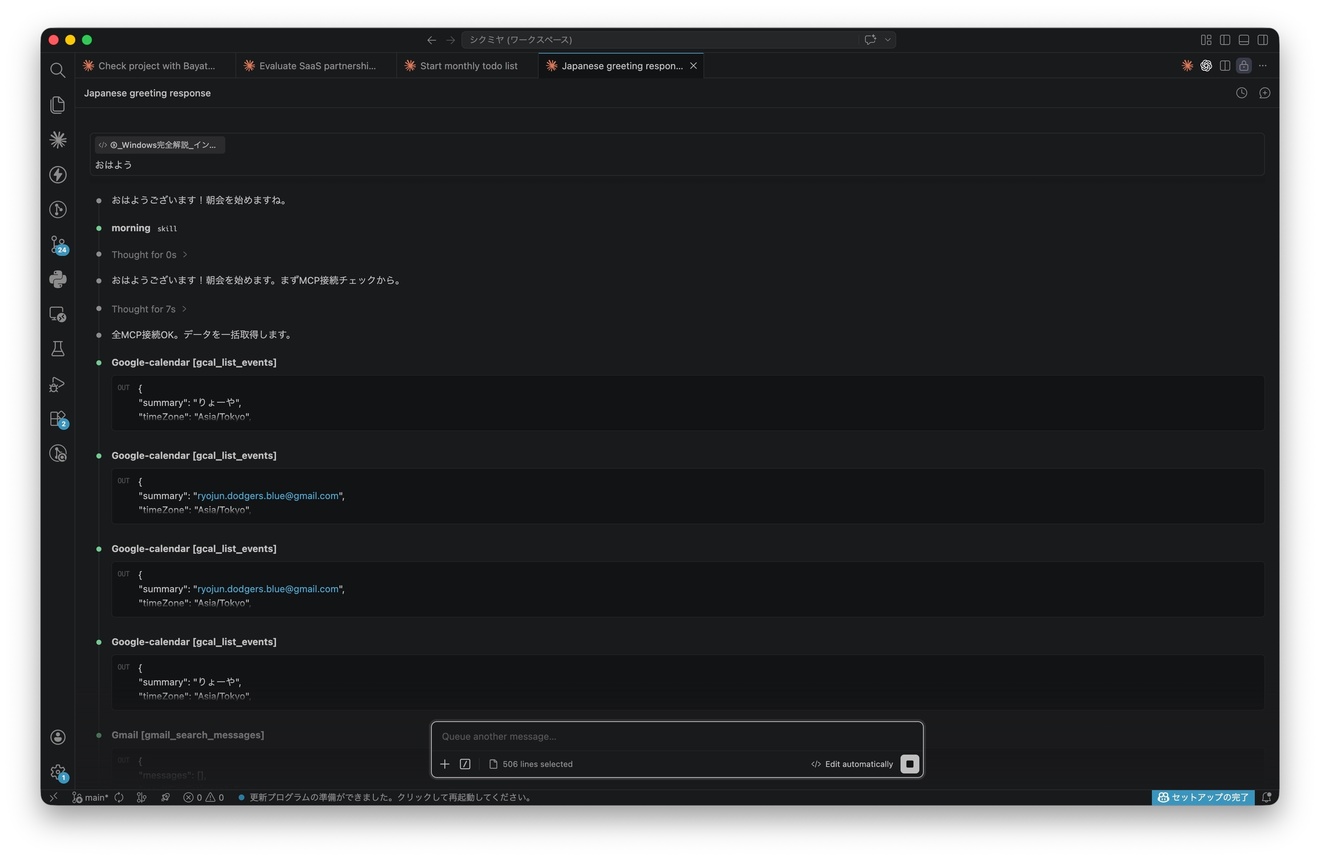 「おはよう」と言うだけで、Claude Codeが朝会をはじめて、カレンダーを確認している。
Claude Codeの使い方|プログラミングしてるわけじゃない
私がやったのは、業務を「スキル(仕事のマニュアル)」として登録しただけ。
例:朝会スキルのマニュアルイメージ
「今日のカレンダーを確認して」「未読メールの中で返信が必要なものをピックアップして」「進行中の案件の状況をまとめて」「今日やるべきことをリスト形式で出力して」
上記が"スキル"である。これを毎回指示する必要はなく、「おはよう」と言っただけで、Claudeがスキルを読んで毎朝自動でやってくれる。「日本語で指示を書く」だけ。
Claude Codeを使いこなす4つのキーワード
①スキル=仕事のマニュアル:業務手順を文章で書いたファイル。例え→新人バイトへの業務マニュアル
②エージェント=担当者:スキルをまとめて持って仕事をする担当者。例え→マニュアルを受け取って動くスタッフ
③API=鍵と鍵穴:外部サービス(chatWorkなど)と接続する権限。例え→ホテルのルームキー
④MCP=マスターキー:複数のAPI(Google全体のサービス)をまとめてClaudeに渡す仕組み。例え→ホテルのマスターキー
AI秘書チームの全体像
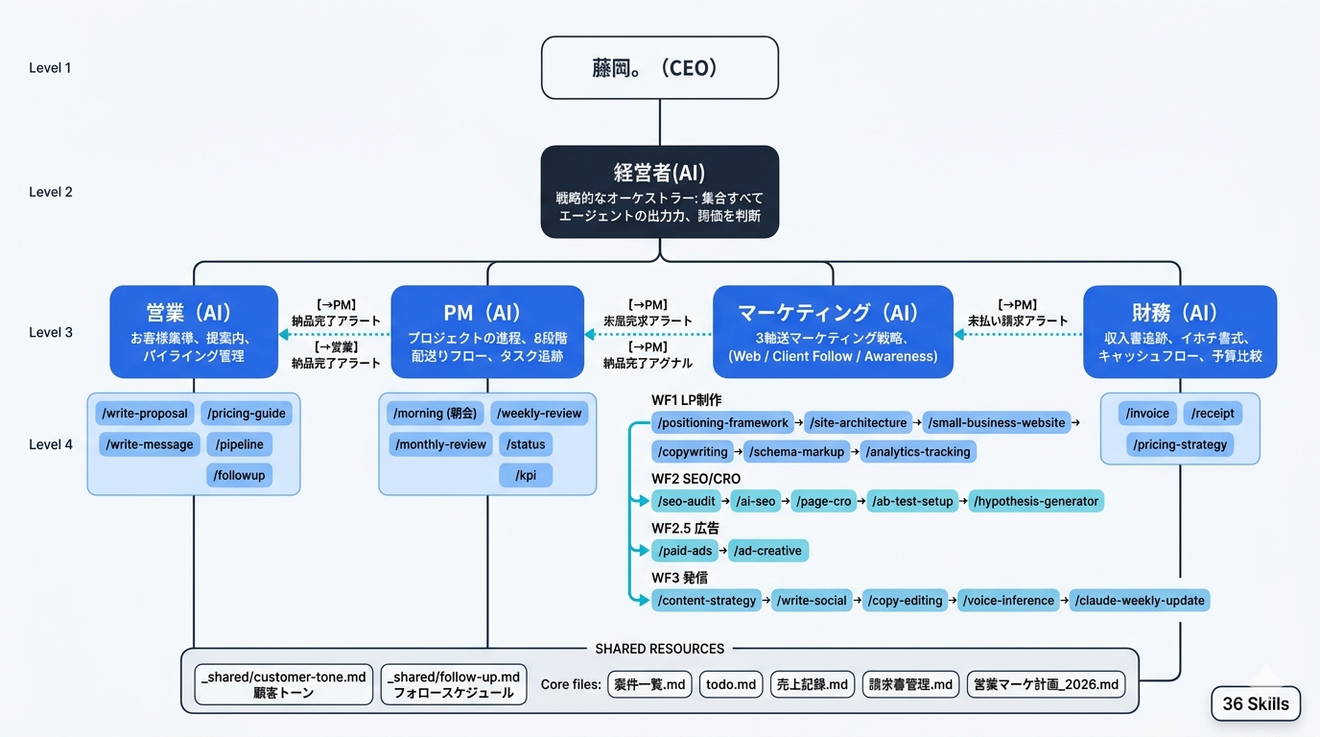 私が使っているCalude Codeの組織図である。
私が指示をすると、経営者のAIがどの担当にタスクを振るかを判断する。
それぞれの担当者間でも連携が行われる。
各担当者はスキルと呼ばれるマニュアルを持っていて、それをもとに業務を行う。
Claude Codeの料金プラン
無料プラン → Claude Code使えない
Pro(月$22 / 約3,000円) → 使える。おすすめ入門向け
Max(月$110 / 約15,000円) → 使える。がっつり使いたい人
Max(月$200 / 約30,000円) → 使える。ヘビーユーザー
Teams / Enterprise → 使える。法人向け
まずはProから。月$22で十分。足りなくなったらMaxへ。

Claude CodeはMacとWindows、どっちがいい?
Macの方が圧倒的に快適。セットアップ簡単、動作安定。
Windowsはやや手間がかかり、Git for Windowsが必要。ただしWindowsでも使える。
Macを持っている方は迷わずMacで。
業務の棚卸しが一番大事
①毎回やっている作業を見つける → ②Claude Codeに教える(スキルとして登録)→ ③次から勝手にやってくれる → ④浮いた時間で仕事を取りに行く
Claude Codeはツール。ツールを入れただけでは稼げない。浮いた時間を何に使うかが結果の差。
まとめ
①Claude Codeはプログラミングツールではない。日本語で業務マニュアルを書いてAIに渡すだけ。
②覚える概念は4つだけ。スキル・エージェント・API・MCP。
③料金はまずProから。月$20から。
④大事なのは業務の棚卸し。
Claudeだけじゃ稼げない。
業務棚卸し→置き換え→時間を作る→仕事を取りに行く。それではじめて稼げる。
by 藤岡。
次のステップ
ステップ1:業務の棚卸しをしてみて。「毎週やっている作業」を5つ以上書けたら準備完了。
ステップ2:自分のPCにインストールする。
Macの方→【Mac版】インストール手順(近日公開予定)。
Windowsの方→【Windows完全解説】インストール手順(近日公開予定)
ステップ3:オフラインのオフ会に参加。
この記事が「Claude Codeちょっと使ってみようかな」と思うきっかけになったら嬉しいです!!
役に立ったらいいね・ブックマーク、質問・感想はコメント欄へ、興味ある方にシェアしてください!
藤岡。@claude部管理人







