未ログイン状態で閲覧中
  • 投稿日:2026/04/06
爆速でAIに状況を伝える!学長直伝の「スクショ&コピペ」術

爆速でAIに状況を伝える!学長直伝の「スクショ&コピペ」術

会員ID:dkP4iKqj

会員ID:dkP4iKqj

この記事は約2分で読めます

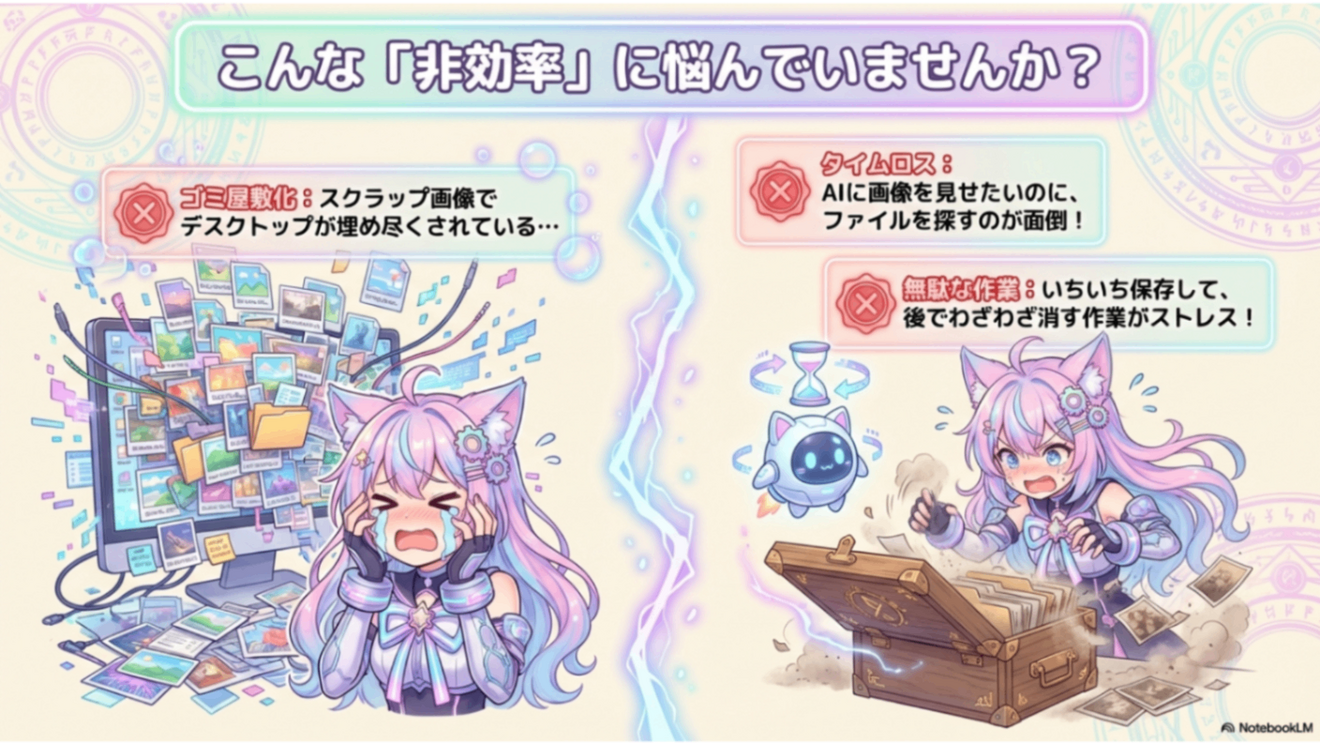
AIを活用する際、画面の状況を伝えるために「スクリーンショットを撮って、一旦保存して、それをドラッグ&ドロップして……」という手順を踏むのは非常に手間がかかります。学長は、この無駄な時間を削り、クリップボードを経由して一瞬でAIに画像を渡す方法を「AIスクール」の小ネタとして4月5日の学長ライブで紹介されました。
2.png

1. Macユーザー向けの神ショートカット

Macの場合、以下の4つのキーを同時に押します。

Command + Control + Shift + 4この操作を行うと、範囲選択したスクリーンショットがファイルとして保存されるのではなく、「クリップボード」という目に見えない一時的な保存場所にコピーされた状態になります。あとは、クロード(くロコちゃん)の入力欄で Command + V を押してペーストするだけで、一瞬で画像を共有できます。デスクトップがスクショのファイルだらけになるのを防げる、非常に便利な機能です。

続きは、リベシティにログインしてからお読みください

ノウハウ図書館でできること
  • すべての記事の閲覧

  • ブックマーク

  • いいね・レビュー

  • 記事の投稿※応援会員(有料)のみ

  • ポイントの獲得※応援会員(有料)のみ

※会員登録には、新入生会員(初月30日無料)と応援会員(有料)があります

応援会員制度とは?
さらに!
  • リベシティの他の機能やサービスもご利用いただけます詳しく見る

ブックマークに追加した記事は、ブックマーク一覧ページで確認することができます。
あとから読み返したい時に便利です。

会員ID:dkP4iKqj

投稿者情報

会員ID:dkP4iKqj

イルカ会員

この記事に、いいねを送ろう! 参考になった記事に、
気軽にいいねを送れるようになりました!
この記事のレビュー(1
  • 会員ID:DDYEZ0oc
    会員ID:DDYEZ0oc
    2026/04/06

    貴重な投稿をありがとうございます。 早速、やってみました。 今まで知らなかったのがもったいなく感じました。 これから使いこなしていきたいと思います。

    会員ID:dkP4iKqj

    投稿者

    2026/04/06

    レビューありがとうございます! 私も知らなかったので目から鱗でした😊

    会員ID:dkP4iKqj

    投稿者


