- 投稿日:2026/04/07
- 更新日:2026/04/07
.png)

この記事は約3分で読めます
要約
キーボードで1クリックでクリップボードに貼り付けられます。MacBookではCommand+Shift+Ctrl+4(3)にて画面をクリップボードにはりつけられますが、キーボードには便利な「PrintScreen」があるんです!
ClaudeCode、ClaudeCoworkの利用が増えてきて画像をキャプチャーする場面が増えてきましたね。
学長ライブでもMacBookでは「Command+Shift+Ctrl+4(3)」にてクリップボードへの貼り付けの話がでています。
実はキーボードには「Print Screen(PrtSc)」という素晴らしい機能があるんです!
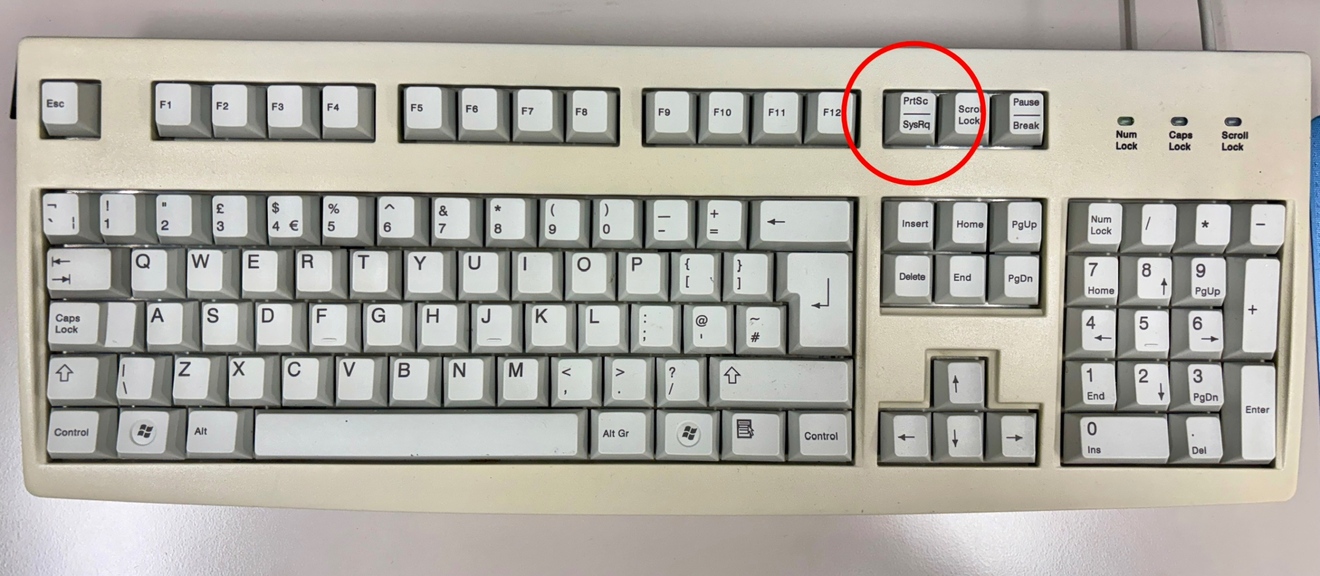
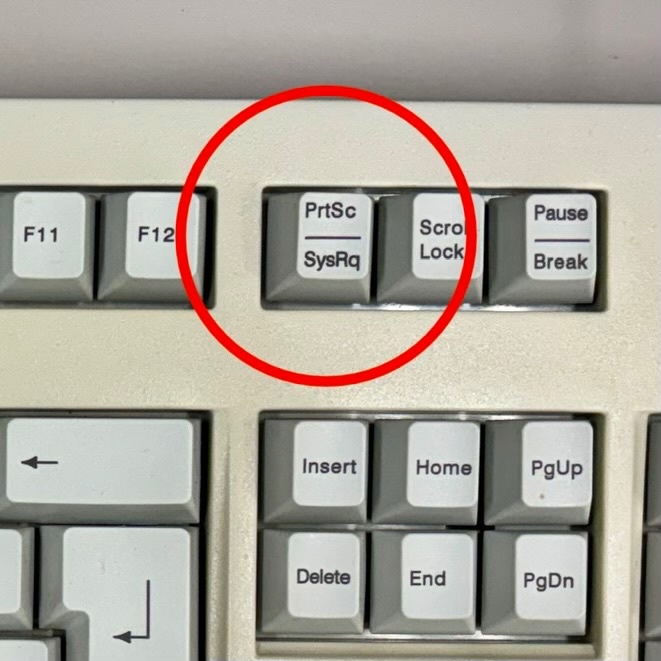
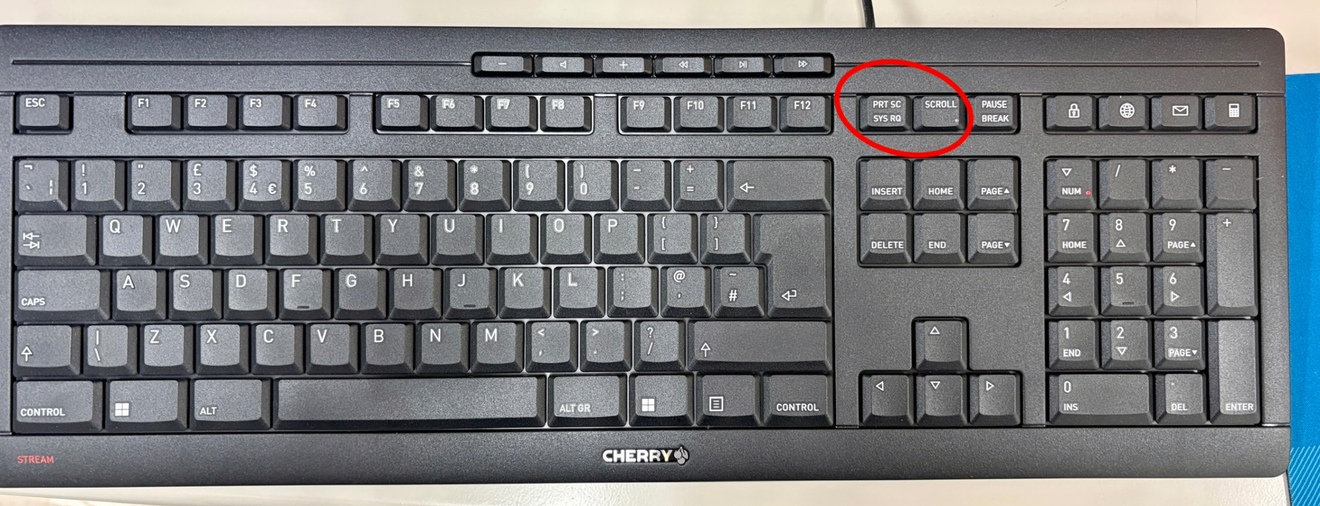
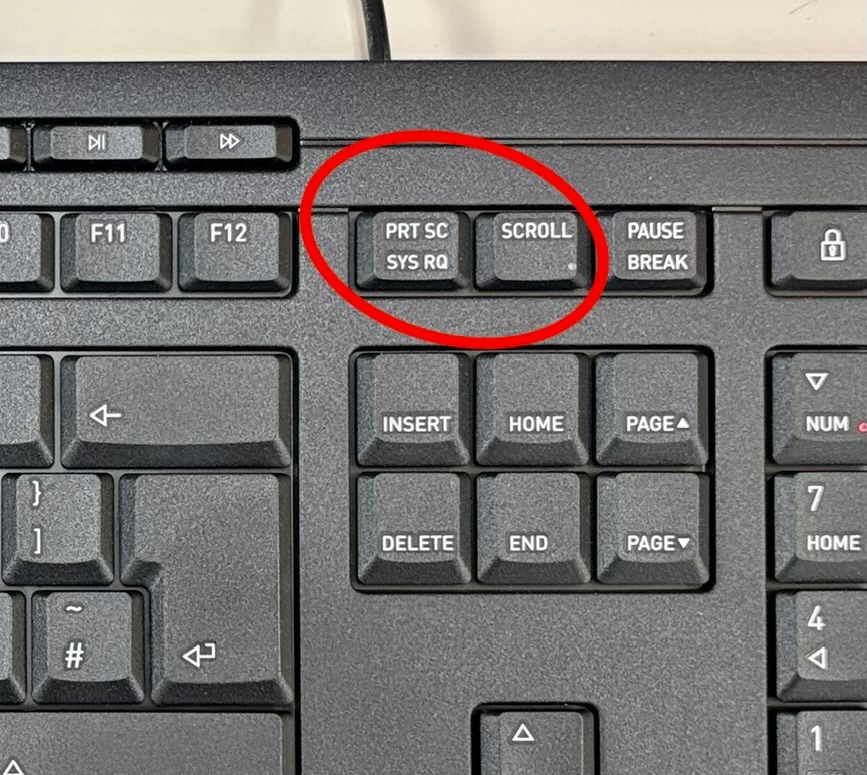
使って効率化「Print Screen(PrtSc)」
Windows 11のアップデート以降、「Print Screen(PrtSc)」キーを押すとSnipping Toolが起動する仕様に変更されました。
「以前のようにそのままクリップボードにコピーしてほしい」と感じている方も多いのではないでしょうか。
実はこの動作、設定を少し変えるだけで簡単に元に戻すことができます。特別なソフトは不要で、所要時間は約1分です。
設定手順(約1分で完了)
「設定」を開く(Windowsキー+I、またはスタートメニューから)

続きは、リベシティにログインしてからお読みください