- 投稿日:2026/04/11
- 更新日:2026/04/12

Canvaでデザインを作ったあと、
「保存形式ってどれを選べばいいの?」と迷ったことはありませんか?
PNG?JPG?PDF?MP4?GIF?
選択肢が多くて、なんとなく選んでしまっている方も多いと思います。
この記事では、Canva初心者さん向けに
保存形式の違いと選び方をやさしく解説します。
👉 この記事を読めば
「とりあえずこれ」で失敗しない選び方が分かります!
■ Canvaの保存形式はこの9つを覚えればOK
まずは全体をざっくり把握しましょう。
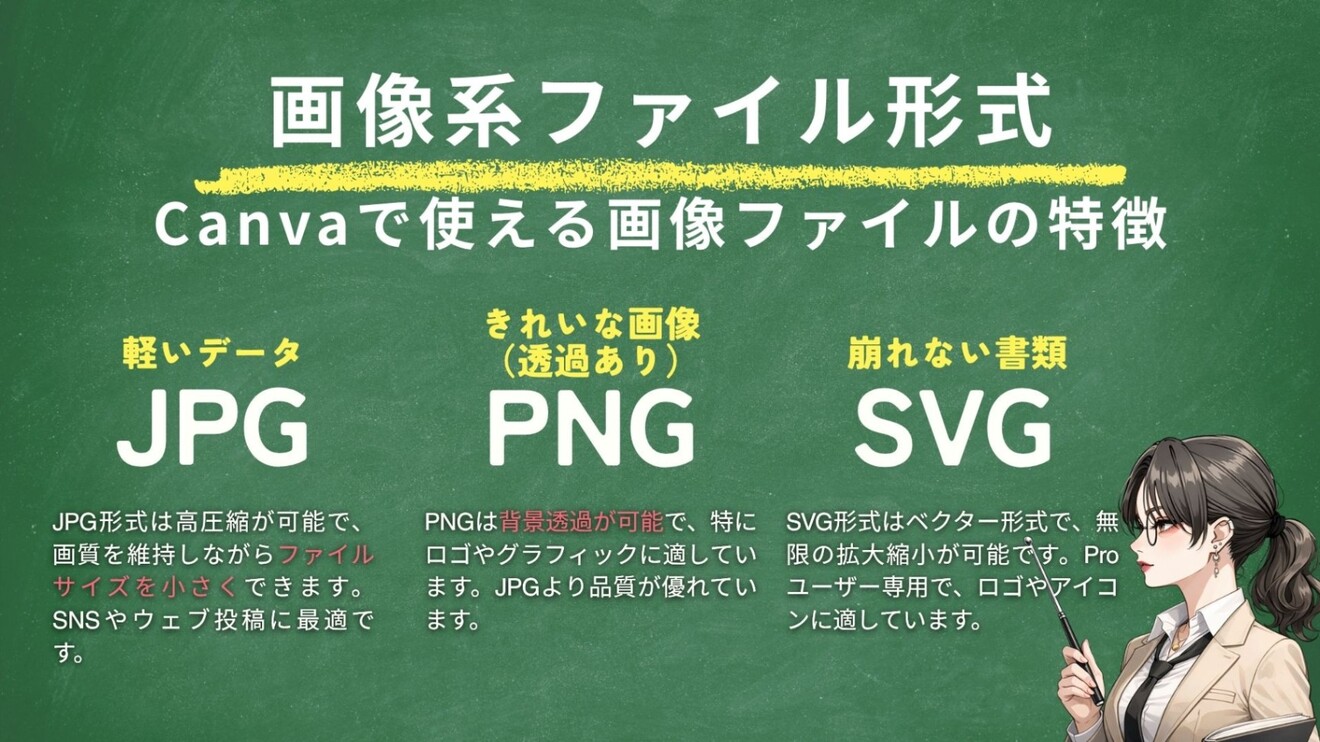
・JPG(ジェイペグ)
→ 軽い画像(写真・容量を抑えたいとき)
・PNG(ピング)
→ 画質がキレイな画像(SNS・資料・透過もOK)
・SVG(エスブイジー)👑プロプラン用
→ 拡大しても劣化しない画像(ロゴ・アイコン向き)
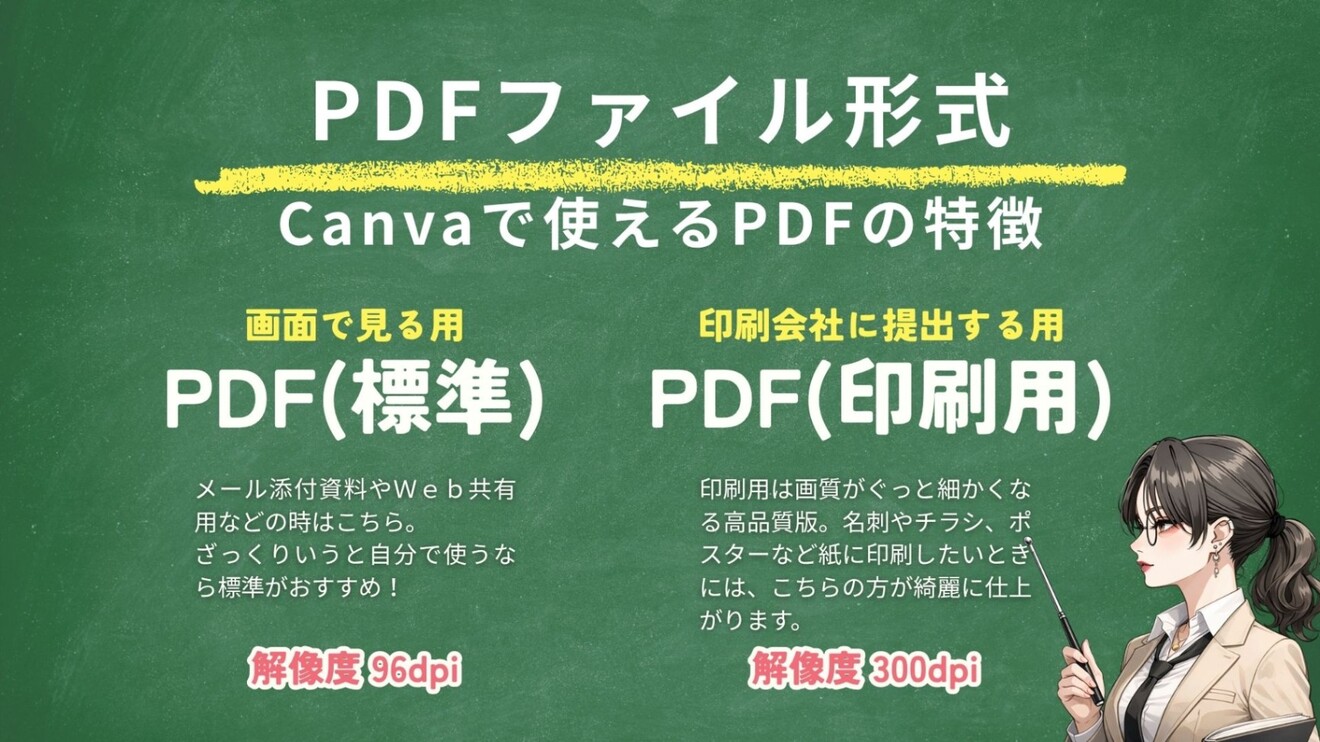
 ・PDF(標準)
→ 共有・閲覧用の資料
・PDF(印刷)
→ 印刷用に最適化された高品質PDF
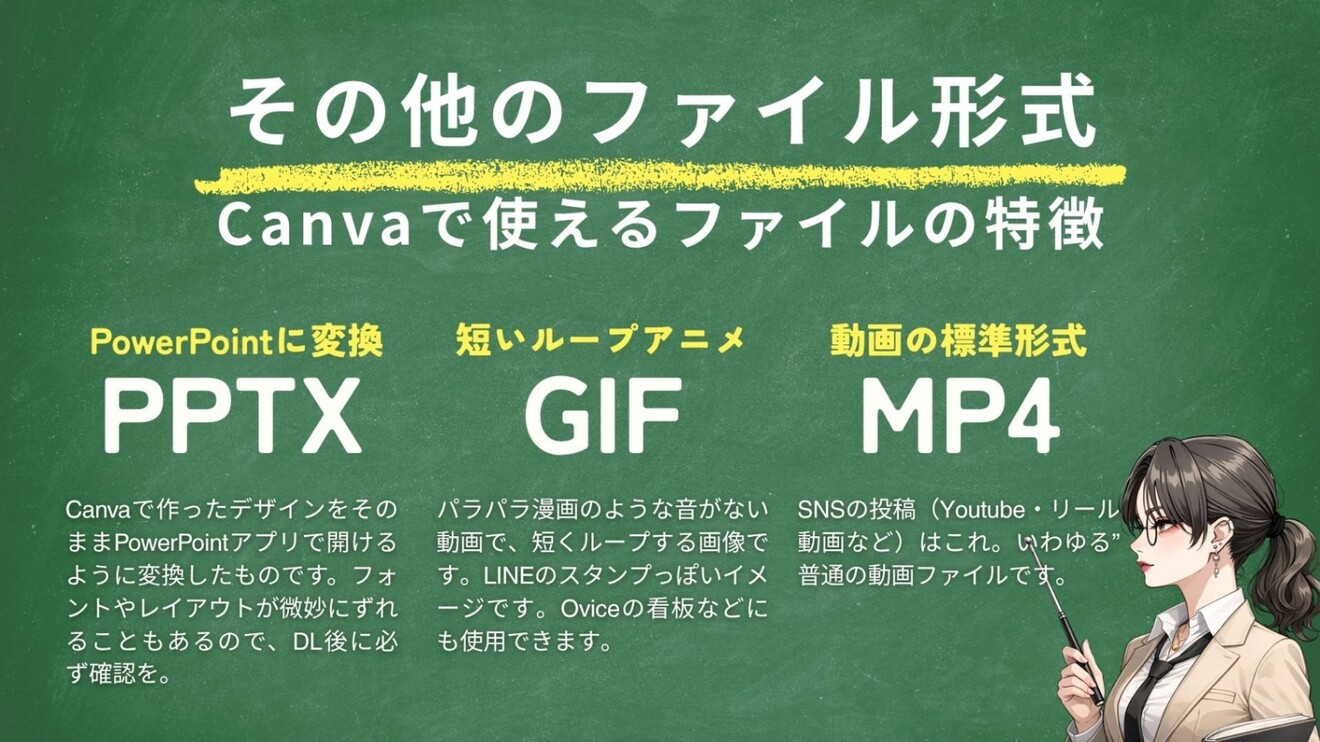
 ・PPTX(パワーポイント)
→ PowerPointで編集できる
・GIF(ジフ)
→ 動く画像
・MP4(エムピーフォー)
→ 動画として保存
 💡補足
💡補足
SVGはCanvaの有料プラン(プロ)で使える機能です
■ 一目で分かる!保存形式の違い
JPG:データの容量が軽いため、パソコンやスマホの限られた保存領域を圧迫しにくい。
PNG:JPGよりも高画質で透過したい画像の保存ができる。
SVG:拡大縮小しても画像が劣化しない。ロゴなどの作成に使われる。プロプランのみ保存可能。
PDF(標準):メールなどでデータを共有したり、パソコン・スマホだけで見る用のデータに向いている。
PDF(印刷):印刷会社へ提出するデータや、資料として印刷する用のデータはこちらで保存すると綺麗に印刷できる。
PPTX:MicrosoftOfficeのPowerPointアプリで開けるようにデータを変換してくれる。※ただし、フォントやデザインのずれが起きやすいので要確認。
MP4:一般的な動画保存形式。
GIF:パラパラ漫画のようなループするアニメーションの保存ができる。色が限られているため、MP4よりも画質が劣る。
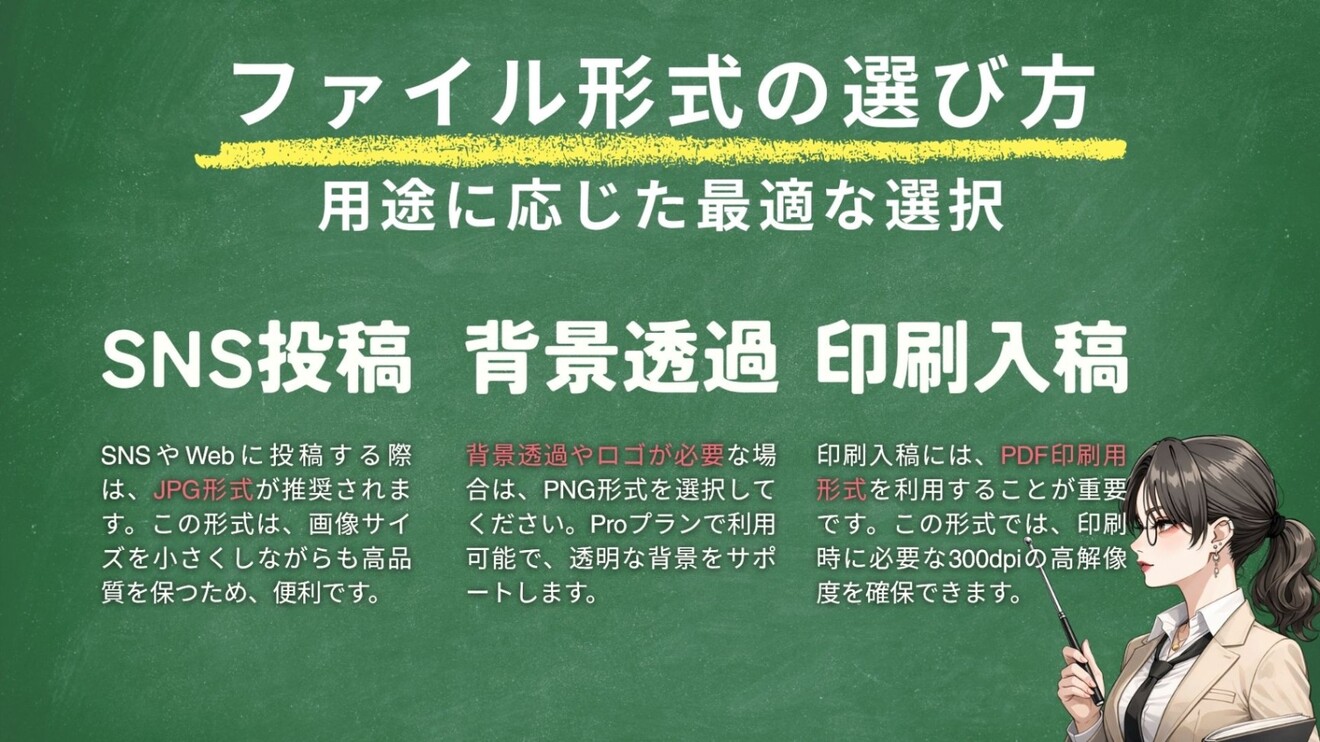
■ 【結論】迷ったらこれを選べばOK!
■ 実際の使い分けイメージ
JPG → 写真・軽さ重視・自分用の保存画像
PNG → デザインや透過画像
SVG → ロゴ・アイコン
PDF(標準) → 資料共有
PDF(印刷) → 印刷物
PPTX → PowerPointでさらに編集しなおしたい人向け。
MP4 → 動画
GIF → 簡単なアニメーション
■ よくある失敗と対策
・JPGで保存したら文字がぼやける → PNGで保存することでJPGよりも高画質になるので解決することがある。
・PDF(標準)で印刷したら文字が見にくい → PDF(印刷)にして、画質をあげる。
・PNGばかりで保存していたら、パソコンのデータ容量が足りなくなる → 自分の普段使いのデータはJPGで軽くする
■ まとめ
画像 → JPG / PNG / SVG
資料 → PDF / PPTX
動画 → MP4 / GIF
 👉 一番大事
用途で選べばOK!
まずは、データには種類があることを知っておきましょう。