- 投稿日:2026/04/11
- 更新日:2026/04/12

よくある感染原因
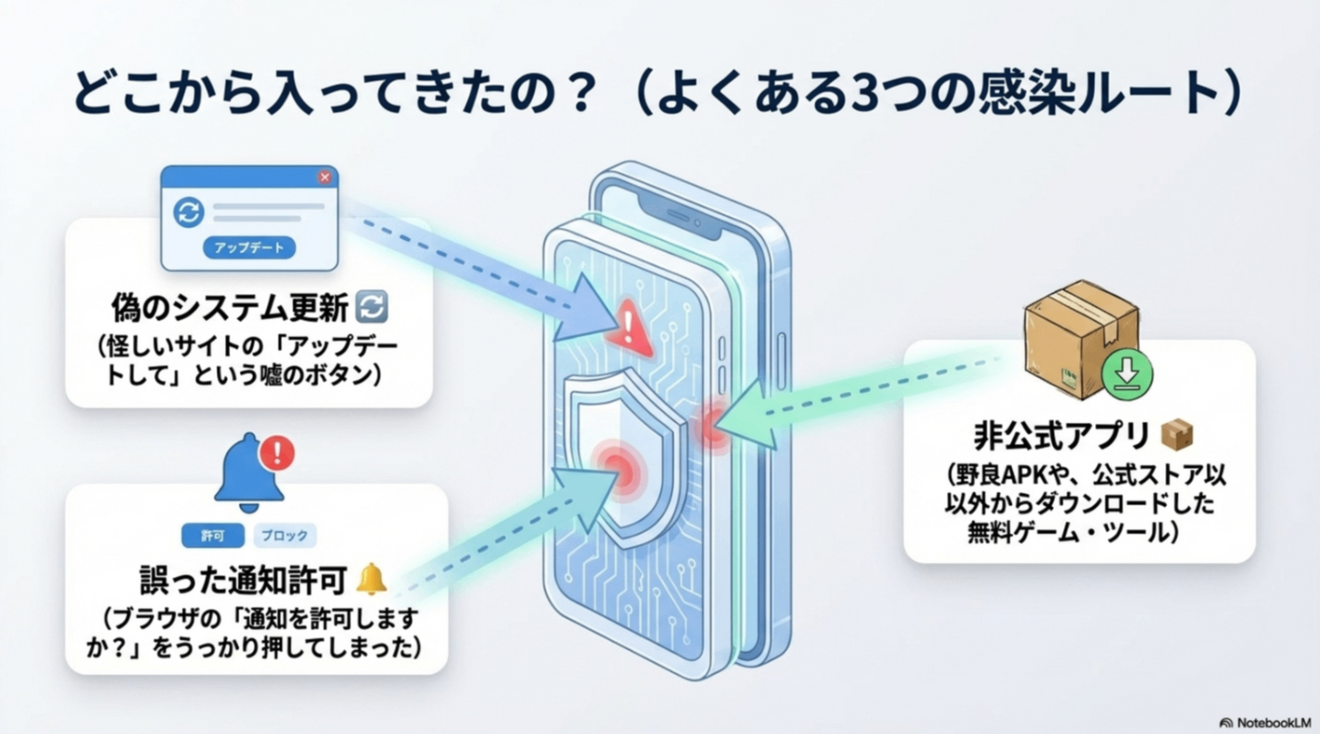 ・非公式アプリのインストール
・怪しいサイトで「アップデート」を促された
・無料ゲーム・ツールアプリに仕込まれたアドウェア(広告ソフト)
・ブラウザの通知許可を誤って与えてしまった
解決手順
 ステップ1:セーフモードで起動して原因を切り分ける
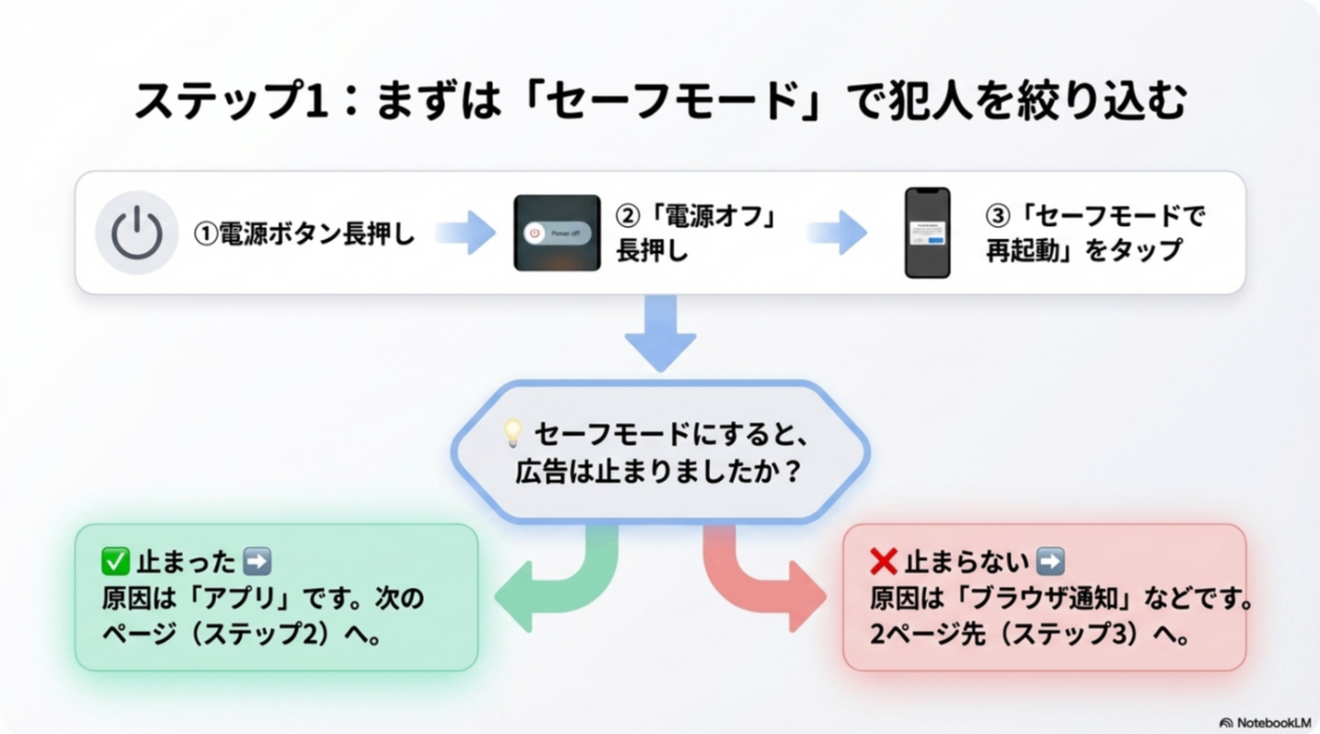 アプリを無効化した状態で起動し、広告が止まるか確認します。
1. 電源ボタンを長押し
2. 「電源オフ」を長押し
3. 「セーフモードで再起動」をタップ
✅ 広告が止まった場合 → インストール済みアプリが原因です。ステップ2へ進みましょう。❌ 広告が続く場合 → ステップ3へ進みましょう。
ステップ2:怪しいアプリを探して削除する
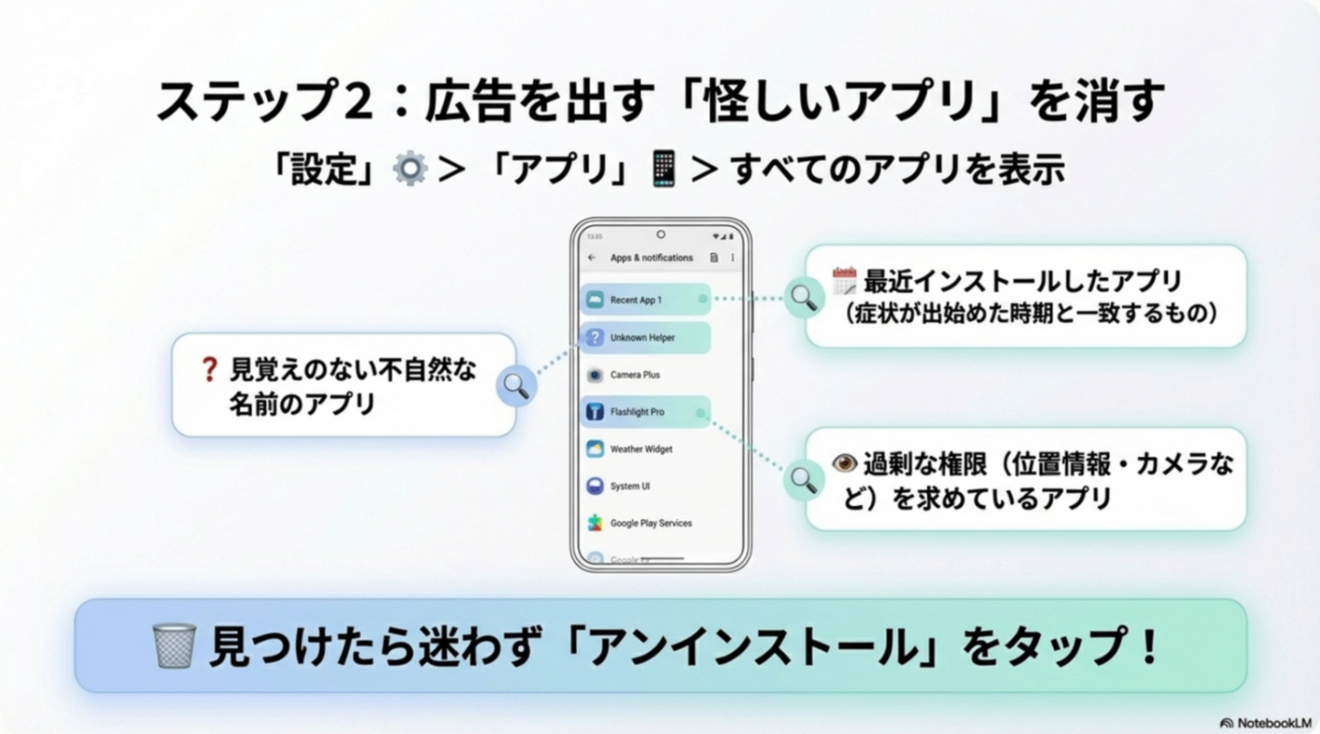 設定 → アプリ(またはアプリと通知)→ すべてのアプリを表示
以下の点に注意して不審なアプリを探します。
・最近インストールしたアプリ(症状が出始めた時期と照合)
・見覚えのないアプリ名
・過剰な権限を要求しているアプリ(位置情報・カメラ・通知など)
見つけたらアンインストールしてください。
ステップ3:ブラウザの通知許可を見直す
 悪質サイトに通知を許可してしまうと、ブラウザを開いていなくても広告が表示されます。
Chromeの場合:
Chrome → 右上のメニュー(⋮)→ 設定 → サイトの設定 → 通知
または、アドレスバーに chrome://settings/content/notifications と入力して、不審なサイトをすべて「削除」または「ブロック」に変更してください。
ステップ4:デバイス管理者権限を確認する
 一部のマルウェアはデバイス管理者権限を取得し、削除を妨害します。
設定 → セキュリティ(またはその他のセキュリティ設定)→ デバイス管理アプリ
身に覚えのないアプリに権限が付与されていたら、権限を無効化してからアンインストールします。
ステップ5:Google Play プロテクトでスキャンする
 Play ストア → 右上のプロフィールアイコン → Play プロテクト → スキャン
Play プロテクトが有効になっているか確認し、スキャンを実行してください。
それでも解決しない場合:工場出荷状態にリセット
上記の手順で改善しない場合は、初期化が最も確実な解決策です。
⚠️ 実行前に必ずバックアップを取ってください(写真・連絡先・アプリデータなど)
設定 → 一般管理(またはシステム)→ リセット → 工場出荷状態に戻す
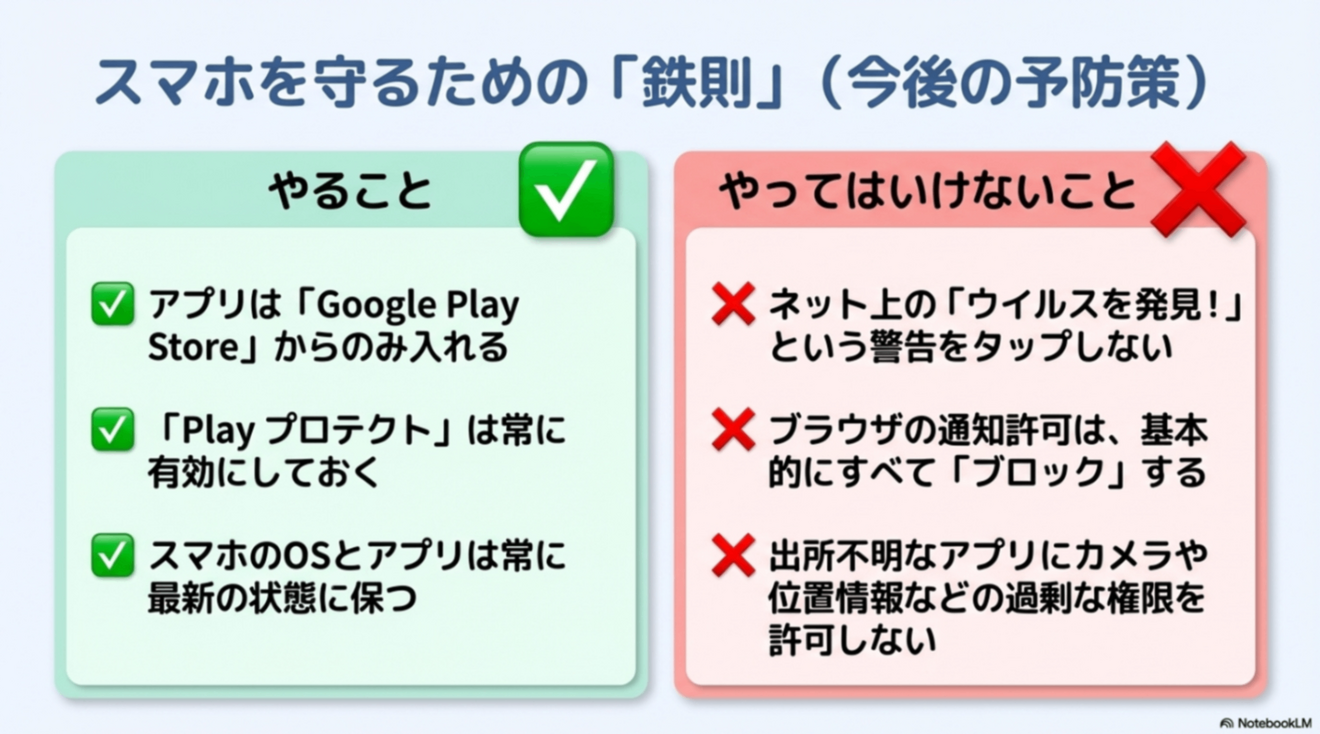
今後の予防策
 まとめ
まとめ
Androidの動画広告マルウェアは、多くの場合不審なアプリの削除またはブラウザ通知の無効化で解決します。セーフモードで原因を切り分けてから対処するのが最短ルートです。それでも解決しない場合は初期化を検討してください。
感染を防ぐには「Google Play以外からアプリを入れない」「通知許可を安易に与えない」の2点を徹底するのが最大の予防策です。