- 投稿日:2026/04/12
- 更新日:2026/04/12
こんにちは!焙煎幸房そらを運営しているじゅんです☕
Shopifyで注文を受けてヤマト運輸で送り状を発行した後、発送通知のデータ変換はExcelマクロを使っていました。このマクロは外注で作ってもらったもので、修正が必要なときは連絡・費用が発生していました。
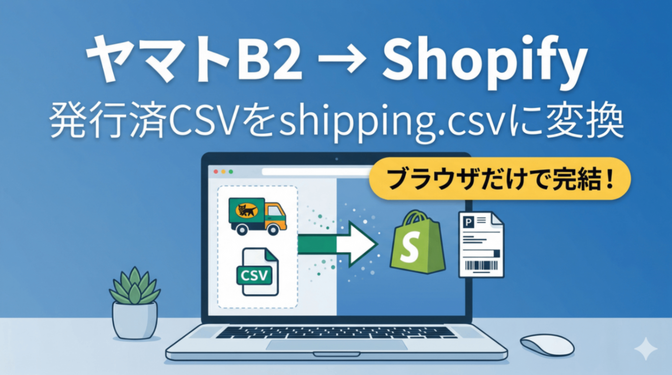
今回 Claude Code に相談して、このExcelマクロをブラウザだけで動くHTMLツールに作り直しました。Excelも外注も不要になりました!インストール不要・ブラウザで開くだけで使えます!
🤔 どんな課題があったか
ヤマト運輸のB2クラウドで送り状を発行すると「発行済データ」というCSVが出力されます。このCSVには注文番号・伝票番号(追跡番号)などが入っています。
一方、Shopifyには「Upt: Bulk Fulfill & Paypal Sync」というアプリがあり、CSVをアップロードするだけで複数注文を一括発送通知できます。
ただし、B2クラウドの出力形式とUptが受け付けるshipping.csv形式が異なるため、そのままでは使えませんでした。これまではExcelマクロで変換していましたが、外注対応なので融通が効かないのが悩みでした。
🛠️ 作ったもの
B2クラウドの発行済CSVをドラッグ&ドロップするだけで、Upt用の shipping.csv に変換するHTMLツールを作りました。
✅ インストール不要(HTMLファイル1枚)
✅ ブラウザで開くだけで動く
✅ Shift-JIS(B2クラウド標準)を自動判定・変換
✅ UTF-8 BOM付きで出力(文字化けなし)
✅ #から始まるShopify注文番号のみ自動抽出

🔄 変換の仕組み
B2クラウドの発行済CSVから2つの列だけを取り出して変換します。
【B2発行済データ】 → 【shipping.csv】
1列目:お客様管理番号(例:#10364) → Order Number
4列目:伝票番号(例:488174096432) → Tracking Number
固定値 → Tracking Company: ヤマト運輸
固定値 → Tracking URL(ヤマト追跡ページ)
※「#」で始まる行だけを取り込むので、ヘッダー行や集計行は自動で除外されます。
📋 使い方(4ステップ)
【STEP 1】B2クラウドでCSVを出力
B2クラウド → 発行済一覧 → CSV出力(Shift-JISのまま保存)
【STEP 2】ツールにドラッグ&ドロップ
b2_to_shipping.html をブラウザで開いてCSVをドロップ
【STEP 3】shipping.csv をダウンロード
「shipping.csv をダウンロード」ボタンをクリック。プレビューで確認できます。
【STEP 4】Uptにアップロードして完了!
Shopify → Upt: Bulk Fulfill → CSVアップロード → 一括発送通知完了 🎉
💬 こんな指示でできた(実際の会話)
プログラミングの知識は一切不要です。Claude Code に日本語で話しかけるだけで動くツールが完成しました。実際にやり取りした会話を紹介します。
━━ 最初の依頼 ━━
「ヤマト運輸の発行済データを shipping.csv に書き換えるアプリを作ってほしい。Shopify から B2 のアプリのような感じで」
→ Claude Code がツールを作成。最初はちょっと認識がズレていたので一言修正。
━━ 認識のズレを修正 ━━
「違うな。やりたいことは Shopify の発送通知をしたい。使用するアプリは Upt。shipping.csv を Upt にアップロードして発送通知したい」
→ 方向性が合ったのでツールを作り直し。追加の条件も1行で伝えるだけ。
━━ 追加条件を1行で ━━
「# から始まるのが Shopify の注文データです。それ以外は取り込まないようにしてください」
これだけです!「何をしたいか」を普通の日本語で伝えるだけ。コードを書いたのはゼロ行です。
📝 まとめ
エンジニアじゃなくても、Claude Code に相談するだけで業務直結の自動化ツールが完成しました。
Excelマクロで外注していた変換作業が、ブラウザだけで完結するようになりました。外注への連絡も費用も不要。ドラッグ&ドロップするだけで10秒で終わります。
同じように Shopify × ヤマト運輸 を使っている方の参考になれば嬉しいです!何か質問があればコメントどうぞ😊