- 投稿日:2026/04/12


この記事は約11分で読めます
要約
ClaudeCodeをインストールしたら黒い画面が出た方へ。それはCLI版です。3ステップのwingetコマンドで削除してDesktop版に乗り換える方法を、パンダでもわかるよう画像付きで解説しています。
- ClaudeCode CLI版を正しく削除する5ステップ|パンダでもわかる初心者向けDesktop版乗り換えガイド
- ■ 1. 【まず確認】Claude CodeにはDesktop版とCLI版の2種類あります
- ■ 2. 【事前準備】アンインストール前に確認する2つのこと
- ■ 3. 【本題】Claude Code CLI版を3ステップでアンインストールする
- ■ 4. 【注意点】アンインストールで失敗する2大原因と対処法
- ■ 5. 【次のステップ】Desktop版Claude Codeを正しくインストールする
- ■ 6. 【まとめ】CLI版を削除してDesktop版に乗り換える全体の流れを確認する
- ■ 7. 【よくある質問】Claude Code CLI版アンインストールのFAQ
ClaudeCode CLI版を正しく削除する5ステップ|パンダでもわかる初心者向けDesktop版乗り換えガイド
「Claude Codeをインストールしたら黒い画面が出てきた…これって合ってる?」
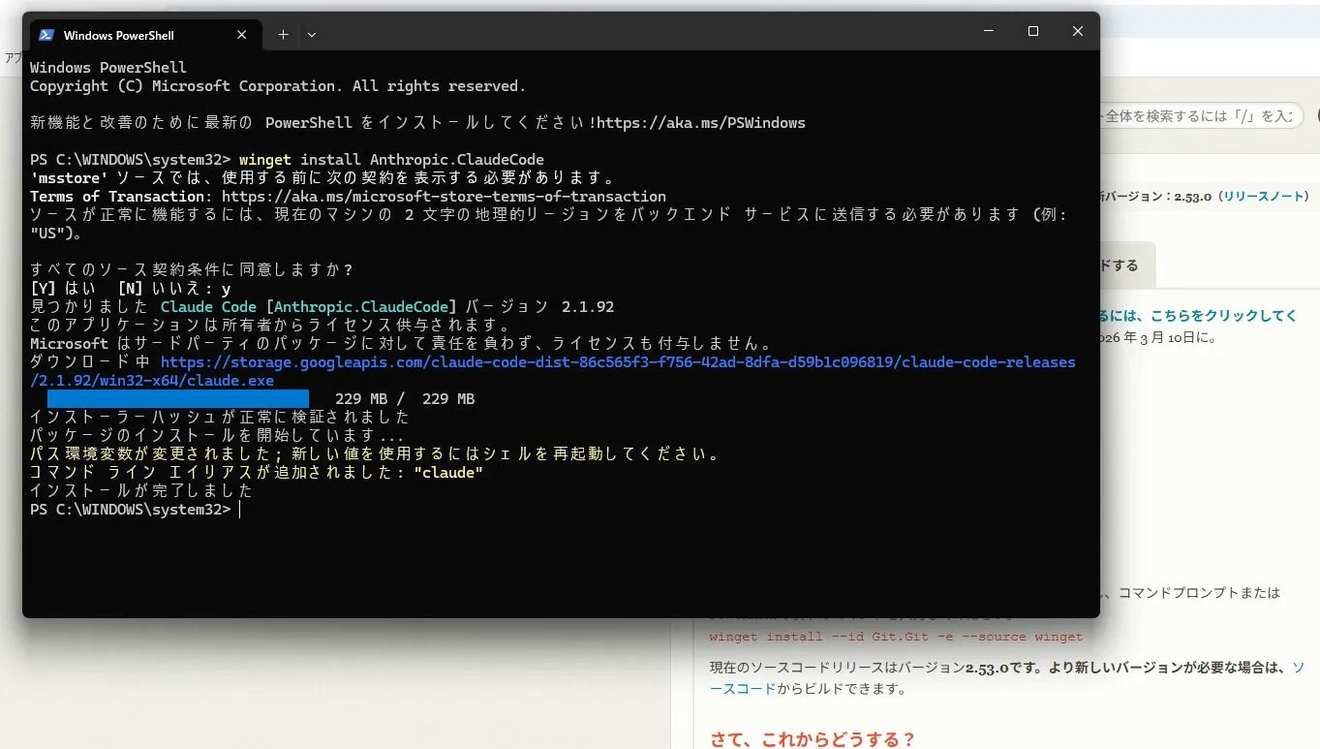 そう思ったあなた、おそらくDesktop版ではなくCLI版(ターミナル版)をインストールしてしまっています。
安心してください。この記事を読めば、間違えてインストールしたCLI版を正しく削除して、使いやすいDesktop版に乗り換えるまでの全手順がわかります。画像付きでパンダでもわかるように解説しますので、パソコン操作が苦手な方でも大丈夫です。
■ 1. 【まず確認】Claude CodeにはDesktop版とCLI版の2種類あります
■ 1-1. Desktop版とCLI版の違いを3つのポイントで理解する
Claude Codeには大きく分けて2つのバージョンがあります。まずはこの違いを把握しておきましょう。

続きは、リベシティにログインしてからお読みください


