- 投稿日:2026/04/21
- 更新日:2026/04/25


この記事は約3分で読めます
要約
Windows・Mac両環境でClaude Codeの使用量を素早く確認する手順を解説します。
通常の設定画面から確認する方法に加え、開発画面の右下から一瞬で残り使用量やトークンの内訳をチェックできる時短テクニックを紹介します。
Claude Codeを使って開発をしていると、「あとどれくらいメッセージを送れるのか」が気になることがあります。
実は、WindowsでもMacでも共通で、設定画面を開かずに一瞬で使用量を確認できる「隠れた共通操作」があります。
意外と知られていない時短テクニックをメモとして共有します。
1.通常の確認方法(設定メニューから)
まずは標準的な手順です。
①画面左下のユーザーアイコンをクリック
②「設定(Settings)」を選択
ショートカット:Windowsは Ctrl + , / Macは Command + ,
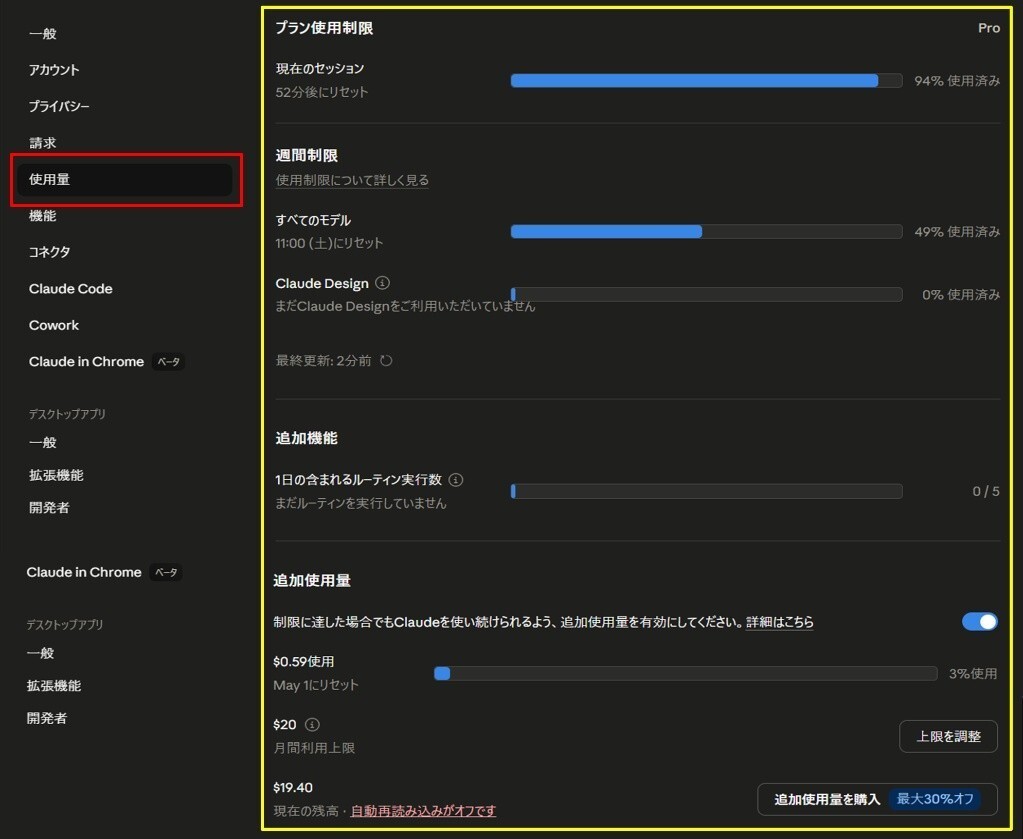
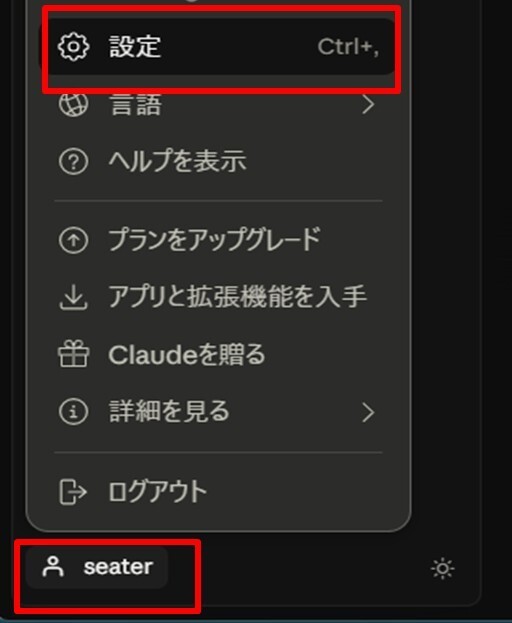 ③左メニューの「使用量(Usage)」をクリック
ここでは、現在のセッション制限や週間制限がグラフで表示されます。
2. 【時短】コード画面の右下から一瞬でチェック
実は、設定画面を開かなくても開発画面(Code)の右下を見るだけで完結します。
①カーソルを合わせる(ホバー)
画面右下のステータスバー付近にあるアイコンにカーソルを合わせると、5時間制限の残りや週次リミットの進捗がポップアップ表示されます。

続きは、リベシティにログインしてからお読みください