- 投稿日:2026/04/28
- 更新日:2026/04/28

 「もう出かけなきゃ!」を救う /remote-control とは

正直に言うと、私もこの機能を知った当初は「結局どうせ手順が面倒なんでしょ?」と疑っていました。
でも実際に使ってみたら、外出直前のあのソワソワした時間が、ぐっと穏やかになりました。
/remote-control(短縮コマンドは/rc)は、PC上で動いているローカルのClaude Codeセッションを、そのままスマホやブラウザに引き継いで操作できる機能です。
Anthropic(Claudeを開発している会社)が2026年2月24日に研究プレビューとして公開し、3月初旬には全プランで利用できるようになりました。
特徴は「動いているセッションをそのまま継続できる」こと。MCPサーバー(Claudeに外部ツールを繋ぐ仕組み)やプロジェクト固有の設定、@補完まで、ローカル環境の文脈を保ったままスマホで会話を続けられます。

対応プランはPro / Max / Team / Enterpriseの全プラン。
ただしTeamとEnterpriseはデフォルト無効で、管理者がRemote Controlの許可をする必要があります。個人プランの方は、すぐ使い始められます。
旧方式 vs 新方式:呼び出し経路はこう変わった
巷では「QRコード方式からURL方式に変わったらしい」という噂を耳にすることがありますが、実はこれ、ちょっとした誤解なんです。
CHANGELOGと公式ドキュメントを横断して調べた結果、初回リリースのv2.1.51から、URLとQRコードは両方同時に表示される設計でした。
じゃあ何が進化したかというと、それは「呼び出し経路」のほうです。

旧方式は「別コマンドを起動 → 出てきたQRをスマホのカメラで読む」という流れで、やってみると意外と手数が多く、最初は途中で諦めてしまうことも何度かありました。今は既存セッション内で/rc (デスクトップ版Claude codeの場合「/remote control」)を打つだけ。
表示されたURLをそのままクリックすれば、スマホのClaudeアプリやブラウザで続きが開けます。
なお、/rcやVS CodeコマンドでQRが出ないのは仕様(GitHub Issue #33138)。CLIのサーバーモード(claude remote-control)だけがQRを表示する設計になっています。
今すぐ使える /remote-control 有効化の3ステップ

ここからは実際の手順です。クロコちゃんに慣れてきた方なら3分で終わります。
ステップ1:Claude Codeをv2.1.79以降にアップデート
/rc (デスクトップ版Claude codeの場合「/remote control」)ショートカットはv2.1.79で追加されました。
古いバージョンだと/rcを打っても反応しないので、まずはclaude --versionで確認を。
古ければnpm install -g @anthropic-ai/claude-codeなどでアップデートしてください。
ステップ2:claude auth loginでclaude.ai OAuthログイン
ここで一つ大事な落とし穴。Remote ControlはAPIキー認証では使えません。
必ずclaude auth loginコマンドでclaude.aiアカウントにOAuthログインしておく必要があります。
普段APIキーで運用している方は、ここで一度ログイン状態を切り替えておきましょう。
ステップ3:セッション内で/rcを打って、表示されたURLをスマホで開く
通常通りclaudeでセッションを開始したら、コマンド入力欄で/rcと打つだけ。
Session URL: https://claude.ai/code/...のような形でURLが表示されるので、これをスマホで開きます。
スマホのClaudeアプリのセッションリストにも自動で出てくるので、そこから選んでもOKです。
おまけで、/configから「Enable Remote Control for all sessions」をtrueにしておくと、毎回/rcを打たなくても全セッションが自動でリモート対応になります。常用するなら設定しておくと便利です。
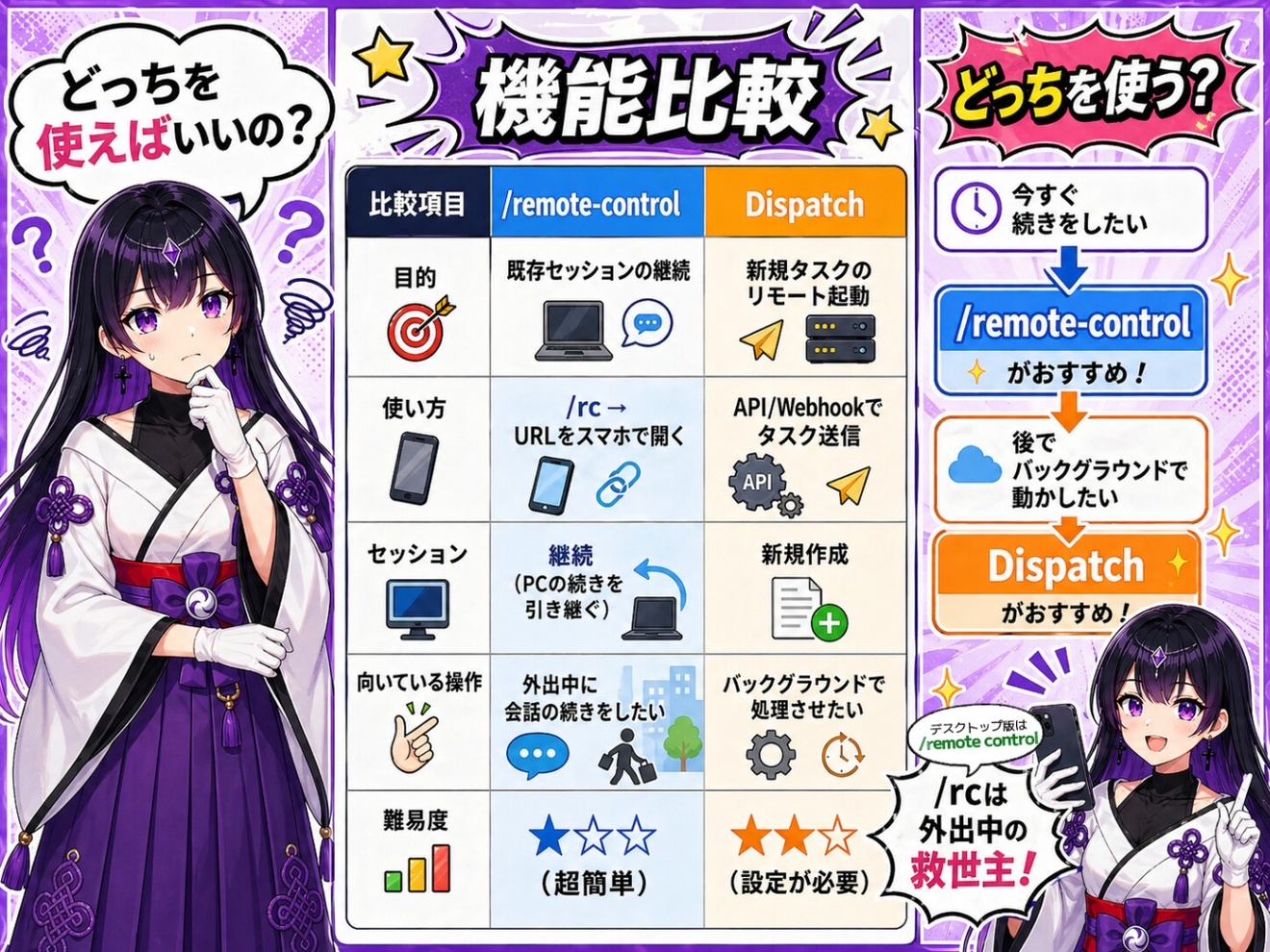
Dispatch と /remote-control の違い ─ 目的で選べば迷わない

ここまで読んで「あれ、これってDispatchと何が違うの?」と思った方もいるはずです。実はこの2つ、同じ「スマホで使う」系でも目的がまったく違います。
ざっくり言うと、Remote Controlは「動いているセッションを引き継ぐ」コントロール用途。
一方のDispatchは「停まっているPCにタスクを投げる」トリガリング用途です。
使い分けの判断軸はシンプルです。「目の前で観察しながら介入したい」ならRemote Control、「PCを放置してタスクを完了させておきたい」ならDispatchです。
「リファクタの途中経過を電車内で確認したい」のはRemote Control、「カフェにいる間にテストを書いておいてほしい」のはDispatch、というイメージで捉えるとわかりやすいです。
使う前に知っておきたい落とし穴とセキュリティ設計

最後に、知らないとハマりがちなポイントを4つ。
✅️10分ルール
ローカルプロセスがネットワークから約10分以上切断されると、セッションがタイムアウトして終了します。
地下鉄移動中にスマホ側がオフラインになると、戻ったときには切れていることがあるので注意。
✅️セキュリティ設計
「自宅PCを外部に晒すのが怖い…」という心配もあるかもしれません。Remote ControlはPC側のインバウンドポートを一切開かない設計です。
ローカルプロセスはAnthropic APIにアウトバウンドのHTTPSリクエストだけを行い、Anthropic側のサーバーがWeb・モバイルクライアントとの間をTLSストリーミングで仲介します。
短命の認証情報を複数組み合わせる作りになっているので、ご家庭のNAT越しでも安全に使えます。
✅️リモートから使えないコマンドがある
/mcp、/plugin、/resumeなどはローカルCLIでしか動かず、スマホ側からは実行できません。
これらを使う作業は出かける前に済ませておきましょう。
✅️Ultraplan起動でRemote Controlが切れる既知の挙動
Ultraplan(Claude Codeの長時間タスク機能)を起動すると、リモート接続が一旦切断されます。
長尺タスクを投げるなら、Remote Controlに引き継ぐ前にUltraplan側を完了させておくのが無難です。
要は
/remote-control(/rc)はv2.1.79以降で追加された便利ショートカットで、旧方式の「別コマンド起動→QR読み取り」の煩雑さから解放してくれる機能です。
「QRがURLに変わった」のではなく、呼び出し経路(CLI別起動→セッション内/rc/VS Code統合)が進化したのがポイント。
Dispatchとは目的が違うので、観察・介入ならRemote Control、放置タスクならDispatchで使い分ければ迷いません。
全プランで使えますが、APIキー認証は不可・claude.ai OAuthが必須なところだけ注意してください。
次のお出かけ前に、ぜひ/rc (デスクトップ版Claude codeの場合「/remote control」)を一度打ってみて、外出先でスマホから続きを書く感動を味わってみてください。
🏆 まとめ〜外出先でもClaude Codeをスマホから続けるための5つのチェック

ここまでの内容を、すぐに使えるチェックリストにまとめました。外出前に一度確認してみてください。
✅ /remote-control スタートチェックリスト
✅ バージョン確認:Claude Codeがv2.1.79以降か?(claude --version で確認)
✅ 認証方式:claude auth login でOAuthログイン済みか?(APIキー認証では使えない)
✅ 起動手順:既存セッション内で /rc (デスクトップ版Claude codeの場合「/remote control」) → URLをスマホで開く流れを把握しているか?
✅ 使えないコマンド:/mcp・/plugin・/resume 等はスマホから使えないと知っているか?
✅ Dispatchとの使い分け:観察・介入ならRemote Control、放置タスクならDispatch、と判断できるか?
次のステップ:今すぐ試してみよう
特別な準備は不要です。
まずは claude --version でバージョンを確認して、今日の外出前に一度 /rc (デスクトップ版Claude codeの場合「/remote control」)を打ってみてください。
表示されたURLをスマホで開いたその瞬間、「あ、本当に繋がるんだ」という感動がきっとあるはずです。
締めの一言
PCの前に張り付いていなければいけない理由が、また一つなくなりました。Claude Codeはもう「デスクトップ専用ツール」ではありません。
移動中の電車でも、カフェのカウンターでも、あなたのそばにいられるようになったんです。
次のお出かけ前に、ぜひ /rc (デスクトップ版Claude codeの場合「/remote control」)を一度打ってみてください。
💡 要は
/rc はたった2文字。 (デスクトップ版Claude codeの場合「/remote control」)これだけで、今日から外出中もスマホからClaude Codeと一緒に作業できるようになります。
📚 出典・参考資料
Anthropic公式「Claude Code ドキュメント」
Claude Code CHANGELOG(v2.1.51 Remote Control初回リリース・v2.1.79 /rcショートカット追加)
GitHub Issue #33138(/rcコマンドのQR表示仕様について)
📌 SNSシェア用
外出中もClaude Codeが続けられる!/rcはたった2文字でスマホ引き継ぎ完了。v2.1.79以降・OAuthログイン必須。DispatchとRemote Controlの使い分けも解説。 #ClaudeCode #RemoteControl
※ この記事はAIを活用して制作しました。






