この記事は最終更新日から2年以上が経過しています
- 投稿日:2024/02/15
- 更新日:2024/02/16

要約
純正メモアプリでメモした内容をファイルに保存すると、テキストはテキストファイルとして、手書きメモなどは写真として保存されてしまいます。
しかしこの機能を使えばテキストや写真ではなく、PDFとして保存することができます。
ぜひご覧ください。
今回はメモをPDF化する方法を紹介していますが、他にもiPhoneの写真をPDF化する方法も紹介しています。
こちらもぜひご覧ください。
📝アプリは必要なし!普段の写真をPDF化する方法を紹介メモアプリについて
多くの方がApple純正メモアプリを使用されているかと思います。たとえばこの写真のようにメモしたい内容をPDF化して保管したいときに、ファイルで保存するとテキストで保存されてしまうかと思います。
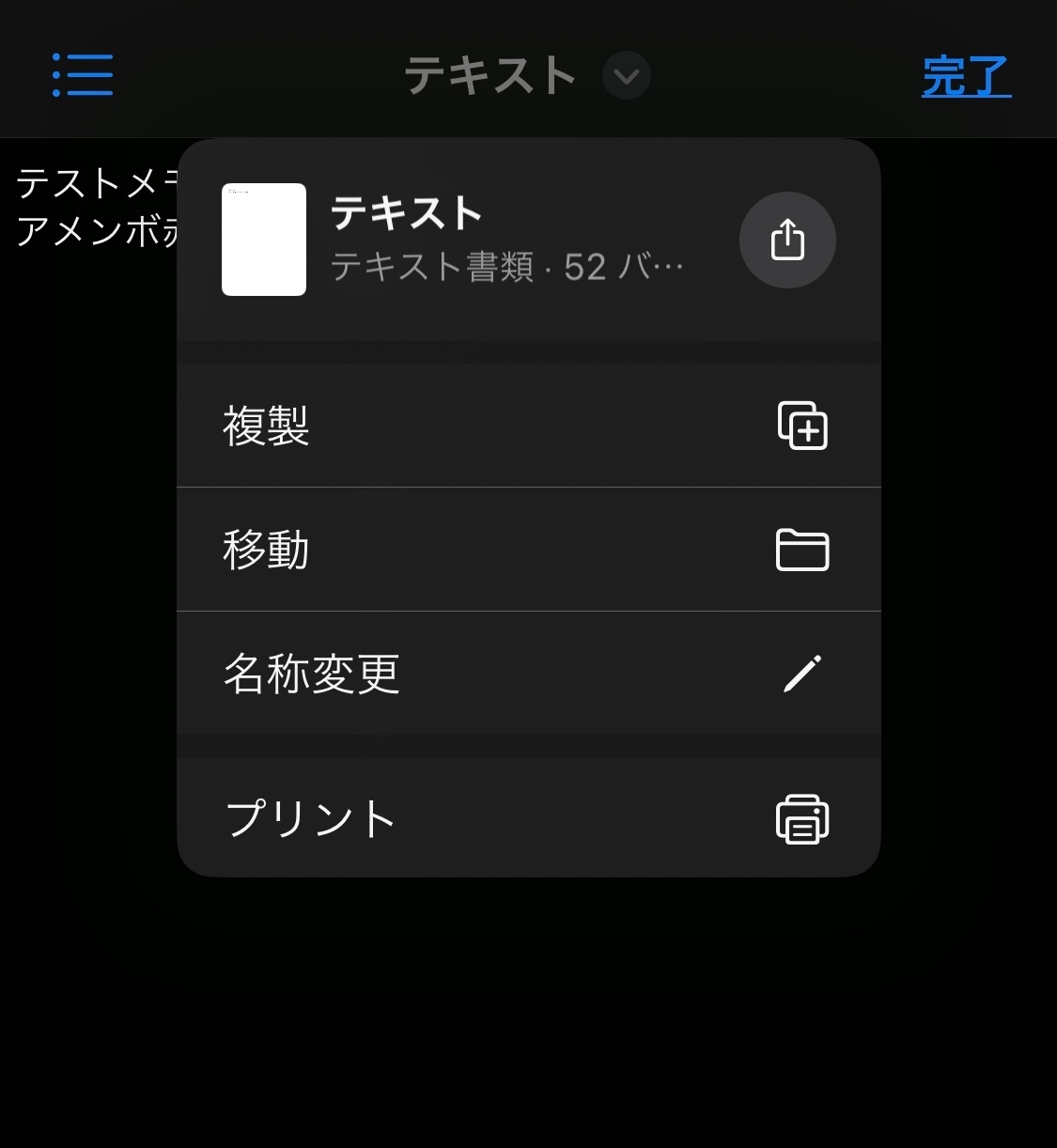 そこで今回は、PDFとして保存する方法を紹介します。
PDFとして保存するには
それではメモをPDFとして保存する方法を紹介します。
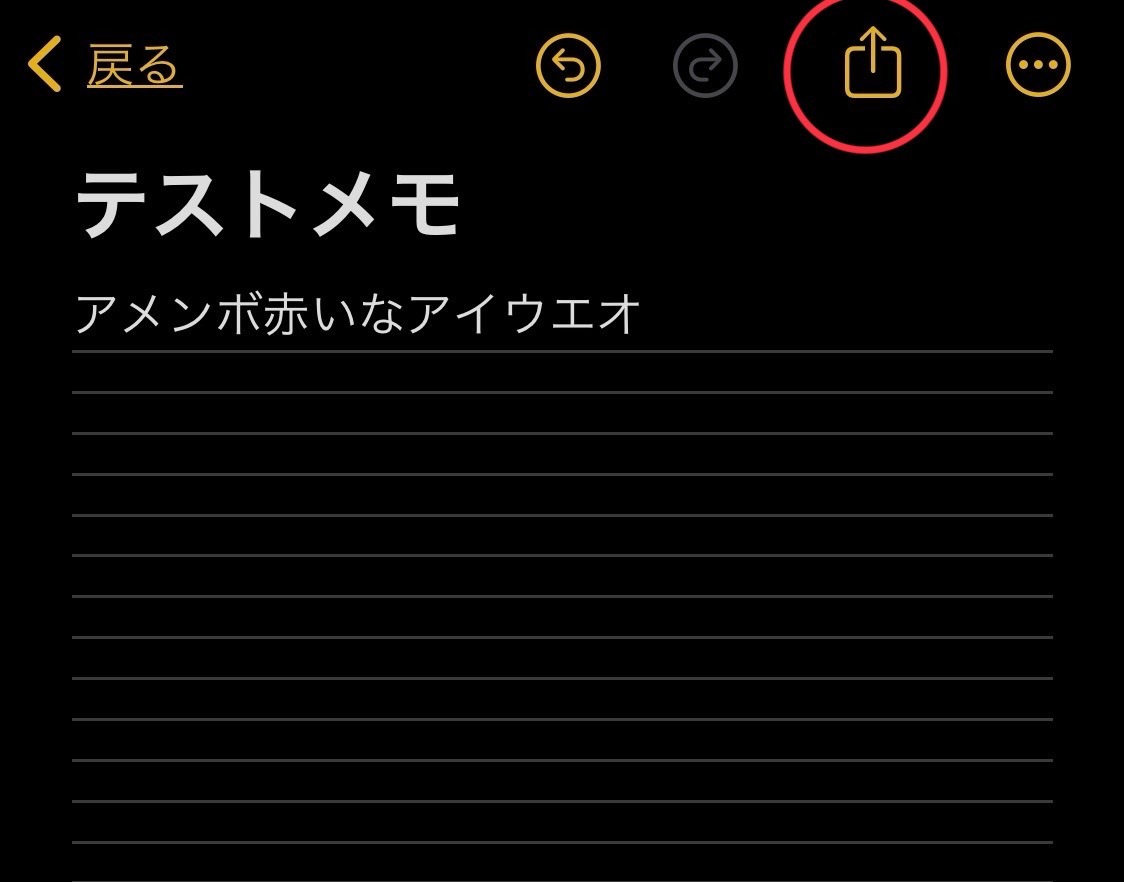
今回は、こちらのメモを例にやっていきたいと思います。
それではまず初めに「共有ボタン」を押します。
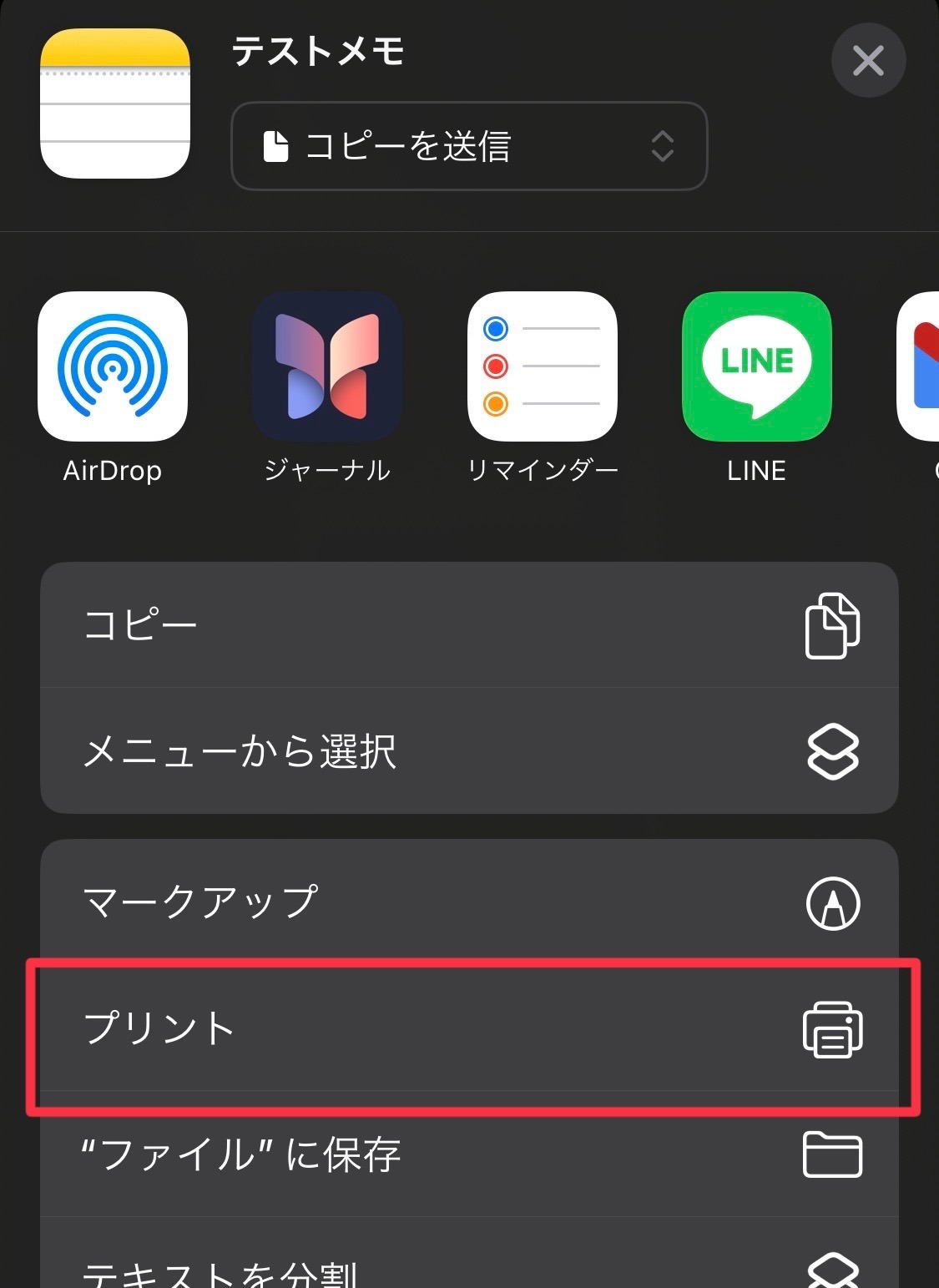
 次に「プリント」を押します。
 次に共有ボタンを押します。
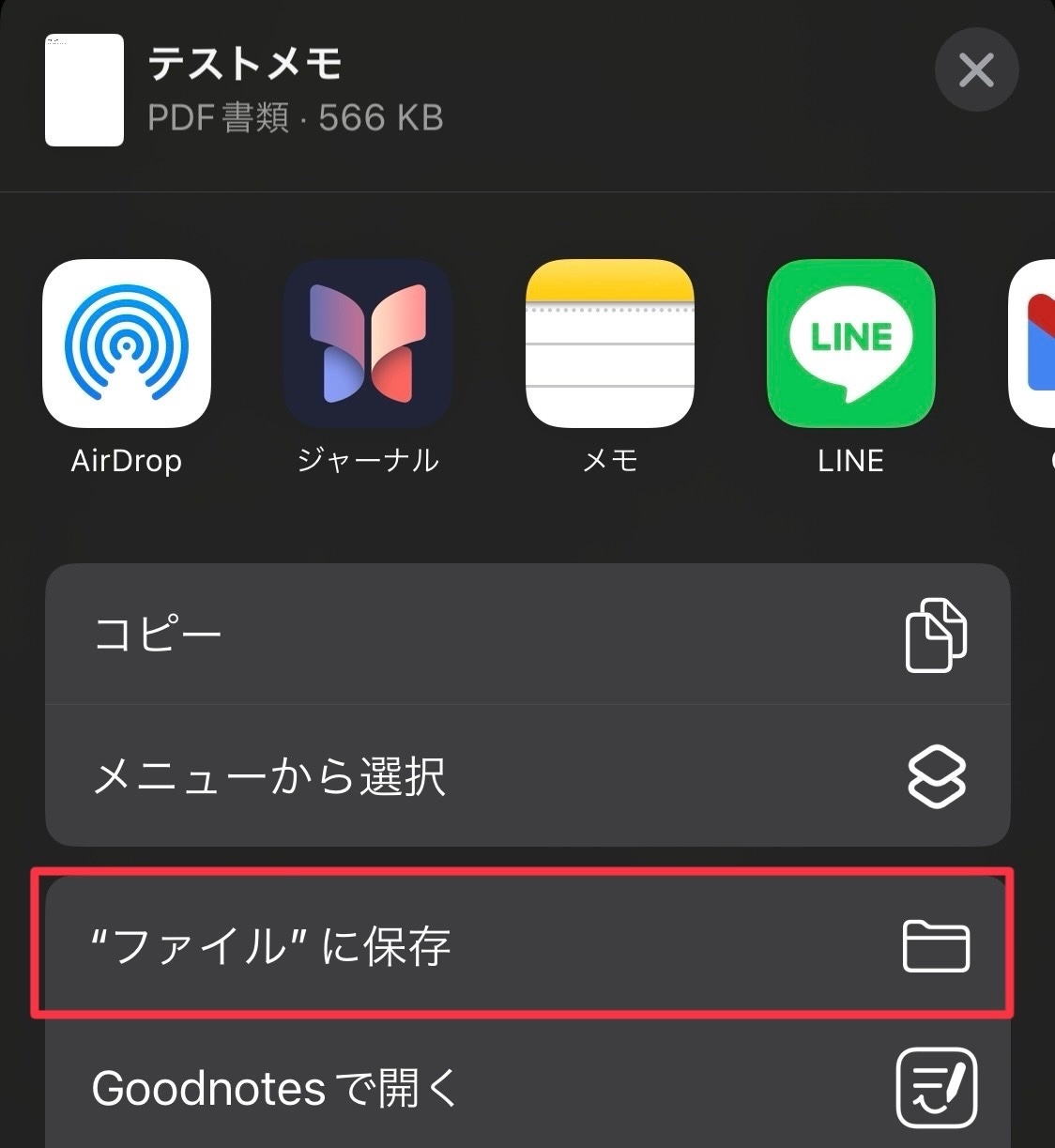
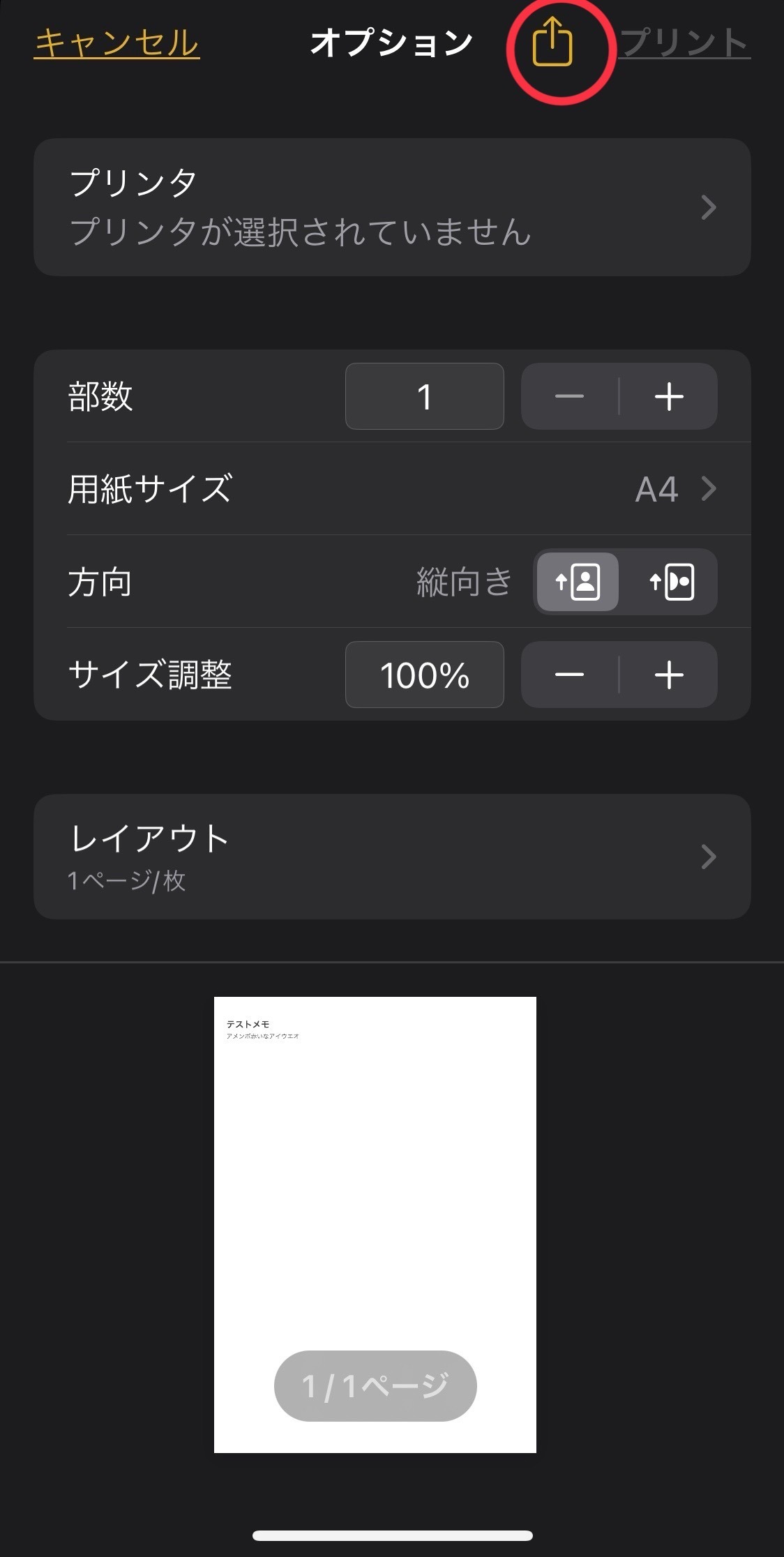 その後ファイルに保存を押してください。
 任意の名前をつけて「保存」を押します。
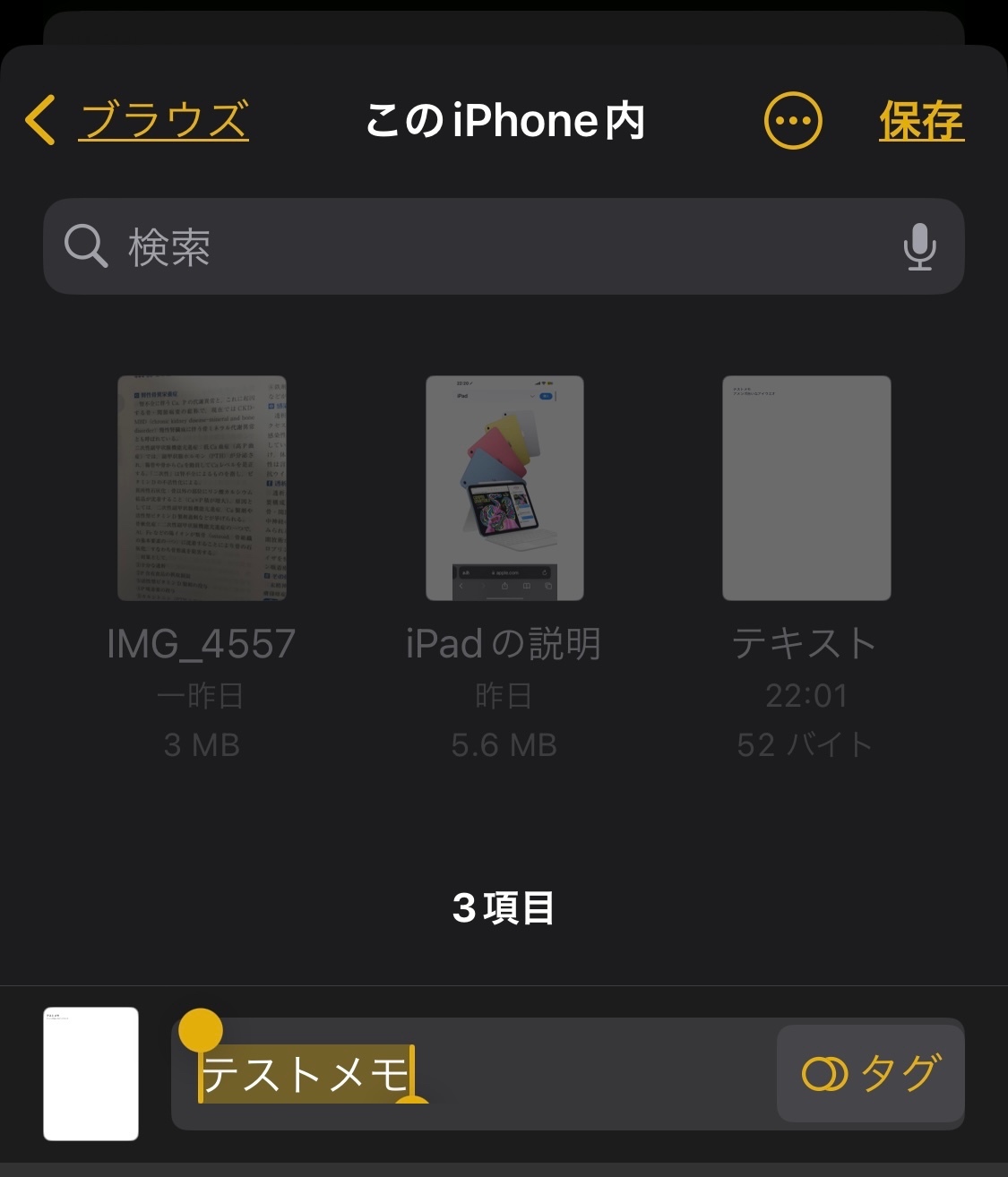 するとこのようにPDFを作成することができました。

続きは、リベシティにログインしてからお読みください





