未ログイン状態で閲覧中

この記事は最終更新日から2年以上が経過しています

  • 投稿日:2024/02/13
  • 更新日:2024/02/18
アプリは必要なし!普段の写真をPDF化する方法を紹介

アプリは必要なし!普段の写真をPDF化する方法を紹介

会員ID:WSzKqyJK

会員ID:WSzKqyJK

要約
今回は簡単に複数の写真をPDF化する方法を紹介します。 アプリなどを新たにインストールする必要もありません iPhone・iPadなどで活用することができますのでぜひご覧ください!

PDF化(電子化)についての記事はこちらにも紹介しているのでぜひご覧ください。

1:Adobeスキャンを使って、書類や電子書籍をPDF化する方法

2:スキャン代行会社を使って、分厚い書籍などをPDF化する方法

3:すぐにできる!メモアプリの内容をPDF化する方法を紹介

写真のPDF化について

普段iPhoneやiPadを使っている方の中には、写真をPDFファイルに変換して保管したい。という方もいらっしゃると思います。

しかしいざ写真を共有してファイルに保存しようとしても、この下の画像のように、写真として保存されてしまうと思います。
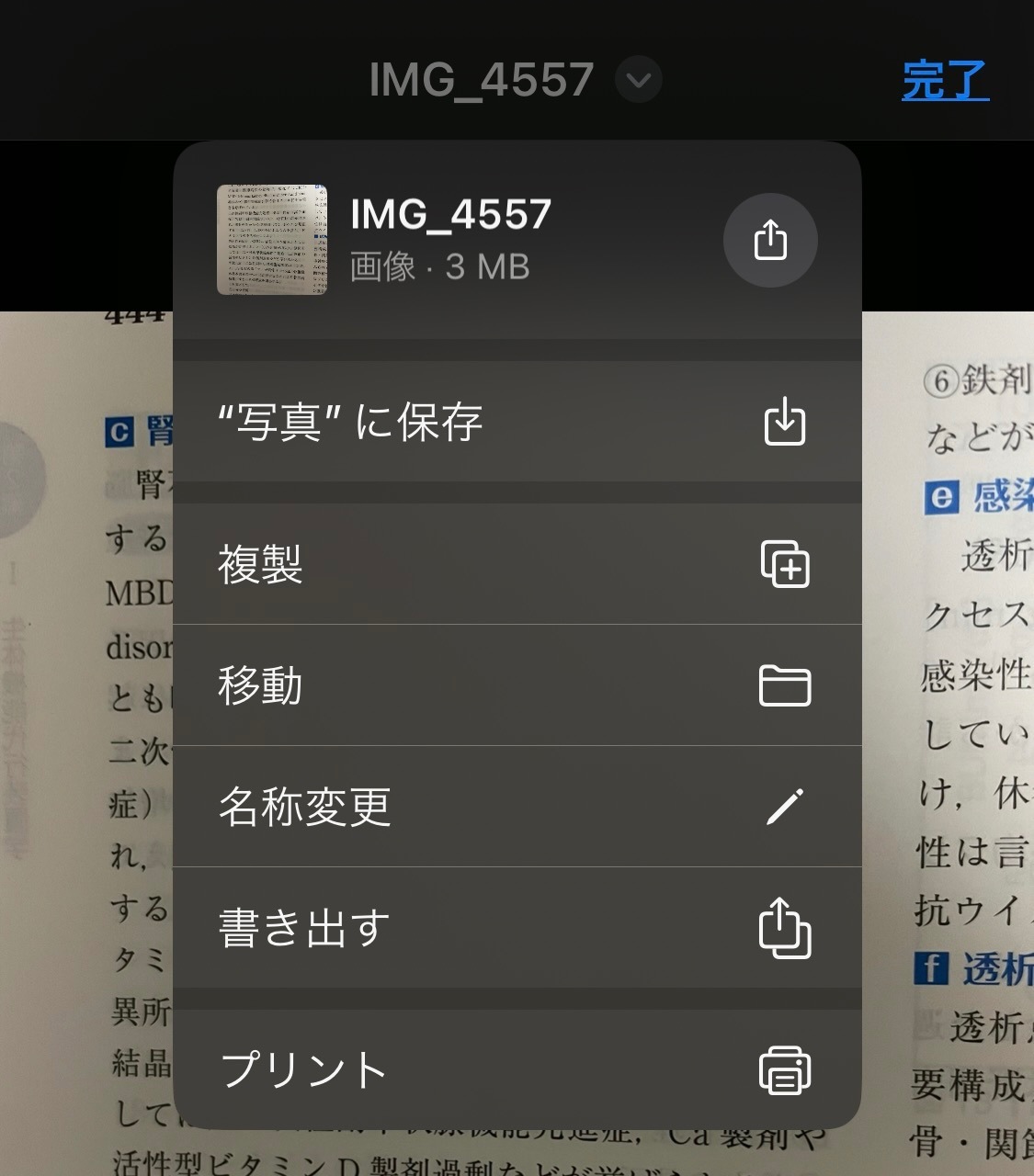
IMG_4561.jpegそこで今回は写真としてではなくPDF書類として保管する方法を紹介します。

PDF化する方法とは?

それでは具体的にPDF化する方法を紹介します。

今回は下の6枚の画像をまとめてPDF化したいと思います。
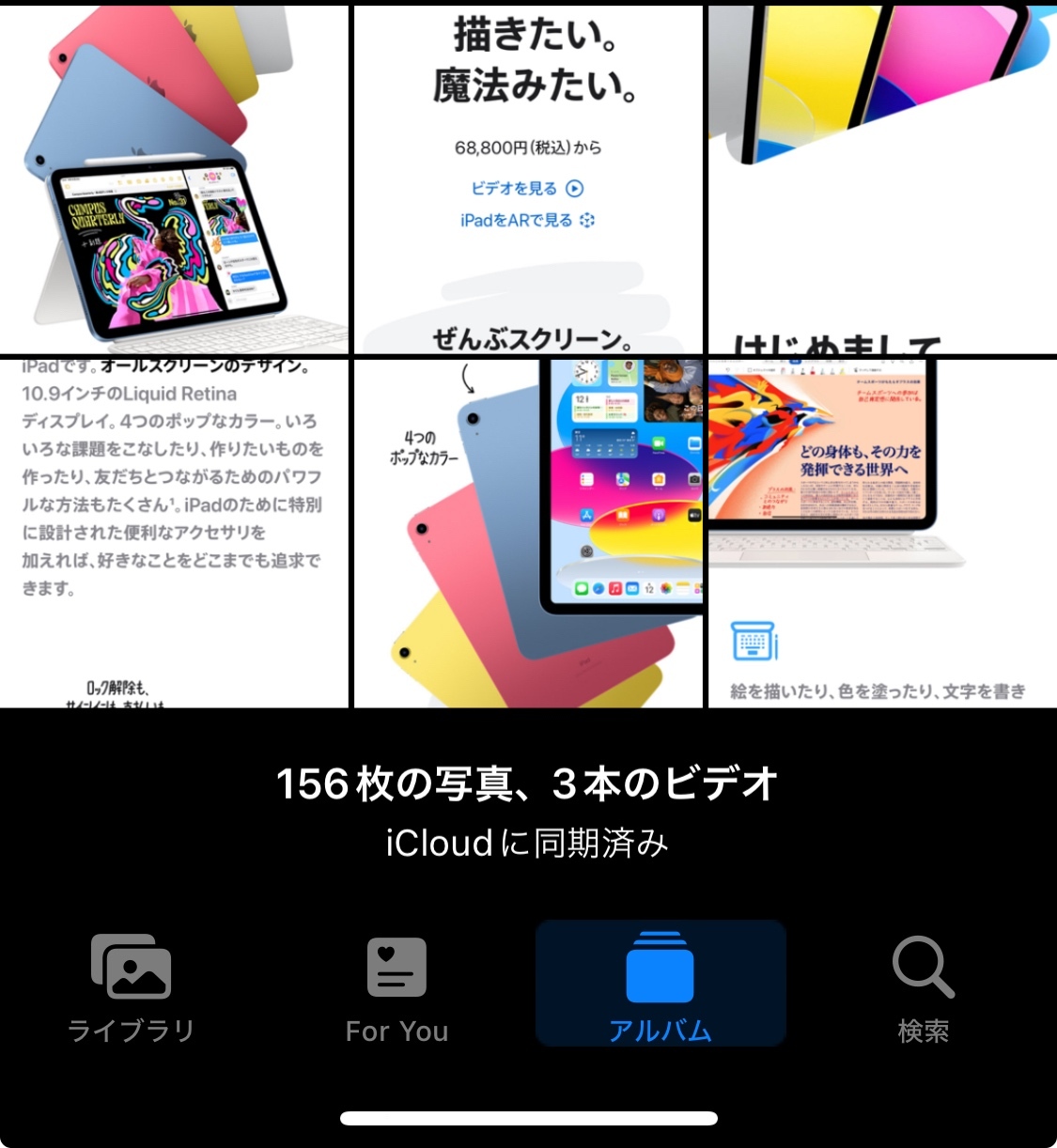
IMG_4568.jpeg

STEP①:写真を選択して共有

まず初めにPDF化したい写真を全て選択して「共有ボタン」を押します。

続きは、リベシティにログインしてからお読みください

ノウハウ図書館でできること
  • すべての記事の閲覧

  • ブックマーク

  • いいね・レビュー

  • 記事の投稿※応援会員(有料)のみ

  • ポイントの獲得※応援会員(有料)のみ

※会員登録には、新入生会員(初月30日無料)と応援会員(有料)があります

応援会員制度とは?
さらに!
  • リベシティの他の機能やサービスもご利用いただけます詳しく見る

ブックマークに追加した記事は、ブックマーク一覧ページで確認することができます。
あとから読み返したい時に便利です。

会員ID:WSzKqyJK

投稿者情報

会員ID:WSzKqyJK

イルカ会員

この記事に、いいねを送ろう! 参考になった記事に、
気軽にいいねを送れるようになりました!
この記事のレビュー(2
  • 会員ID:Bh8zHwOS
    会員ID:Bh8zHwOS
    2024/08/25

    海外旅行へ行くので、eVOAの申請で写真のPDFが必要なので、つぶやき で こちらを教えて頂き、とても助かりました。 PCやiPhoneは苦手なのですが、ご教授いただいた通りに操作したら、簡単にできました。 本当にありがとうございました。

    会員ID:WSzKqyJK

    投稿者

  • 会員ID:qNSxEd1x
    会員ID:qNSxEd1x
    2024/02/14

    Adobe Scanを使っていたのですがアプリ立ち上げが面倒でつかいこなせていませんでした。このやり方は早くていいですね。 ありがとうございます。

    会員ID:WSzKqyJK

    投稿者