この記事は最終更新日から2年以上が経過しています
- 投稿日:2024/02/18


要約
今回はMac内にある写真をPDF化する方法を紹介します。
今回の記事ではMacに備わっている機能だけでPDF化する方法を紹介しています。他のiPhone・iPadのアプリを使ってPDF化したい方は、こちらの記事をご覧ください。
[スマホひとつで簡単!]Adobe Scanで書類などをPDF化する方法を解説Macで写真をPDF化する方法とは?
今回は、Macの写真アプリの中にある写真をPDF化する方法を紹介します。
アプリなしでiPhone・iPadで写真のPDF化をする方法はこちらでも紹介していますので是非ご覧ください。
それでは解説していきます。
STEP①:写真を選択してcommand⌘➕Pを押す
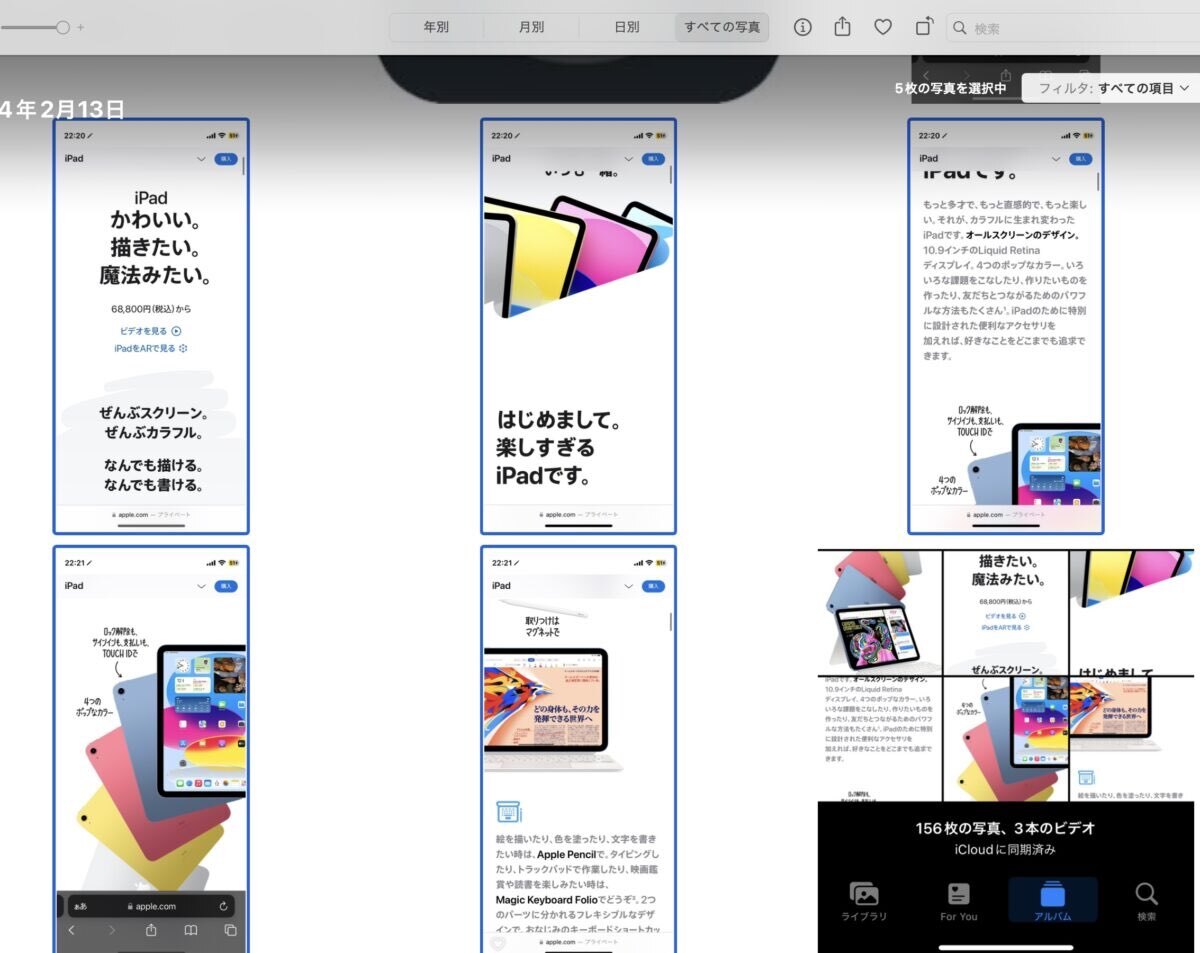
今回は下の5枚の画像を選択したら、command⌘➕Pを押します。
🎈Pはプリントという意味なので覚えやすいかなと思います!
STEP②:サイズなどを調節してプリントを押す
サイズやアスペクト比をお好みで変更したあと、プリントを押してください。

続きは、リベシティにログインしてからお読みください
.png)





