- 投稿日:2024/11/04
- 更新日:2025/12/20

📢Brotherのプリンターユーザーさんが対象です。
めっちゃ貧乏臭い内容です😂
学長に🦁「そこじゃなーい!」ハリセンでバーン!👊って
内容です。
✍-------------------------------
😟「んだよ!プリンターインク切れ?・・・まだ残ってんじゃん!」
って思った事はございませんか?
私🍊はあるのです。
リベシティの皆さん、こんにちは。
トリニコ🍊と申します。
初めてノウハウ図書館に投稿します。
私も何か役に立つ情報を提供したくて、この記事を書きました。
Brotherのプリンターのインクを使い切る方法について解説します。
ブラザーのインクカートリッジの確認
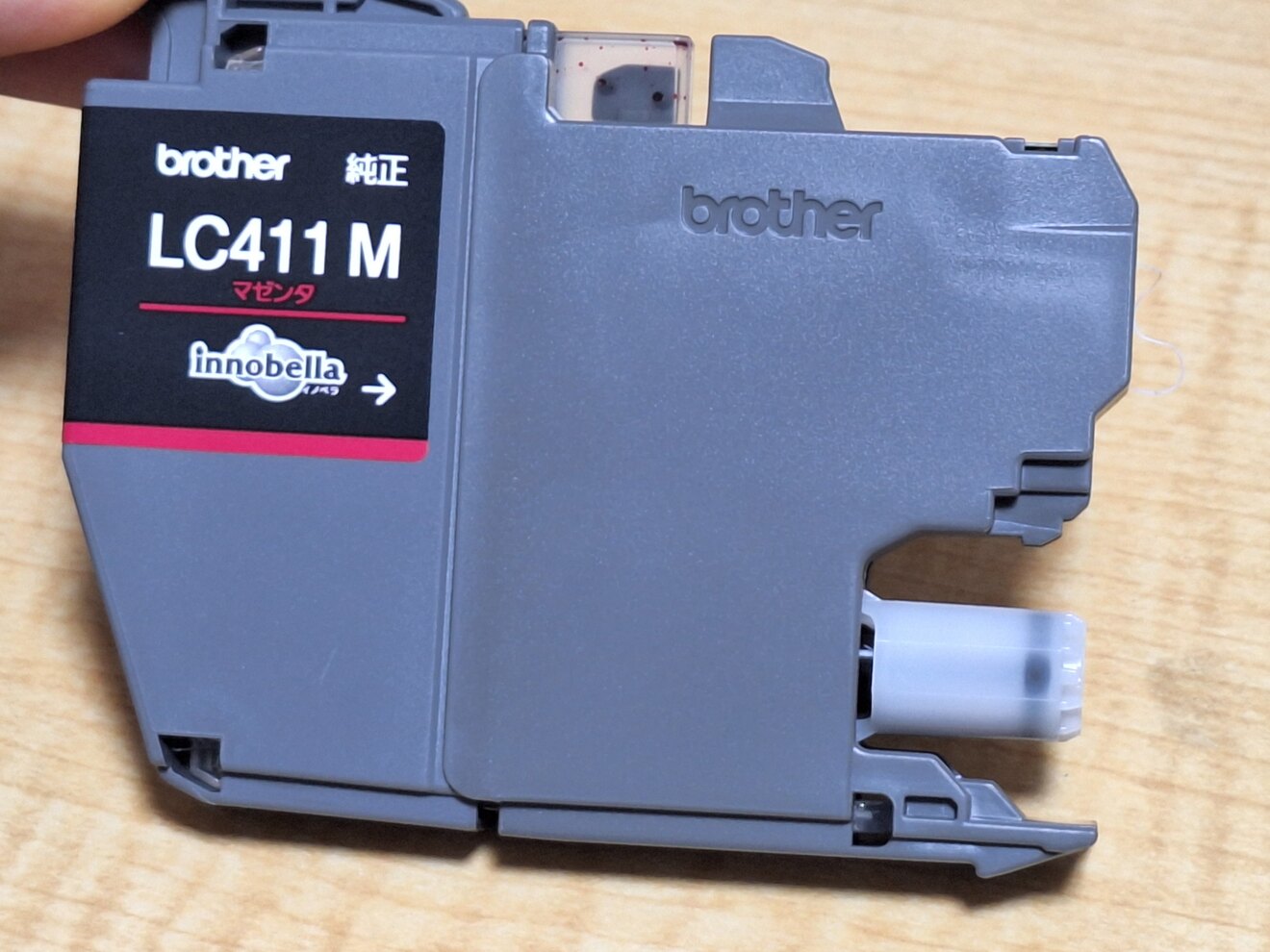 私はbrotherのプリンターを長年使ってきましたが、
機種によってインクカートリッジの形状は異なるものの、
プリンターにインク残量を認識させる方法は変わらないようです。
プリンターがインクを認識する箇所
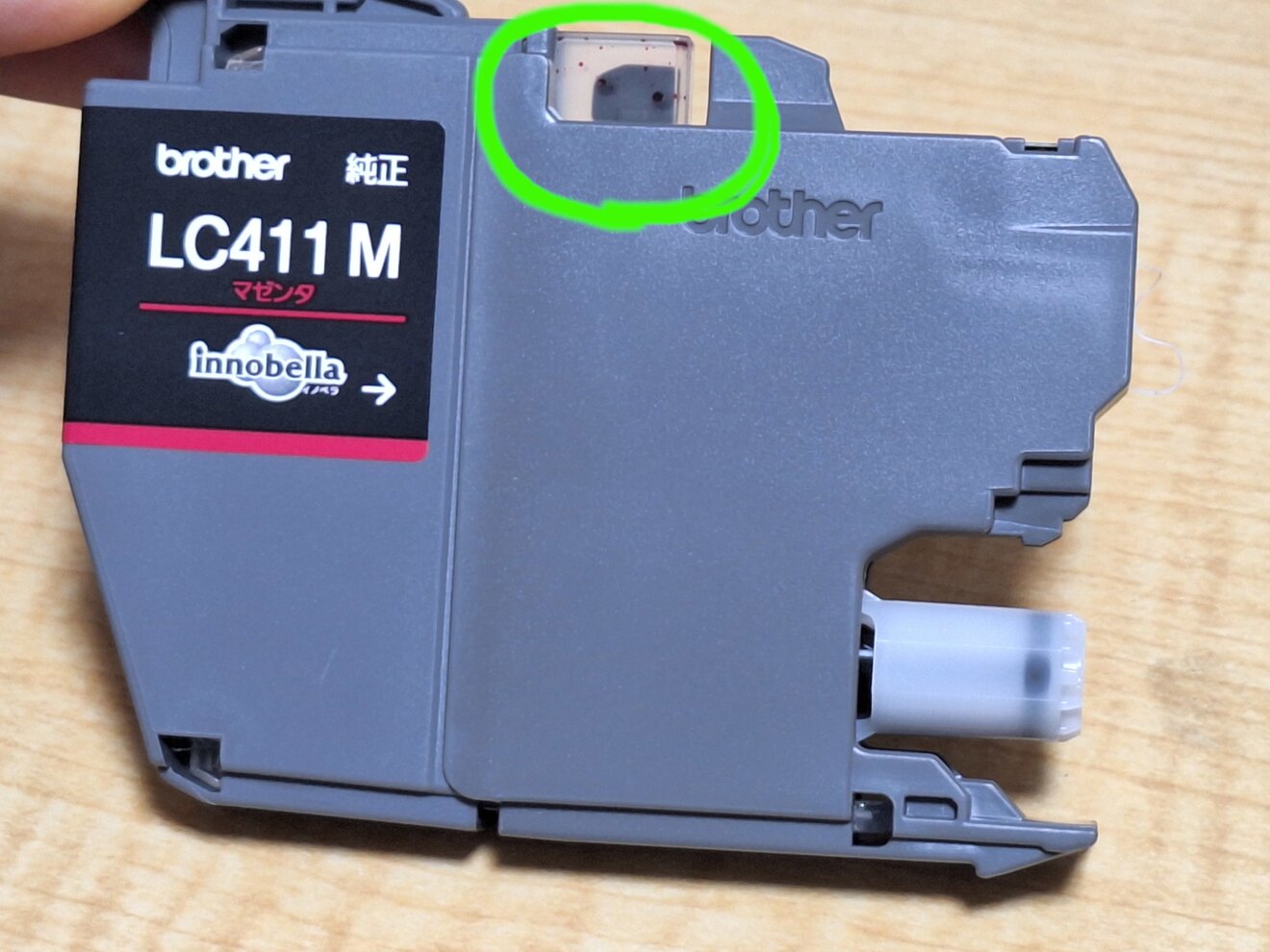 緑の丸の部分がインク残量を認識する部分です。
カートリッジを傾けると
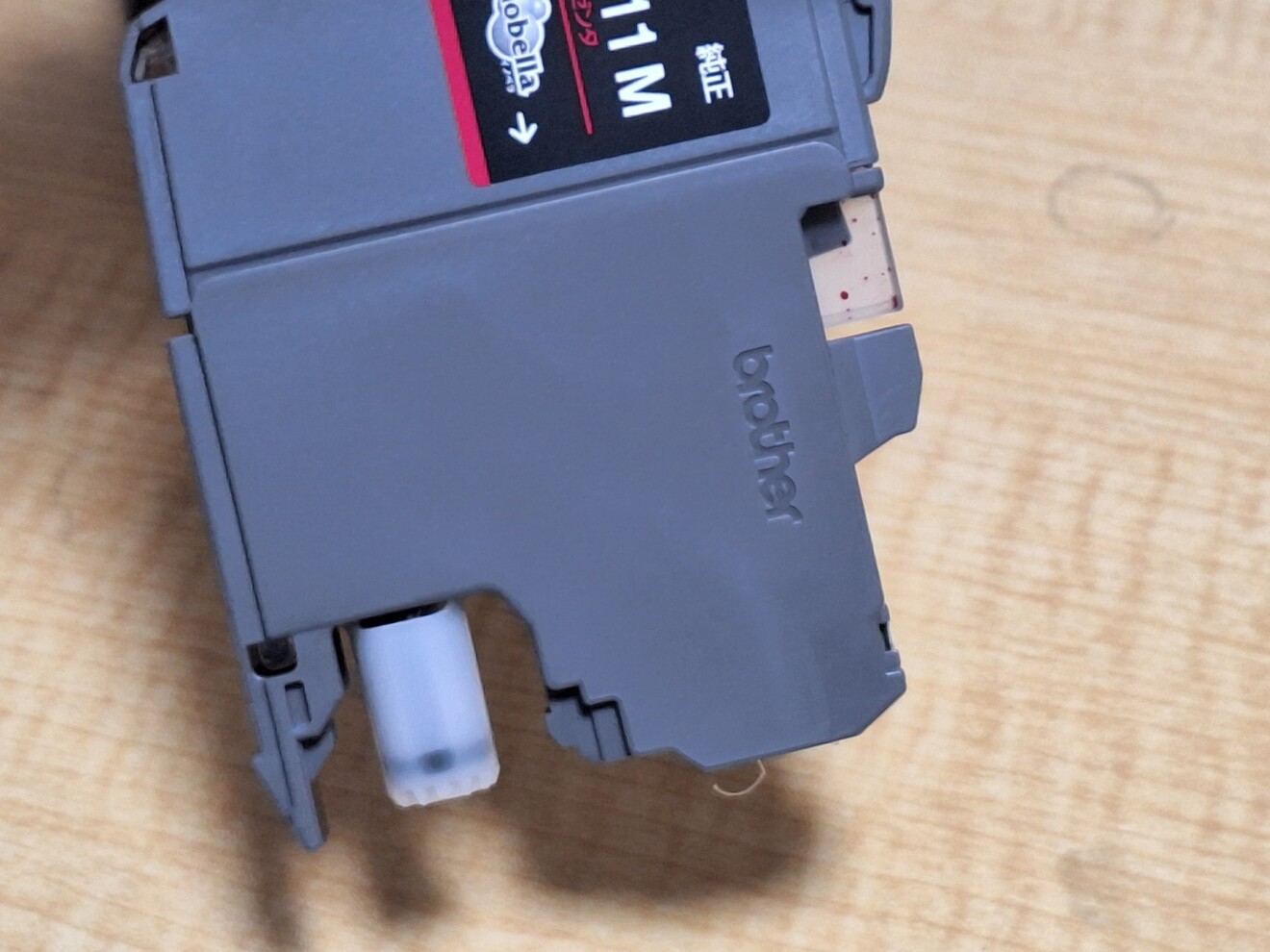 黒い部品が動きます。
インクが減ると、フロート(浮き)の仕組みで黒い部品が動きます。
つまり、
この黒い部分がインクの満タン状態を示すように細工をすれば良いわけです。
インクカートリッジの細工方法を解説
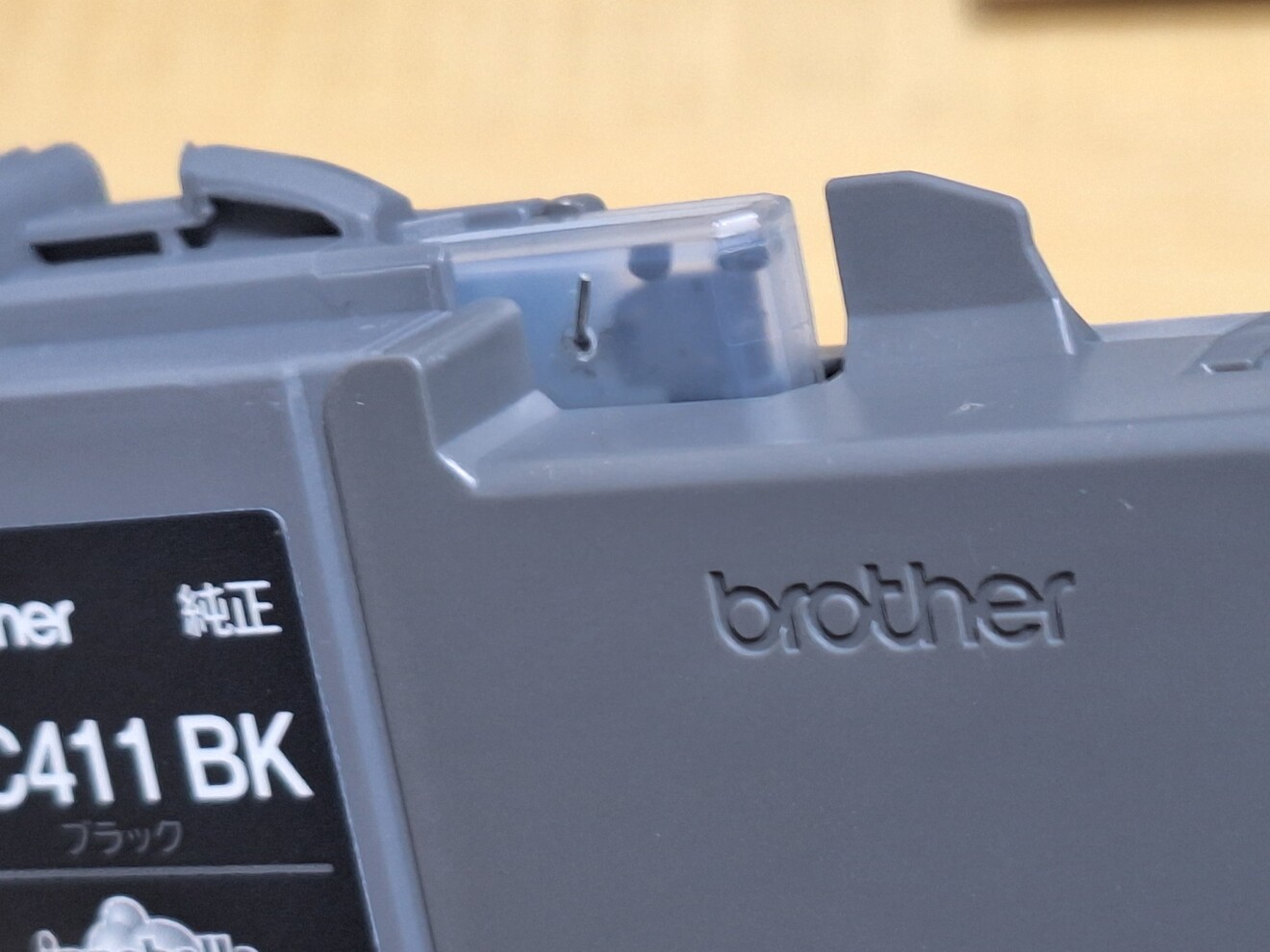
例えば、写真のようにフロートの部品が動かないように固定します。
そうすればプリンターはインク残量が満タンだと認識します。
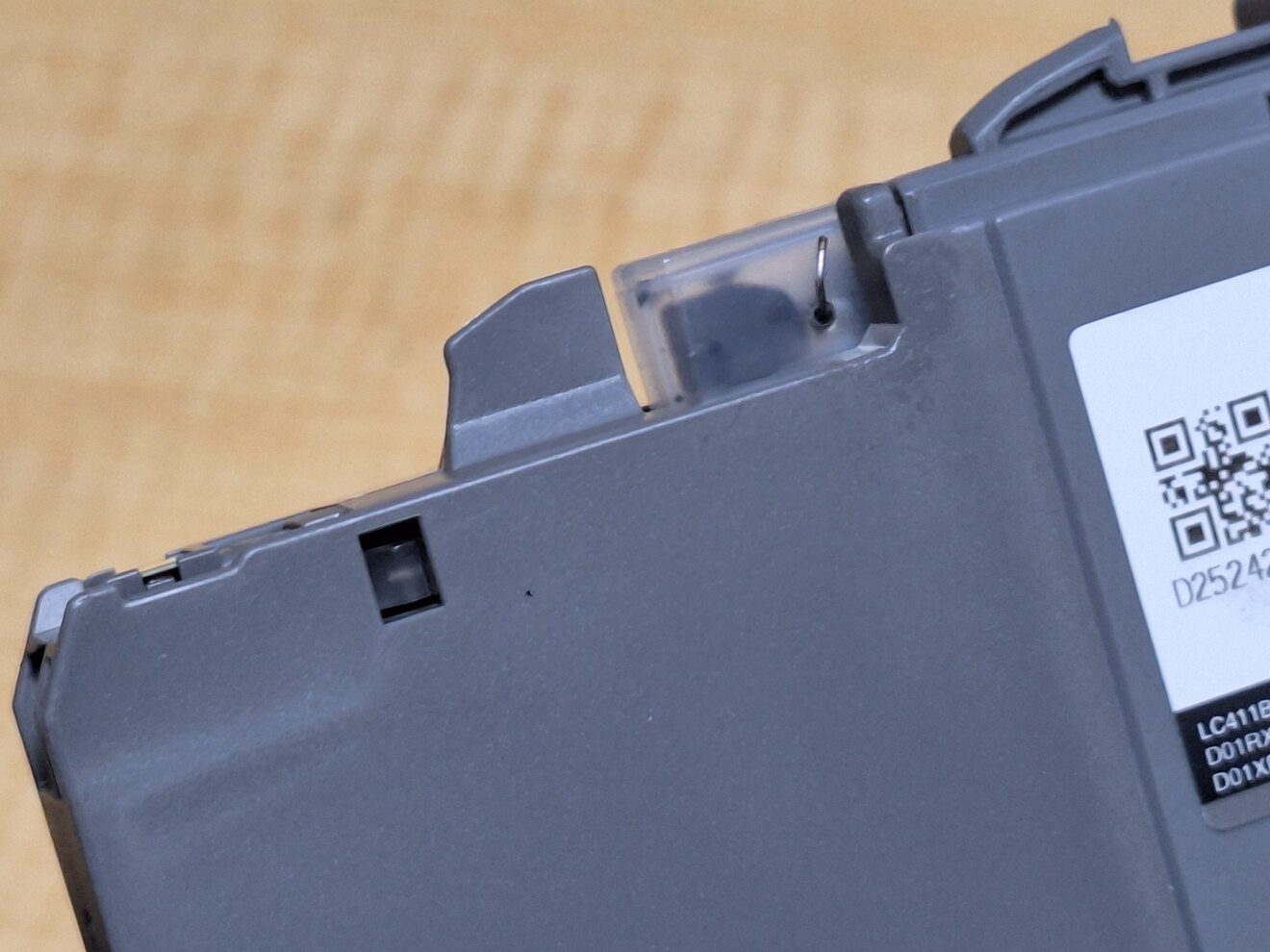
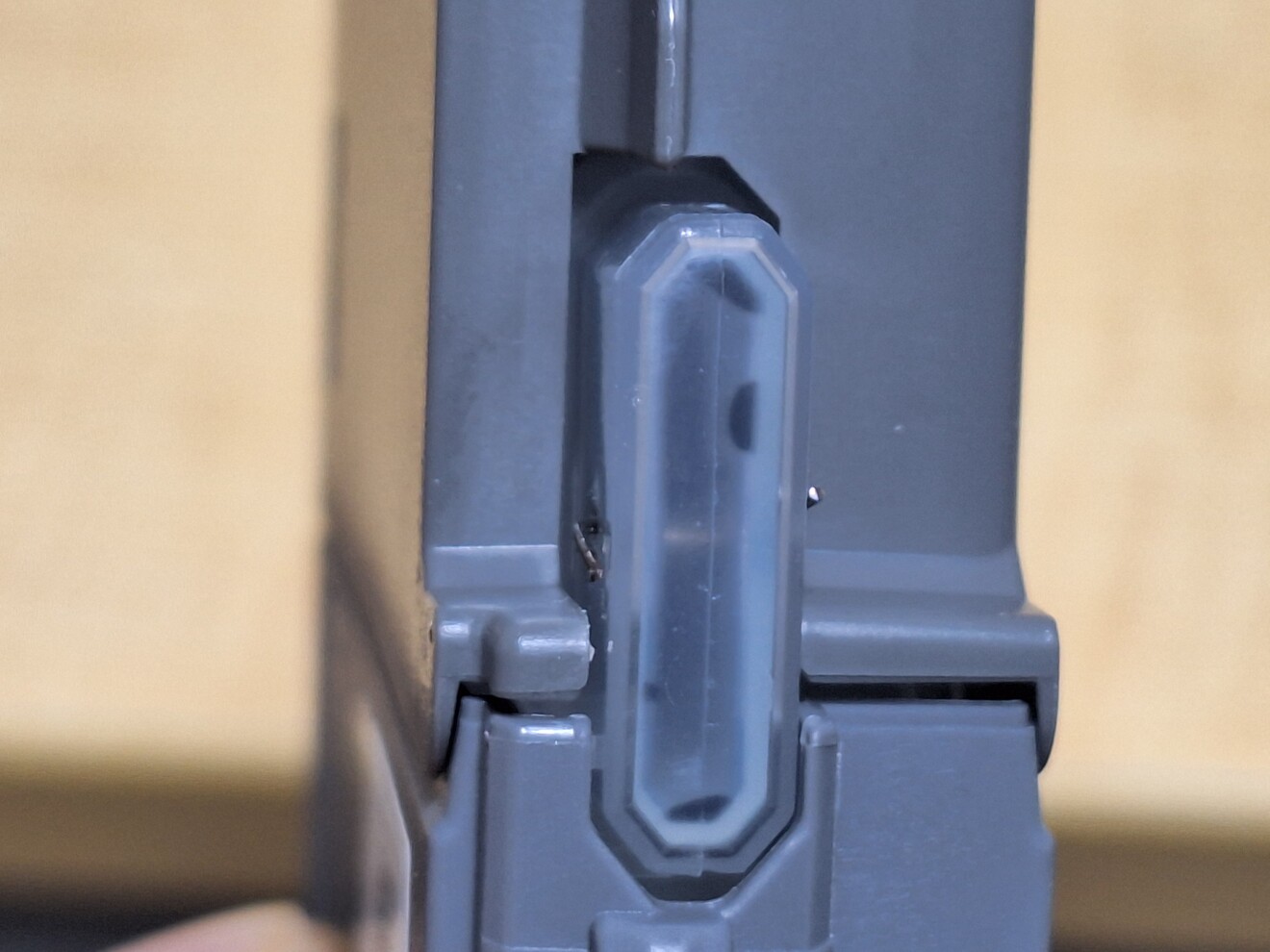 インク残量を認識する箇所の左右両側に『画鋲』などで穴をあけます。
『安全ピン』や『刺しゅう針』などでもOKかな。
ぶす!!っと突き刺します。
突き刺したまま針をグリグリグリグリ回転させて穴を広げます。
 今回はクリップの針金を穴に通して、針金が邪魔をして黒い部品が動かないようにしました。
他の方法としては、『爪楊枝』を用意します。
穴に刺した時にカットしたい長さの部分にカッターなどで切り込みを入れておきます。
準備が出来たら爪楊枝を穴に刺します。
あとは楊枝をポキっと折れば細工完了です。
この状態でインクカートリッジをプリンターにセットすればOKです。
注意点
私の方法のように針金を通す場合、外側に飛び出している箇所の処理に注意してくださいね。
できるだけ飛び出す部分が少ない方が、プリンターの内部を傷つける心配がありません。
最後に
以上が、Brotherのプリンターインクを使い切るための工夫です。
この方法でインク残量をフル活用できるようになりますが、
あくまでも自己責任で行ってくださいね。
プリンターの動作に影響が出る場合や保証が効かなくなるリスクもありますので、その点はご了承ください。
少しでも皆さんのお役に立てれば嬉しいです!