- 投稿日:2025/09/27
- 更新日:2026/02/22

ーーーーーーーーーーーーーーーーーー
今回の記事作成にあたり
めーさんにサムネイルを
作成していただきました♪
ありがとうございました😊
ーーーーーーーーーーーーーーーーーー
1. はじめに
💭「スプシの作業に時間がかかっている…」
💭「もっと早く終わらせたいのに…」
そんな悩みを感じたことはありませんか🤔?
実は、マウス操作だけに頼っていると
たった1回の操作で数秒のムダが発生🌀
[2 秒 / 分の無駄] * [480 分 / 営業日] * [240 営業日 / 年間]
= 64 時間の無駄!
調査データによると
その積み重ねは 年間64時間の損失 にもなり
もしあなたの時給が2,000円なら
年間12万8,000円の価値、
つまり「月1万円 をドブに捨てている」
計算になります😱
一方で、ショートカットキーを使えば
操作時間は平均で5分の1
つまり「マウス派」から
「ショートカット派」に変わるだけで
4.5倍の生産性を手に入れられるのです
この記事では
私が日々の業務で本当に使っている
厳選27個のショートカットキー を
図解付きで紹介します
「どれから覚えたらいいの?」
と迷う初心者の方も大丈夫
まずは1つ試すだけで
あなたの時間が“お金に換わる感覚”
を実感できるはずです
2. ショートカット一覧
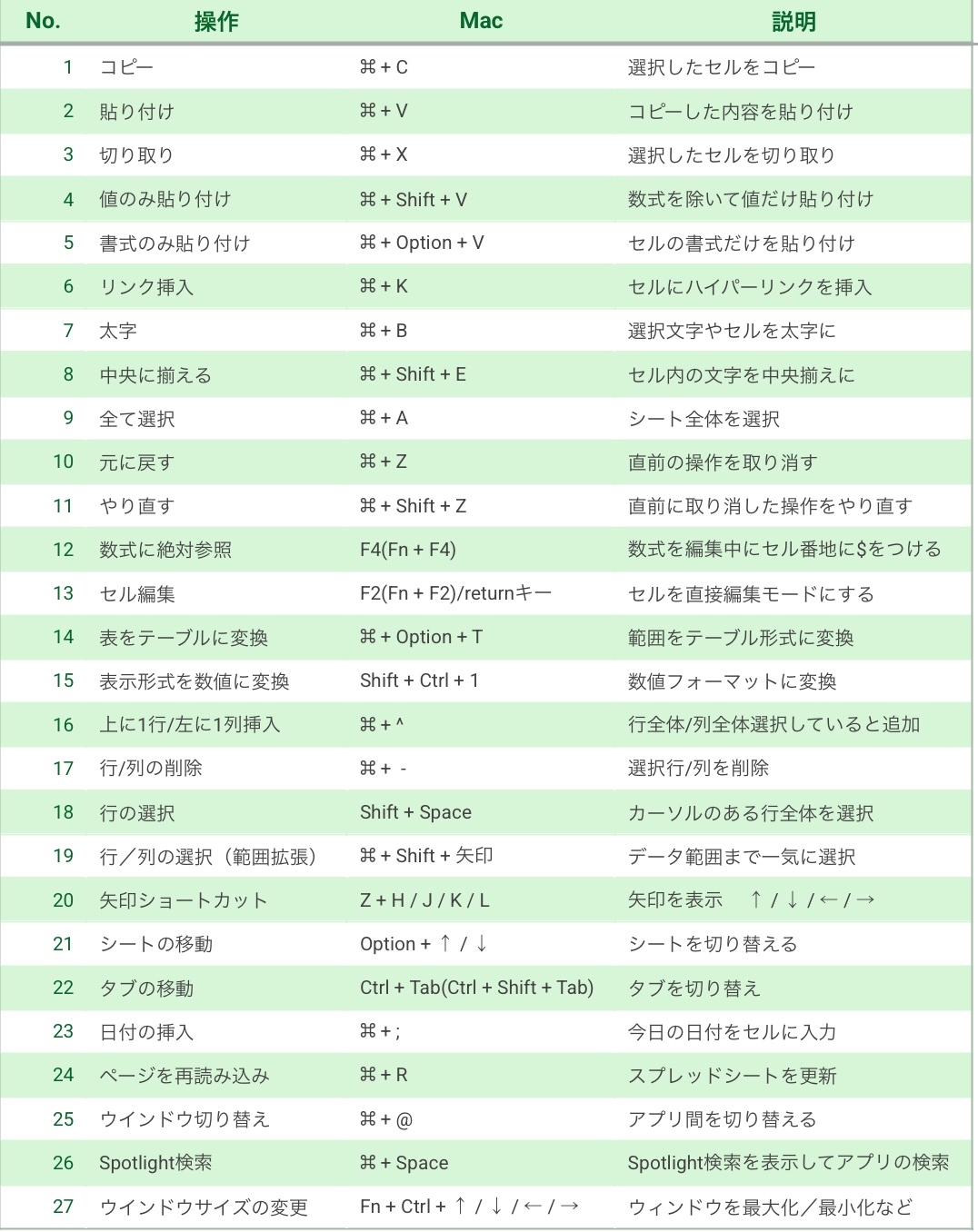
 上記のショートカット一覧がある
スプレッドシートはこちら👇️
ハムすけの辞書
自分だけの辞書を作ることで
効率よく覚えられますよ♪
スクショを撮ったり、印刷してPC周辺や
トイレに貼っておきましょう✨️
スマホの待受にすれば
あっという間に覚えられそうですね💡笑
コピーして使いたい方は👇️
ハムすけの辞書〜コピー用〜
3. ショートカットキーの説明
基本操作に必須のショートカット
🟩コピー(⌘+C)
選択したセルをコピーします
マウスで右クリックするより断然早く
毎日使う基本ワザです
🟩貼り付け(⌘+V)
コピーした内容を貼り付けます
コピーとセットで使うことがほとんど
🟩切り取り(⌘+X)
セルを移動させたいときに便利
貼り付けと組み合わせて覚えましょう
🟩元に戻す(⌘+Z)
操作を取り消します
間違えても安心できる必須ショートカット
🟩やり直す(⌘+Shift+Z)
取り消した操作を再度実行
戻しすぎたときに便利です
🟩値のみ貼り付け(⌘+Shift+V)
計算式を除き
数値や文字だけを貼り付けます
計算結果だけ残したいときに大活躍
🟩書式のみ貼り付け(⌘+Option+V)
セルの色やフォント設定だけを
コピーできます
表のデザインを整えるときに便利
上記のショートカットは基本的なものなので
知っている人が多いと思います😁
ですが、本当に理解していますか?
下のクイズに挑戦してみてください💡
理解できていれば簡単です👍️
ーーーーーーーーーーーーーーーーーーーー
Q1. コピペ関連
①コピーしたときの数式はどうなる?
問題:セルA2には「100」が入っています。
A3は空欄です。
B2に次の数式が入っています。
=A2*2
これをコピーして B3 に貼り付けた場合、
どうなるでしょうか?
選択肢
A. そのまま「=A2*2」がコピーされる
B. 「=A3*2」に変わる
C. 値だけコピーされる
※答えは実際にスプシで試してください✋️
手を動かすことで記憶に定着します💡
②数式をコピーしても
セル参照を固定するには?
じゃあ、次の数式だったら?
=$A$2*2
選択肢
A. 「=A3*2」に変わる
B. 「=$A$2*2」のまま変わらない
C. エラーになる
③絶対参照はどこにつける?
じゃあ、次の数式だったら?
=$A2*2
選択肢
A. 「=$A3*2」に変わる
B. 「=$A2*2」のまま変わらない
C. エラーになる
④切り取りしたらどうなる?
問題1 A2をコピーしてA4にペースト
A2のセルをクリアすると
B2の計算式の結果はどうなる?
→実際にスプレッドシートで試してみて💡
問題2 A2を切り取ってA4にペースト
B2の計算式の結果はどうなる?
A2をA4に移動させるという結果は同じだけど
B2の結果は変わります‼️
この特性は知っておきたいですね🤔
ーーーーーーーーーーーーーーーーーーーー
編集作業を効率化するショートカット
🟩太字(⌘+B)
強調したい部分をサッと太字に
見やすい資料作りに欠かせません
🟩中央に揃える(⌘+Shift+E)
セル内の文字を中央揃えにできます
表の見栄えを整えるのに便利です
🟩全て選択(⌘+A)
シート全体や表を一括で選択
大量のデータを一度に操作できます
🟩リンク挿入(⌘+K)
セルにURLを簡単に貼れるショートカット
資料や参照先をスムーズにつなげられます
ちょっとした小技
以前リベッターでつぶやいた内容です💭
【⌘+K × 単語登録の裏ワザ💡】
リンク挿入のショートカット「⌘+K」と
単語登録の組み合わせ技です
はじめに以下の2つを単語登録しておきます
「なまえ」→リベネーム
「ぷろふ」→プロフURL
こうすることにより
「なまえ」を変換すると
すぐにリベネームに変換されて
⌘+Kでリンクを挿入する
ウィンドウがでてきたら
「ぷろふ」と入力すれば
プロフURLを一瞬で挿入できます⚡️


よく使うリンクも登録しておくと👍️
リスト作業が爆速に😎
🟩F4(数式に絶対参照)
数式に絶対参照($)をつけます
スプシでは絶対に覚えておきたい
ショートカットの1つ
🟩F2(セル編集モード)
セルを直接編集モードにできます
ダブルクリックせずに
即編集できて快適です
ちなみにreturnキーでもできます。
左手ではF2
右手ではreturnキーと
使い分けられると⭕️
🟩表をテーブルに変換 (⌘+Option+T)
範囲をテーブル(データ枠)として
扱えるように変換
見やすいデータ管理に役立ちます
🟩表示形式を数値に変換
(⌘+Option+Shift+1)
選択範囲を数値フォーマットに一発変換
計算結果をきれいに整えたいとき便利
🟩表示形式を日付に変換
(⌘+Option+Shift+3)
選択範囲を日付フォーマットに一発変換
yyyy/mm/ddの形式になります。
シート・行列操作で役立つショートカット
🟩上に1行挿入(⌘ + ^ )
選択行の上に新しい行を追加します
途中に行を挿入したいときに便利
🟩行/列の削除(⌘ + - )
不要な行/列を一瞬で削除
データ整理が一気に楽になります
🟩行の選択(Shift+Space)
カーソルのある行を丸ごと選択
行の削除とセットで使うことが多いです
🟩矢印キー(Z + H / J / K / L)
矢印を入れたいときに
「やじるし」や「みぎ」と入れるよりも
確実に速いです
🟩シートの移動(⌥ +↑↓ )
シートを切り替えます
複数シートを行き来する作業で大活躍
🟩タブの移動(Ctrl+Tab)
アプリやブラウザのタブを切り替え
スプレッドシートと
他の作業を同時に行う際に便利です
ーーーーーーーーーーーーーーーーーーーー
2問目のクイズになります
1問目よりは難易度が
少し高いかもしれません
Q2. 列の増減と数式のズレ
①VLOOKUPは
列を追加するとどうなる?
問題:次の表があります
 セル F2 に次の式を入力しました
=VLOOKUP(101, A2:D3, 3, FALSE)
このときの結果は「100」(単価)です
ここで、C列(単価)の左に
新しい列を挿入すると
どうなるでしょうか?
選択肢
A. 同じように「100」が返る
B. 参照がズレて「りんご」が返る
C. 空欄になる
②COLUMN関数を
組み合わせるとどうなる?
上と同じ表で
セル F3 に次の式を入力しました。
=VLOOKUP(102, A2:D3, COLUMN(C2), FALSE)
結果は「80」(みかんの単価)です。
ここで、C列の前に列を1つ挿入すると
どうなるでしょうか?
選択肢
A. 参照がズレて別の値が返る
B. 正しく「80」が返る
C. エラーになる
ーーーーーーーーーーーーーーーーーーーー
便利系ショートカット
🟩日付の挿入(⌘ + ; )
今日の日付を一瞬で入力
日報や記録シートに欠かせません。
🟩ページをもう一度読み込む(⌘+R)
動作が重いときや
最新のページにしたいときに即リロード
🟩ウインドウを切り替える(⌘+@)
同じアプリ上を行き来するときに
活躍するショートカット
🟩Spotlightの表示(⌘+Space)
Macでアプリを探すときに即起動
アプリ探しが一気に楽になります
 たとえば
たとえば
「fi」と入力してreturnキーを押すと
Finderをすぐに表示できます
マウスでわざわざFinderを探しに行く
必要はありません🙆

🟩ウインドウサイズの変更
(Fn + Ctrl + ↑ / ↓ / ← / →)
ショートカットでウィンドウを
右寄せ/左寄せなど
複数作業の切り替えがスムーズ
まとめ
スプシの作業効率を上げる一番の近道は
ショートカットキーを使いこなすことです
今回紹介した27個は
私が実務で本当に使っていて
「これだけで十分役立つ」と
感じているものばかり
最初から全部覚える必要はありません
まずは
コピー(⌘+C)
貼り付け(⌘+V)
元に戻す(⌘+Z)
の3つから始めましょう。
それだけでも
今日からあなたの作業スピードは
確実に変わります
👉 次にやること
記事をブックマークして必要なときにすぐ開けるようにする
毎日1つずつショートカットを試してみる
仕事の合間に「今日はどれを使ったか」を意識してみる
ショートカットは
「覚えるもの」ではなく
「使って慣れるもの」です。
続ければ
気づいたときにはあなたも
“時間をお金に変える人”
になっています。
おわりに
✅️ この記事が少しでも役に立ったと感じたら、つぶやきでシェア、コメントやいいね、ブックマークをよろしくお願いします✨️次の記事を作る励みになります🐹✨️
最後まで読んでいただきありがとうございました♪
何かわからないことなどありましたらお気軽にコメントやDMください📥️✨️








