- 投稿日:2025/11/12
- 更新日:2026/03/03

あなたは今、こんなことでイライラしていませんか?
「副業のWeb会議中、自分の声だけブツブツ途切れる…」
「クライアントに納品する動画データを送りたいのに、アップロードが全然終わらない!」
「せっかくの休みなのに、動画視聴やゲームがカクついて集中できない…」
それは、とても時間の無駄ですし、あなたの「稼ぐ力」の足を引っ張っているかもしれません。
「やっぱり、ルーターが古いのかな…買い替えるしかないか…」 「でもルーターって、高いものだと数万円もするし、安いのを買っても意味がなかったらどうしよう…」
ちょっと待ってください!
その数千円~数万円の出費を決断する前に、あなたが試すべき「2つの改善テクニック」があります。
もし原因がこちら側だったら、大きな出費をせずに爆速環境が手に入るかもしれません。
この記事では、その具体的な「2つの見直しポイント」を解説していきます。
解決策①:そのLANケーブル、いつのやつですか?
「うちは光回線で、1Gbpsの速いプランを契約してるのに遅い…」
もしそうなら、まず疑うべきは「LANケーブル」です。 意外な盲点ですが、ルーターやパソコンに繋いでいるそのケーブルが、通信速度の“犯人”であるケースは非常に多いです。
なぜケーブルが重要?
例えるなら、皆さんが契約している「光回線プラン(1Gbps)」が制限速度のない高速道路”だとしても、 PCとルーターを繋ぐ「LANケーブル」が細くてガタガタの未舗装路だったら、スピードは出せるでしょうか?
出ませんよね。 高速道路を走ってきたのに、最後の出口(ケーブル)が詰まっていたら、目的地(PC)にたどり着くまでに時間がかかってしまいます。
「カテゴリ」を確認しよう
実は、LANケーブルには「規格(カテゴリ)」というものが存在します。 今すぐ、お使いのルーターやPCに刺さっているケーブルの「表面の印字」を確認してみてください。
もし、そこに「CAT.5(カテゴリ5)」と書かれていたら、それが原因である可能性が非常に高いです。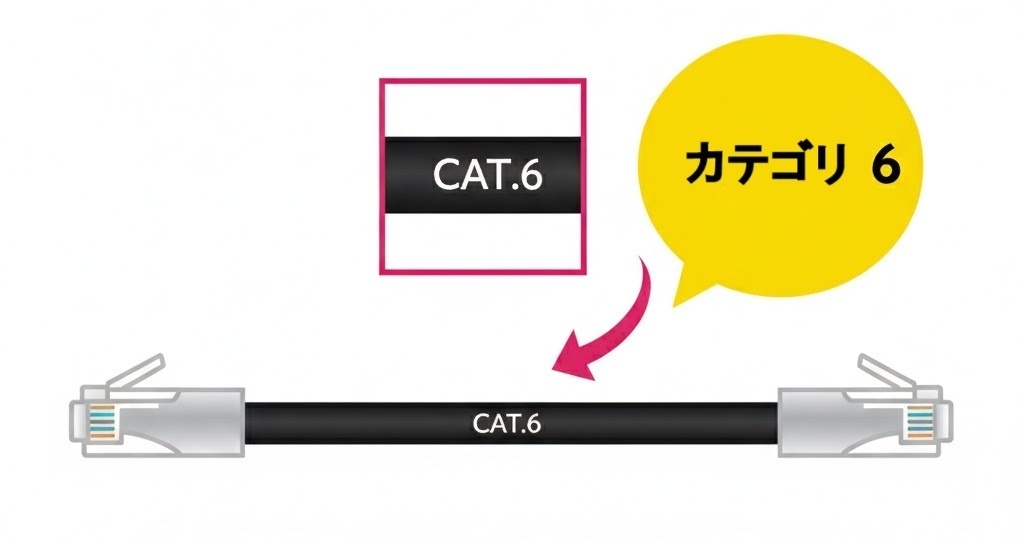
なぜ「CAT.5」がダメなのか?
理由は単純で、「CAT.5」は現在の主流である「1Gbps」の通信速度に、そもそも対応していない古い規格だからです。
これでは、せっかく高速道路(1Gbpsプラン)を契約していても、その性能を全く活かせていません。
どうすればいい?
もしケーブルが「CAT.5」だったら、すぐに買い替えましょう。
目安としては、
最低でも「CAT.5e」(1Gbpsに対応)
これから買うなら「CAT.6」や「CAT.6A」(より高速でノイズに強い)
を選ぶのがおすすめです。
価格も数百円から1,000円程度で買えます。この投資だけで、通信速度が劇的に改善する可能性は十分にあります。
ただし、もちろんこれが原因とは限りません。ケーブルを新しくしても、原因がルーター本体や回線自体にある場合は、速度は改善しないことも理解しておきましょう。
その上でまずは、この「LANケーブル」がボトルネックになっていないか、確認してみてください。
解決策②:0円で試せる「IPガチャ」
LANケーブルを「CAT.6」などに買い替えても、まだ速度がイマイチ…。
そんな時に試してほしいのが、0円でできる「IPガチャ」です。
「IPガチャ」とは?
「なにそれ?」と思うかもしれませんが、難しい話ではありません。
すごく簡単に言うと、「今、自分に割り当てられているインターネット上の住所(IPアドレス)が、たまたま混雑しやすいルート(=ハズレ)になっている」状態のことです。
この「ハズレの住所」を使っている限り、いくらケーブルが良くても速度が出にくい場合があります。
解決方法は「電源を抜いて、待つ」だけ
このハズレをリセットして、新しい住所(アタリ)を引き直すのが「IPガチャ」です。 やり方は非常にカンタンです。
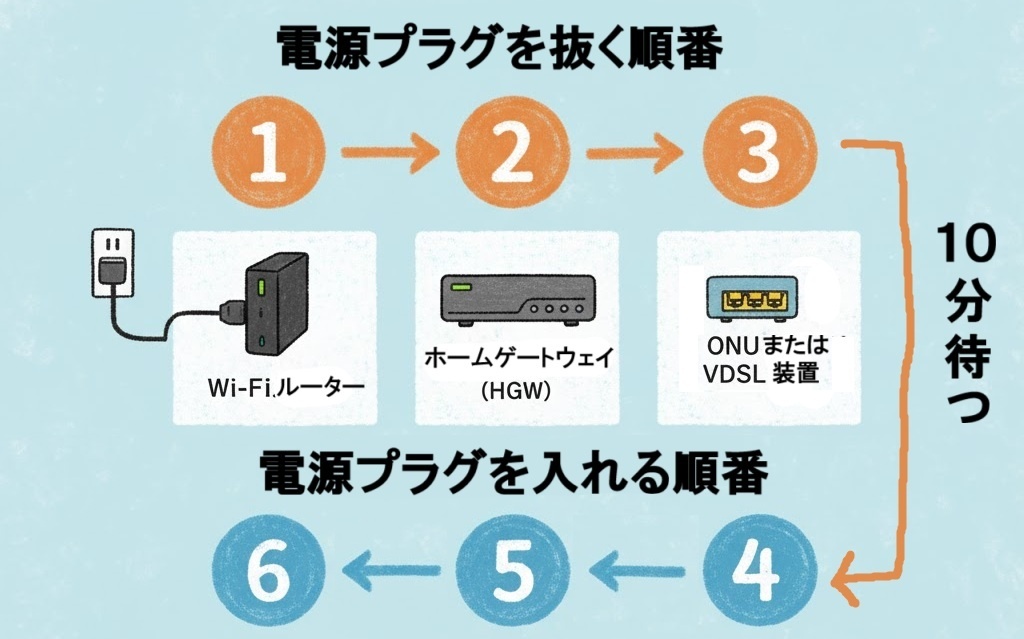 1:PCやスマホではなく、「ルーター」の電源ケーブルを抜きます。
2:壁の光コンセントに繋がっている「ONU(光回線終端装置)」(※)の電源ケーブルも抜きます。 (※ルーターと一体型になっている機種もあります)
3:両方の電源を抜いたまま、5分~10分ほど放置します。(←ここが重要です!)
4:10分ほど経ったら、「ONU」→「ルーター」の順番で電源ケーブルを差し込みます。
5:数分待って、両方の機器のランプが正常に点灯したら、PCやスマホで速度を測ってみましょう。
なぜ速度が改善する?
電源を抜いて一定時間待つことで、プロバイダー(回線業者)が「あ、この人は今ネット使ってないな」と判断し、使っていたIPアドレス(ハズレの住所)を一旦手放します。
そして再度電源を入れると、「新しい接続要求が来た」と判断され、さっきとは別の「新しいIPアドレス(アタリルートかも?)」が割り当てられるのです。
まさに「ガチャ」なので、必ず速くなる保証はありませんが、これで混雑ルートを回避できて劇的に速くなるケースもあります。
なにより0円で、数分あれば試せるのが最大のメリットです。ケーブル交換の次の一手として、ぜひ試してみてください。
IPガチャの注意点(デメリット)
ただし、この方法には2つの注意点があります。
①必ず速くなるとは限らない(=運要素) まさに「ガチャ」なので、必ずアタリを引けるとは限りません。運悪く今と変わらないルートや、ごく稀に今より遅いルート(ハズレ)を引いてしまう可能性もゼロではありません。 (もし遅くなったと感じたら、慌てずにもう一度ガチャ=再起動を試してみてください)
②作業中はネットが完全に切断される 電源を抜いている間(10分以上)は、当然ながらネットが一切使えなくなります。 副業の作業中やWeb会議の直前などに試すのは避け、時間に余裕があるときに行うようにしてください。
まとめ
今回は、高い回線プランや高価なルーターに買い替える前に試すべき、2つの通信速度改善ノウハウをご紹介しました。
ネットが遅いと感じたら、焦って大きな出費をする前に、まずは以下の2ステップを試してみてください。
ステップ1:LANケーブルの「カテゴリ」を確認する
ステップ2:ルーターとONUの電源を抜いて「IPガチャ」を回す
もちろん、これら2つを試しても改善しない場合も十分にあり得ます。
その時は、いよいよ「ルーター本体の老朽化・故障」や「契約している回線プラン自体が混雑している」といった、別の原因を疑うフェーズになります。
そうなって初めて、ルーターの買い替えや回線プランの見直しを検討しましょう。
今回ご紹介した2つのステップは、その高額な出費を決断する前に、まず試すべき「原因の切り分け作業」でもあります。
快適なネット環境は、副業やリモートワークで「稼ぐ力」を発揮するための大切な土台(インフラ)です。 ぜひ、ご自身のネット環境を見直してみてください。