- 投稿日:2025/12/05
- 更新日:2026/03/04

※2026年1月〜の2週間チャレンジも、子ども会員参加OKです!
ただし、会員登録には今まで一度もリベシティに登録していない電話番号が必要です💦
🔵他に使える電話番号がない💦
🔵まだ子どもの年齢が小さくて、スマホを持たせるのに不安がある💦
🔵通信費(固定費)がかさむのはイヤ💦
そんな悩みを解決してくれたのは
手数料・基本料ゼロのpovo
新たにスマホを購入することなく、電話番号が手に入ります!
我が家はこの方法でリベシティこども会員に登録することができました✨
イメージとしては
・メイン電話 → 普段使い用(我が家は日本通信SIM)
・サブ電話 → 登録・認証用に一時的に使う(povo2.0)
1つのスマホに2つの電話番号が入っている状態です📱
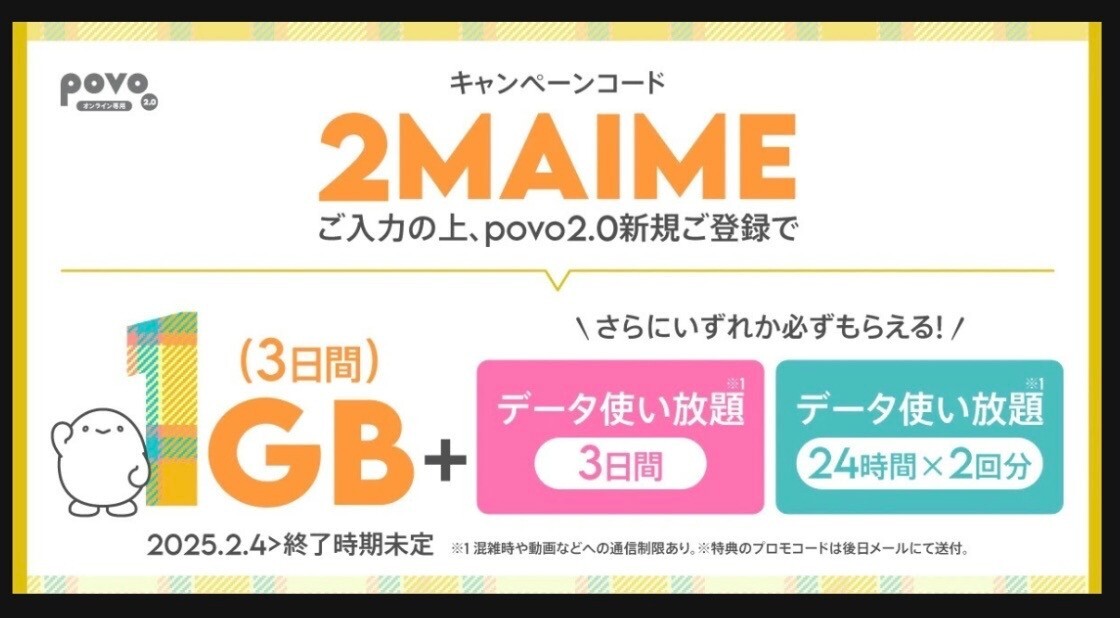
キャンペーン一覧 | 基本料ゼロから始めるau回線のスマホプラン【公式】povo2.0
*手数料・基本料無料
*180日以内に有料トッピングを一回以上購入が必要(最安で250円〜330円ほど)
今回は、実際に行った手続きの流れをご紹介します。
あなたの ”困った” が解決したら嬉しいです🤗
前提として
・保護者がリベシティ応援会員であること🐧🐬🐼🐯
・povoは保護者名義で契約しています
・povo対応の端末は以下からご確認ください↓
対応機種・端末 | 基本料ゼロから始めるau回線のスマホプラン【公式】povo2.0
・今回使用した端末は、iPhone16(eSIM対応のデュアルSIM端末)です
物理SIMカードを入れ替える方法もありますが、入れ替えの手間と紛失のリスクを考えてeSIMでpovo2.0を入れる方法でやりました。
注意事項
・povoは契約手数料なし(ただし、同一名義で6回線目から3,850円の手数料発生)
・povo2.0のアカウント登録には、
エイリアスメール(〇〇+△△@gmail.com)と
キャリアメール(例:@au.com、@docomo.ne.jp、@ezweb.ne.jp、@softbank.ne.jp など)は使えません。
・20:01~翌日9:29は「SIMカード有効化」「eSIM発行」はできません。
→ 手続きが途中で止まってしまうので、朝9:30~夜20:00までの間で余裕を持ってやることをお勧めします。
必要なもの
・SIMフリーまたはSIMロック解除済みの端末(au回線の場合はSIMロック解除は不要)
→ eSIM対応のデュアルSIM端末
・Wi-Fi
・クレジットカード
・名義人のマイナンバー
・PC(あるとやりやすい)
povo2.0の手続き
①アカウント登録とSIMタイプを選ぶ
申し込み
povo2.0アプリ または webからお手続き(やり方はほとんど同じ)
https://povo.jp/
→ 通話+データ「選択する」
→ 新規契約・eSIM・アカウント登録
※エイリアスメール(〇〇+△△@gmail.com)とキャリアメール(例:@au.com、@docomo.ne.jp、@ezweb.ne.jp、@softbank.ne.jp など)は使えません。
→ メールで6桁の認証コードが送られてきます。
本人登録
利用規約・プライバシーポリシー「続ける」
→ クレカ登録・マイナンバーでの本人確認
→ 契約者と利用者は同じですか「はい」
→ 手続き完了メールが来る📩
ここまでは、よくある登録なので慣れている方も多いと思います😊
次はeSIMの設定です。
こちらも手順に沿っていくだけなので、思いのほか簡単です✨
②通信回線の設定
eSIM設定
povoアプリにログイン
→「eSIMを発行する」
→「eSIMの設定」
→「eSIMプロファイルをダウンロード」アクティベート
デフォルト回線「povo2.0」
モバイル電波が2つになります。
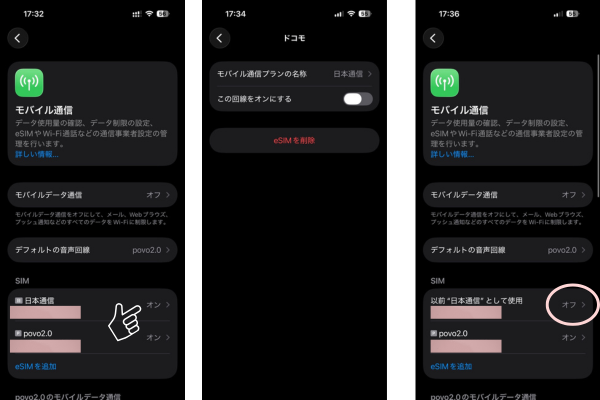
iPhoneの設定
「設定アプリ」
→ モバイル通信
→ モバイル通信プランの名称で「povo2.0」と入力
→ メイン回線(日本通信)「オフ」
→ povo回線になりました✨
最新OSへのアップデートまたは再起動
→ iOS15以上はAPN設定が不要なので、再起動後そのまま使えます📱
③開通確認
ネットの確認
Wi-Fiを切ってモバイル通信で検索やアプリの立ち上げ
→ 問題なくネットを使えればOK👍🏻
通話の確認
→「111」にかけて(通話料無料)かかればOK👍🏻
※注意事項
180日間有料トッピングの購入がない場合は利用できなくなってしまうので、約半年に一回以上はトッピングを購入しましょう(最安値で250〜330円ほど)
リベシティこども会員の手続き
リベシティのHPを開く(ログインしている方はログアウト)
リベラルアーツシティhttps://libecity.com
→ アカウント新規作成
→ povoで作った電話番号を入力「SMSで認証コードを送信」
→ 新規会員登録
→ メール(エイリアスOK)・パスワード設定
→ アカウント作成する
→ こども会員で登録する
→ 保護者と連携(電話番号またはメールアドレス)
→ アイコン・プロフィールの設定へ
めちゃめちゃ簡単♪
まとめ
いかがだったでしょうか?
思っていたより手順が少ない✨
これくらいなら自分でできそう✨
年間数百円ならいける✨
そう感じていただけたなら、ぜひお子さんと一緒にこども会員登録を試してみてください!
数年前まで「ネットなんかなくても生きていける」と
Wi-Fiなしの1GB生活をしていた主婦が
今ではネット銀行・ネット証券を活用し、
家電は価格コムで買い、
YouTubeで簿記・FPを習い、
リベシティという場所で
お金と人生の豊かな歩み方を学ばせてもらっています。
知っていたら、回避できた失敗もあったし
知っていたら、今はもっと豊かでいたかもしれない
「お金の勉強は早ければ早いほうがいい」
学長もおっしゃってましたが、本当にそのとおりだと思います。
この機会に
お子さんと一緒に、お金の勉強を始めてみませんか?
行動すれば未来は変わる!!
最後までお読みいただき、ありがとうございました✨











