- 投稿日:2025/12/08
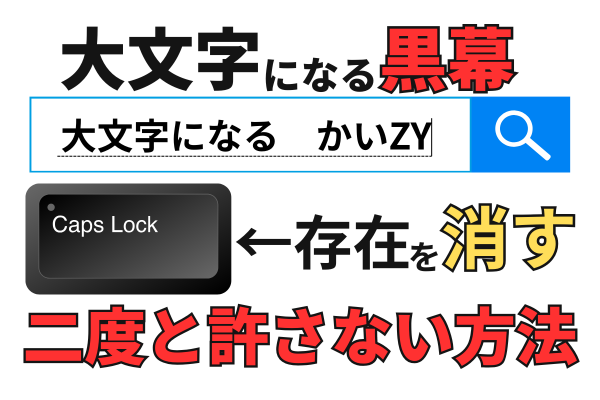
キーボード入力が大文字になってしまう
PCを使い始めると1度は経験があるのではないでしょうか。
知らない方のために解除方法をお伝えすると、CAPSキー+SHIFTキーで解除ができます。
はい、とても簡単ですね。
ただ、これ作業中に起こるとすっごくうざいです。
誤操作で起きてしまうので慣れてない人ほど、定期的に押してしまいなかなか防げません。
まあ~検索やAI使うくらいならいいんですよ、気になるけど。
・ノウハウ図書館などの文章作成
・CANVAでのデザイン作成
・動画編集でのテロップ作成
などなど、小文字入力じゃないと不自然な時もあるわけです。
となると一度は思いますよね。
 いや、断言する。これは絶対必要ない。
なら、もう原因ごと取り除いてしまおうZE!!!という記事になっています。
つまりワザップです。
方法①CapsLockキーをキーボードから外す
単純明快、キーごと外せばもう二度と押し間違えることはありません。
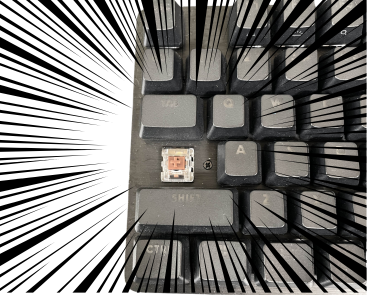 なんなら、掃除もしやすくて一石二鳥です。
最高ですね。
ただこのやり方は不格好ですから、多くの方はそういう解決方法を求めているわけではないと思います。
なのでハード的な解決方法以外で無効化する方法をお伝えします。
方法②CapsLockを無効化する
無効化して触っても反応しない設定にします。
人のミスを誘発しない解決方法です。
MACの無効化方法
「システム設定」→「キーボード」→「キーボードショートカット」→「修飾キー」→「CapsLock」の順でクリックし、メニューから「アクションなし」を選択して適用します。
この方法で無効化でき、押しても反応しなくなります。
Windowsの無効化方法
「Microsoft Store」で「PowerToys」をダウンロードします。
無料です。
 「Keyboard Manager」→「設定を開く」をクリック
 「Keyboard Managerを有効化する」をオンにします。
「キーの再マップ」が選択できるようになるのでクリックしてください。
 「+キーの再マップ追加」をクリックすると以下の画面がでます。

「選択」をクリックし、「選択をしたキーボードでキーを選択する」という画面が出ます。
 ここでCapsLockキーを選択し、「Undefinded」にしたら無効化できます。
 これで押しても反応しなくなります。
ただ、さらに良くする方法があります。
方法③CapsLockキーをControlに変更する(最強)
Controlキーってショートカットなどで使う頻度がかなり多いにも関わらず、左下に設置してあって少し押しにくい位置にあります。
これがAの横にあったらめっちゃ便利じゃNE??ということで
無効化ではなく有能化してしまおうという考えです。
CapsLockキーとAキーズッ友計画です。
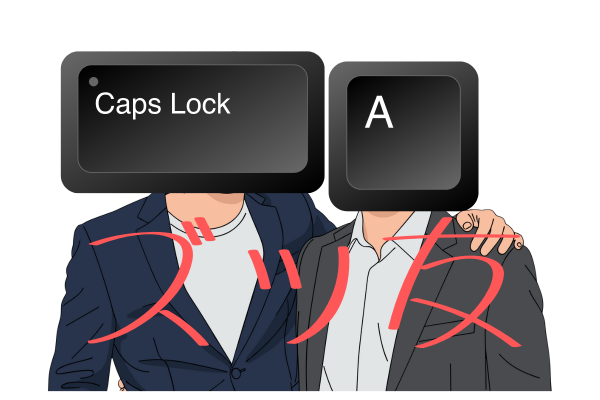 これ結構便利で、押し間違えで大文字固定にすることなく押しやすい位置にControlが来るので作業効率がかなり上がります(主観)
合う合わないがあると思うので無効化でもいいと思います。
Macの場合
先ほどの、「システム設定」→「キーボード」→「キーボードショートカット」→「修飾キー」→「CapsLock」の順でクリックまでは同じです
メニューから「Control」を選択して適用します。
これでCapsLockキーがControlキーに変更されます。
Windowsの場合
「PowerToys」での最後の項目
CapsLockキーを選択し、「Undefinded」にしたところでControlキーを選択してください。
これでCapsLockキーがControlキーに変更されます。
これでCapsLockキーが敵ではなく仲間になります。
平和でよい解決策ですね。
CapsLockキーは撲滅できましたか?
大文字になる黒幕CapsLockキーを無事消せたでしょうか。
しかし油断してはいけません、PCというのは定期的に買い替える消耗品の側面があります。
2台目3台目と買い替える度に奴は現れます。
決してこれまでの行いを許さず、撲滅してください。
「イライラすることなくPCで作業できるヨ!」という方が一人でも増えれば幸いです。
最後までお読みいただきありがとうございました。
ブックマークやいいねを頂けますと大変喜びます。