- 投稿日:2025/12/09
- 更新日:2025/12/10

はじめに
Google社の発表により、2026年1月から「ブラウザ版Gmail」での外部メールの取り込み(POP受信)機能が終了します。これにより、Gmail上で他社メール(例:エックスサーバーのメール)を受信していた方は、Gmailでの確認ができなくなります。
特に、独自ドメインのメールをGmailで管理している方は要注意です。今後も受信を継続するには、IMAP接続などへの移行設定が必要となります。
こちらの記事では、Gmaliアプリを使用した、IMAP接続での外部メールの確認手順をご紹介いたします。
■影響有無の確認方法
Gmailを開く
右上の歯車マーク → 「すべての設定を表示」
「アカウントとインポート」タブを開く
「他のアカウントのメールを確認」にアドレスが表示されていれば対象です。

■今後の対応方法
① GmailアプリでIMAP接続を利用する(スマホ・タブレット)
→ 外部メールを引き続き管理可能です。オススメ!!これ一択かと思います!手順はまた下記に記載します。
② OutlookやThunderbirdなど別のメールソフトを使用する
→ POPやIMAPでメールの受信設定が可能です。ただ、リベ民の私はGmail以外はあまり使用したくないところです。
③ エックスサーバー等の外部「WEBメール」を利用する
→ ブラウザ上から直接メール確認ができます。ただ、毎回のログインが面倒くさい。どーしても一元管理したい。
④ Gmailへの転送設定を行う
→ サーバー側からGmailへ自動転送。ただし、迷惑メール判定リスクあり。また、転送に非常に時間がかかることがあるためオススメできません。
■ GmailアプリでIMAP接続を利用する(スマホ・タブレット)手順
スマホのGmailアプリから右上のご自身のアイコンをタップ
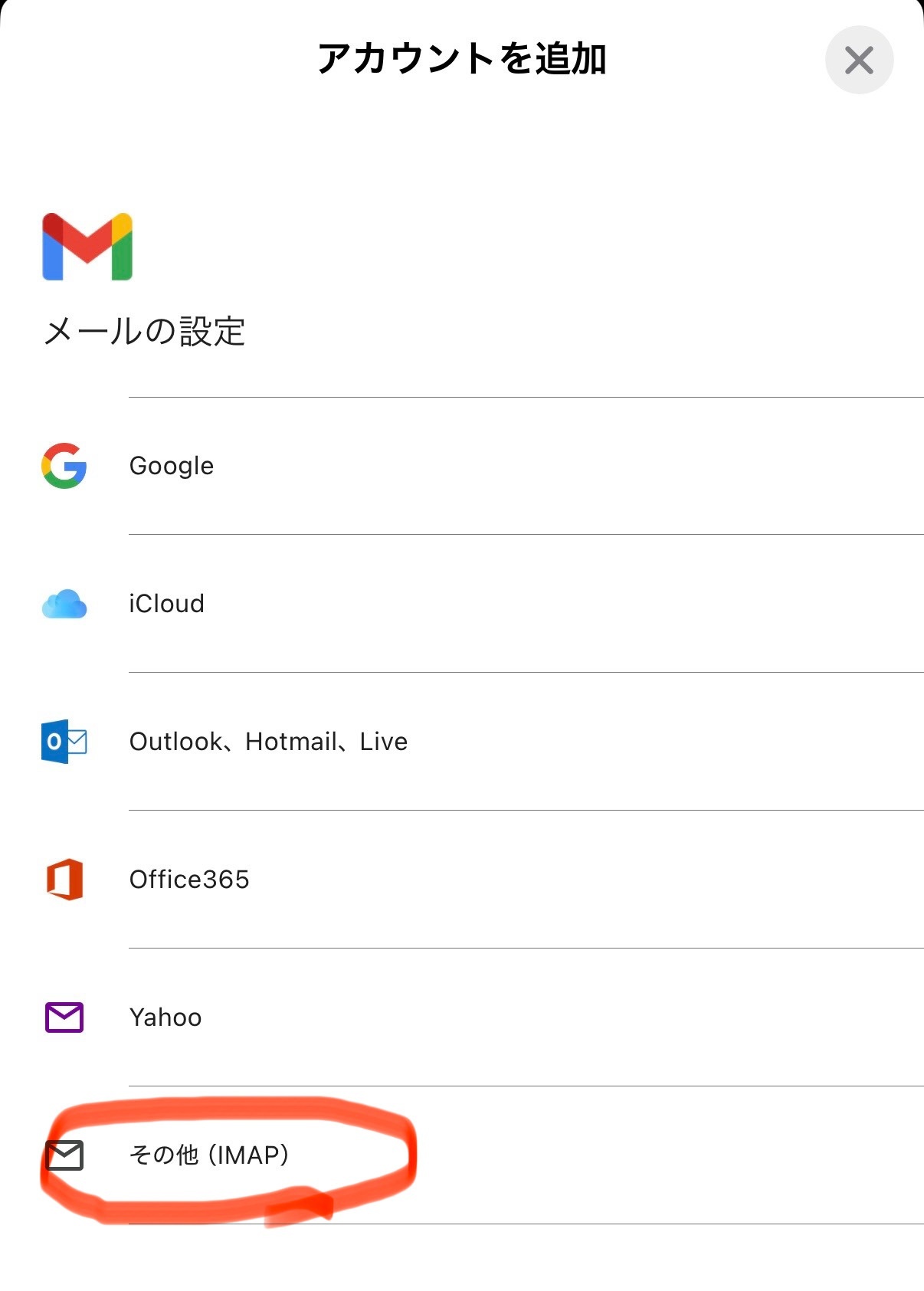
アカウントの一覧の一番下の、「別のアカウントを追加」をタップ
その他(IMAP)をタップ
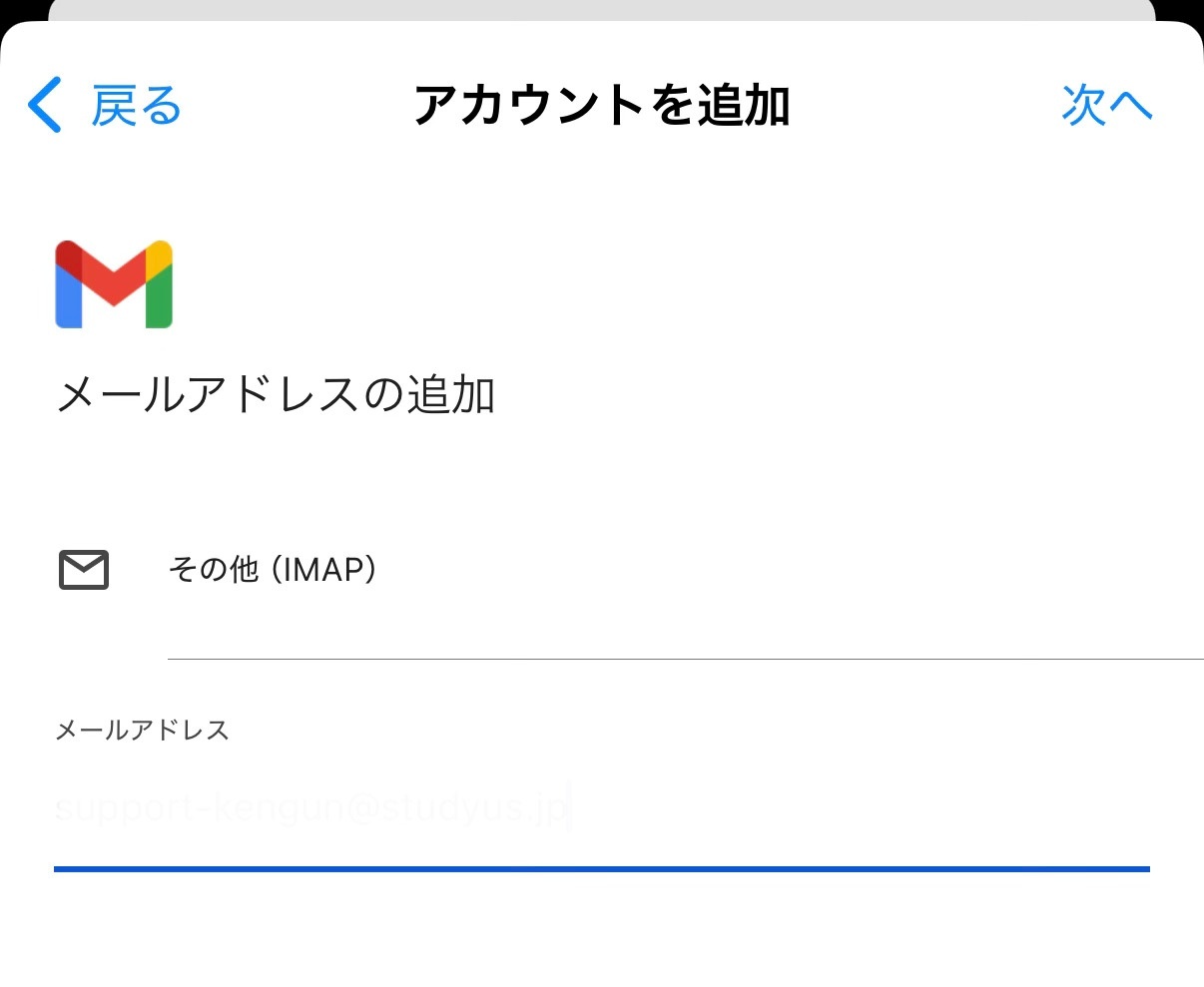
 外部メールアドレスを入力
◯受信サーバーの設定
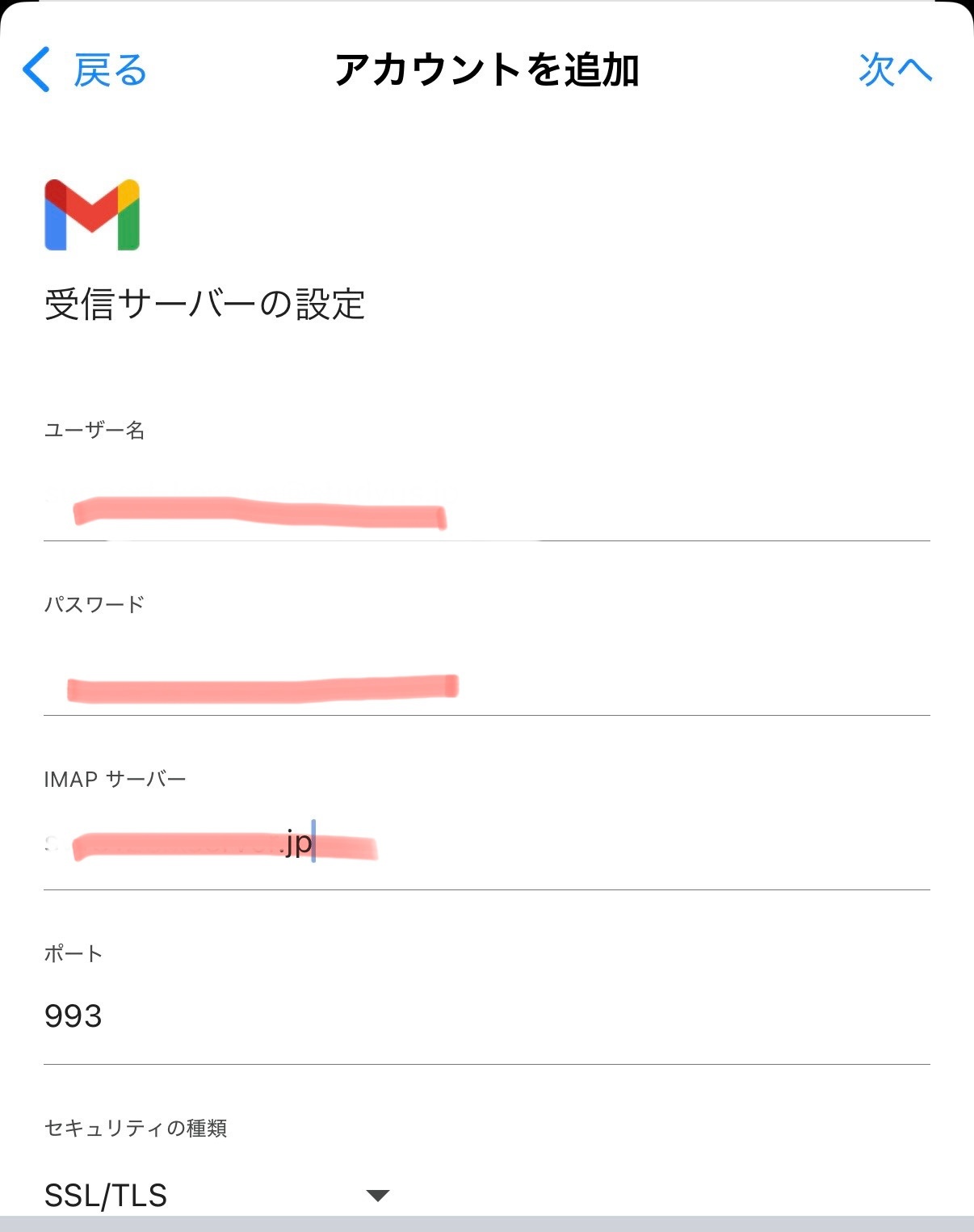 パスワード入力:外部メールアドレスを作成した際のパスワード
IMAPサーバーを入力:
もし分からない場合は、レンタルサーバーのメール設定にログインして確認するか、先程GmailのPOP受信設定確認を行った上記の画面で、該当外部メールアドレスの「情報の編集」から確認可能です。
ポート番号を入力:993(変更不要)
セキュリティの種類:SSL/TLS(変更不要)
◯送信サーバーの設定
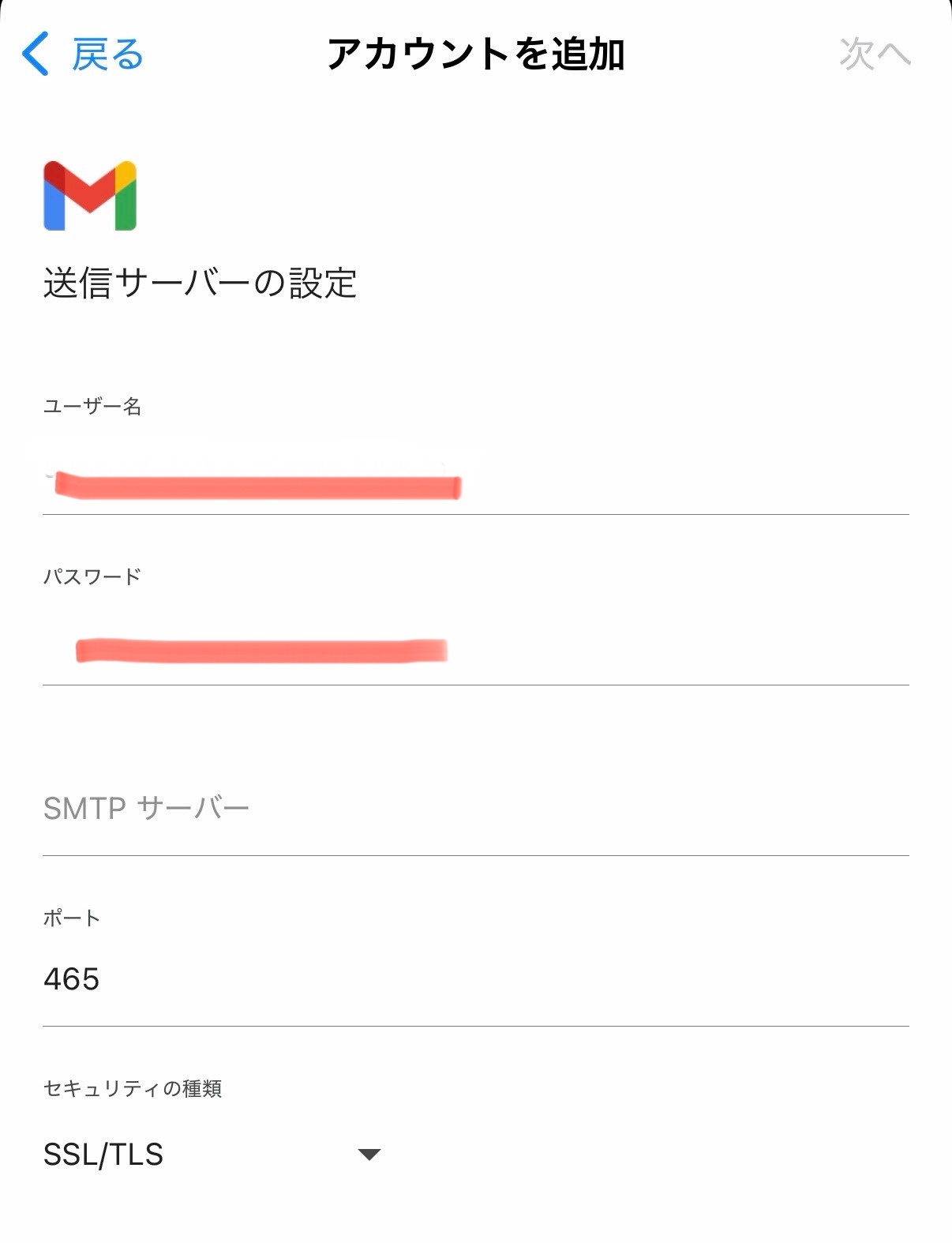
ユーザー名:受信サーバーの設定と同じであれば変更不要
パスワード:受信サーバーの設定と同じであれば変更不要
IMAPサーバーを入力:先程、受信サーバー設定で入力したものと同じです。
ポート番号を入力:465(変更不要)
セキュリティの種類:SSL/TLS(変更不要)
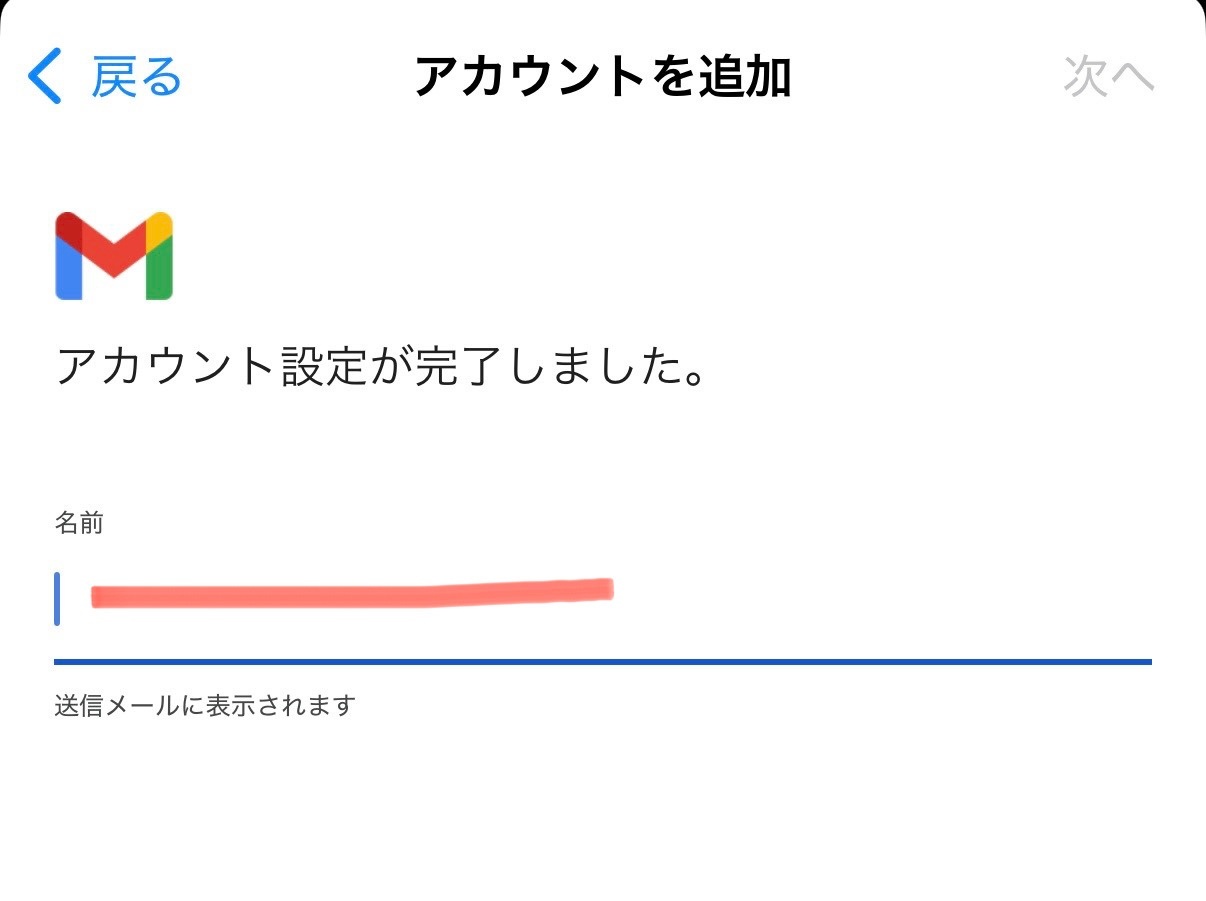
最後に、アカウントの名称を入力すれば設定完了です。
 皆様のご参考になりますと幸いです。






