- 投稿日:2026/01/11
- 更新日:2026/03/01

「デザインした色が、印刷物で思った通りに出ない…」
「Webだと綺麗なのに、プリントしたらくすんで見える…」
「画面の色と、届いたチラシの色が全然違う…」
私はもともと印刷会社の現場経験のあるグラフィックデザイナーですが、
デザインを始めたばかりの方から、本当によく出てくるお悩みです。
結論から言うと、画面と印刷の色を“完全一致”させるのは難しいです。
でも大丈夫。
狙うべきは完全一致ではなく、“違和感なく近づける”こと。
この記事では、できるだけわかりやすく解説していきます。
1. そもそも、なぜ色は違うのか?
RGBとCMYKの違い。
よくデザインをする際に聞く、色の種類 は「RGB」と「CMYK」の2種類になります。
RGB(画面の色)
パソコンやスマホの画面は
R(Red)・G(Green)・B(Blue) の「光」で色を出します。
光は重ねるほど明るくなり、最後は「白に近づく(加法混色)」のが特徴。
CMYK(印刷の色)
印刷物は、紙の上に
C(Cyan)・M(Magenta)・Y(Yellow)・K(Black) の「インク」で色を作ります。
インクは重ねるほど暗くなり、「黒に近づく(減法混色)」のが特徴。
つまり、同じ「赤っぽい色」に見えても、そもそもの仕組みが違います。
さらに一般的に、RGBの方が表現できる範囲(色域)が広いので、
画面で鮮やかな色ほど、印刷で落ち着きやすい(くすみやすい)傾向があります。
これは「表現できる色の範囲」が違うためです。
2. 「完全に一致」はできない
画面の色と印刷の色を完全に一致させることはできません。
完全一致が難しい理由は主に3つ
① RGBとCMYKで色域が違う
② 画面側の条件:モニター種類、明るさ、色温度、部屋の照明など
③ 印刷側の条件:印刷機・インク、紙質(コート/マット等)、温湿度など
この3つでも条件が違いすぎるので、「同じにする」より
“ズレ方を確認して、色を寄せる”
のが現実的です。
では、そのために実際にどうするか?
3. 印刷の“現物”を知る(カラーチャートを使う)
まず簡単にできることは、結局「刷られた色を見て判断」すること。
画面と見比べることができれば問題簡単な話。
そのために「カラーチャート」を使用しましょう。
「カラーチャート」って何?
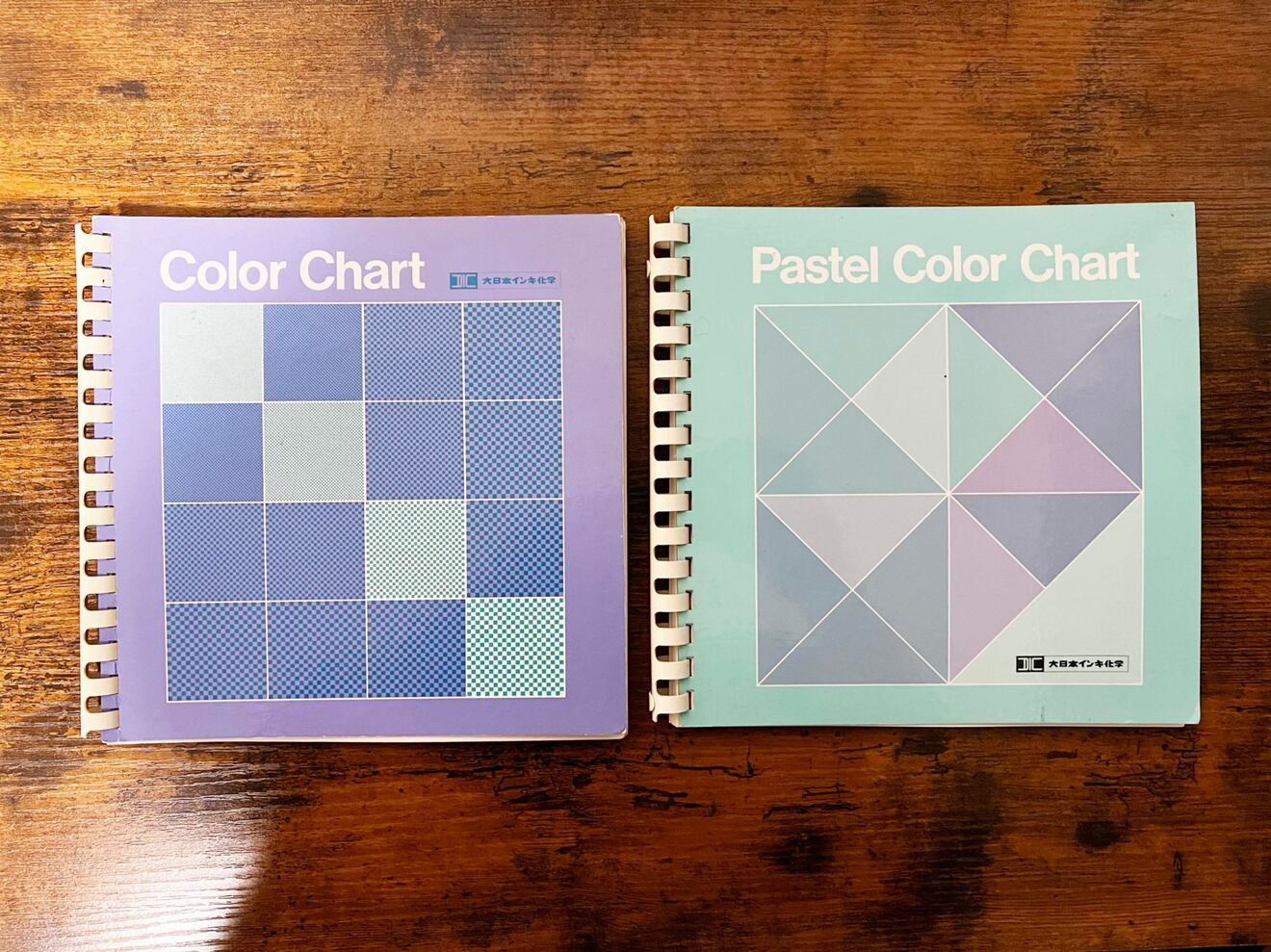
デザイン事務所や印刷会社でよく使われる色見本帳に、
大日本インキ化学工業(DIC)が出している「Color Chart(カラーチャート)」 があります。
私は専門学校に入学した際に購入しました。
(以下「Color Chart(カラーチャート)」は“カラーチャート”とする )
使い方
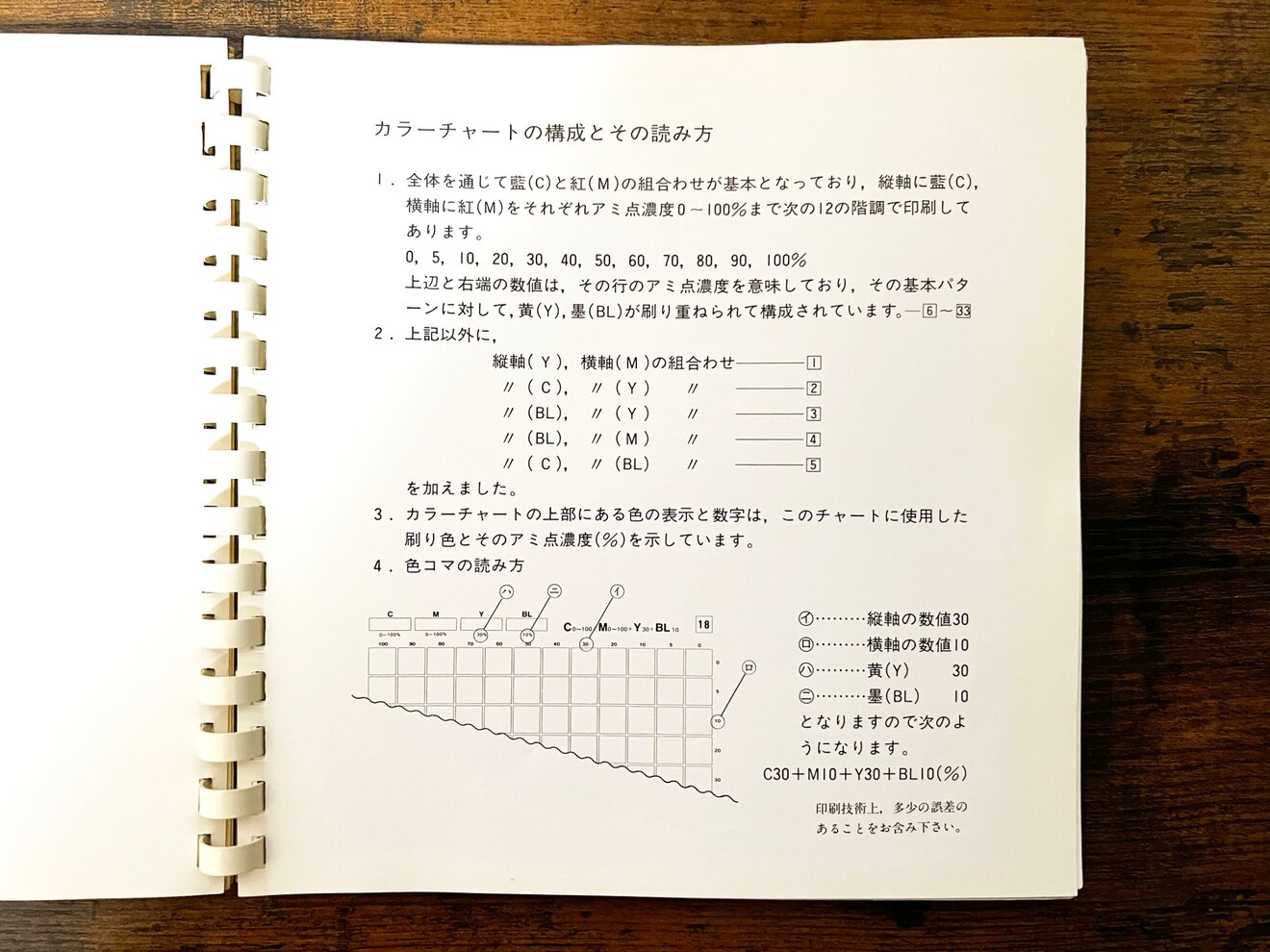
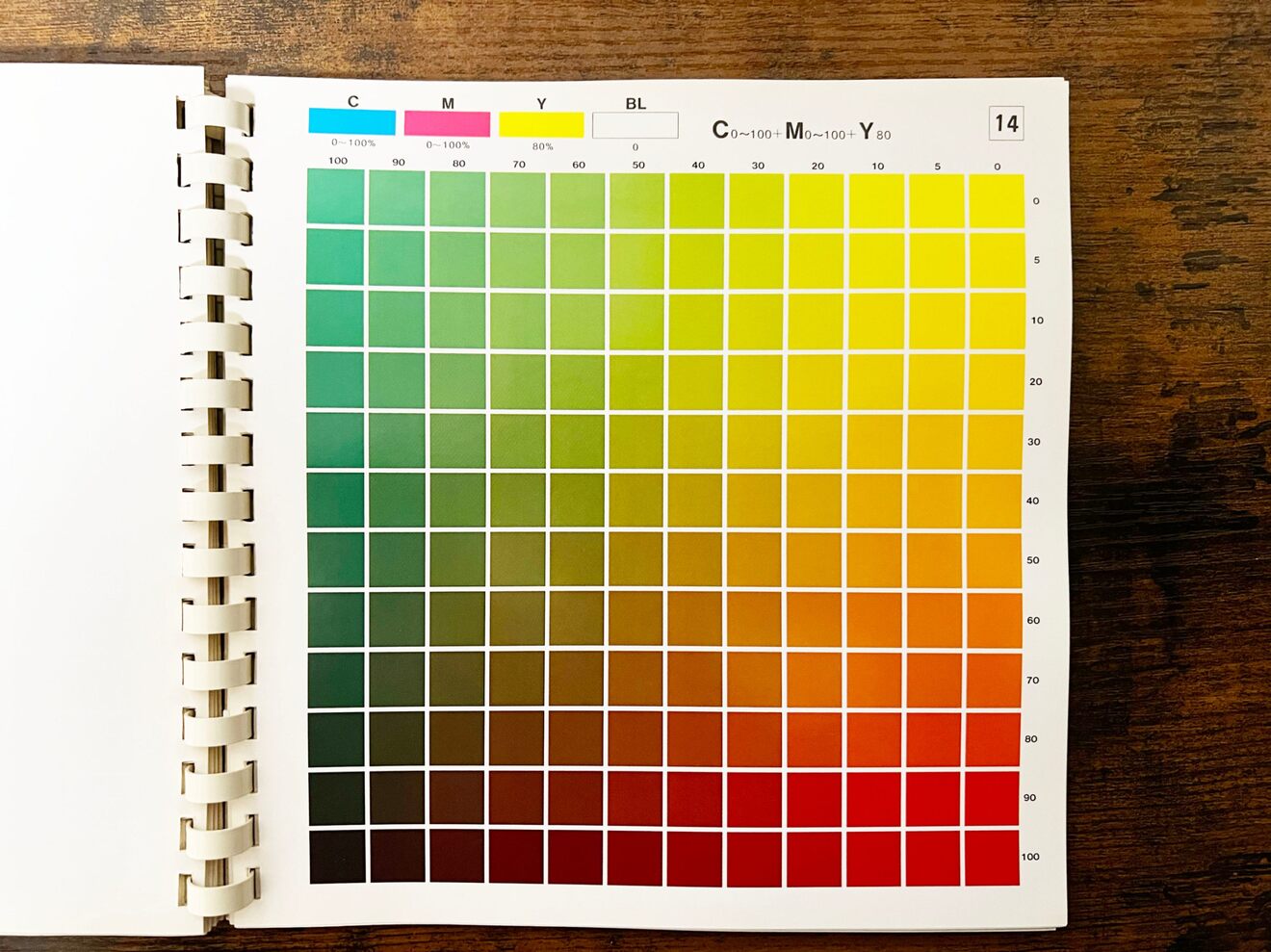
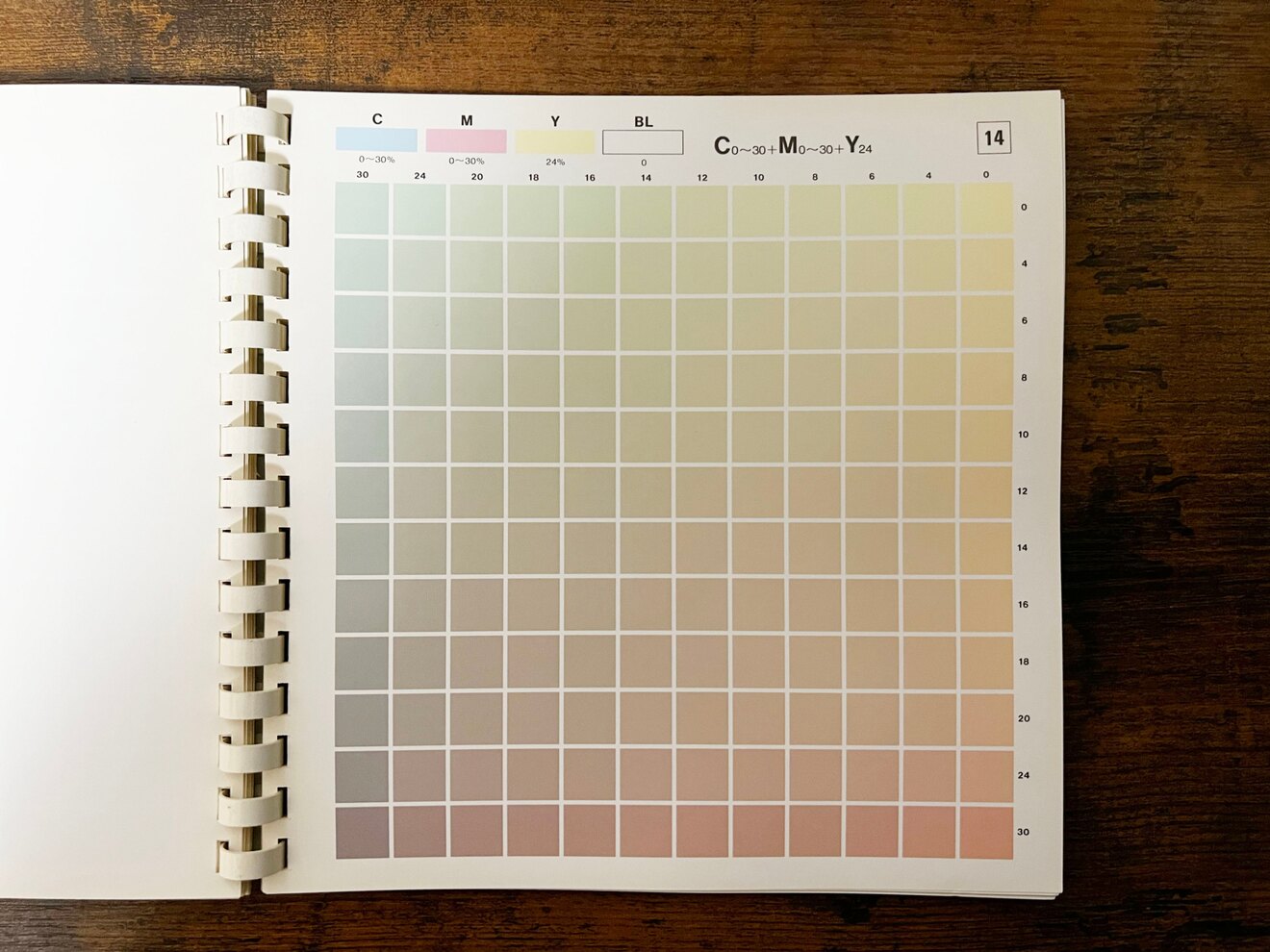
これは CMYKの掛け合わせ(例:C100%にMを10%→20%…と足す)で、紙の上でどう見えるかを一覧できる見本帳です。
使い方はシンプル。
① まずカラーチャートで使いたい色を探し、その色の数値を確認
② その色のCMYKの数値を入力して、画面で色を作る
③ カラーチャートを横に置いて、画面で作った色を見比べる
これだけで、「画面ではこう見えるけど、印刷だとこう見える」「この色は印刷だと落ち着く」「黒(BL)を足すと一気に沈む」など、画面と印刷の“ズレ方”の感覚が実感できます。
あくまで大切なのは「完全一致」ではなく、「違和感が出ないところまで近づける」ことです。
ちなみにプリントパックさんには無料で
オフセット印刷をした際の用紙見本と
オンデマンド印刷をした際の用紙見本と
オリジナル色辞典というプリントパック専用のカラーチャートがもらえます。(ただし、無料会員登録が必要です)
【プリントパック用紙請求ページ】
https://www.printpac.co.jp/contents/sample/
用紙請求する際に以下の三つは必ずチェックして受け取ってください。
・オフセット印刷印刷用紙 基本セット
・オンデマンド印刷印刷用紙
・オリジナル色辞典(←カラーチャート)
それ以外の用紙見本もありますが、
最低限この3つを請求してもらえれば大丈夫です。
4. データ作り方で、色のズレを減らす
「印刷の色の傾向」がつかめたら、次はデータ作成時の設定です。
可能であれば印刷物のデータを作るのなら最初から
ドキュメントのカラーモードを「CMYK」で制作しましょう。
写真の場合は、
① まず RGBのまま 明るさや色味を調整する
② 最後に CMYKへ変換 して、印刷用データにする
という流れがおすすめです。
最初からCMYKにしてしまうと、調整の幅が狭くなり、色が転びやすくなるためです。
ちなみに
Web/バナー/SNS用のときは
ドキュメントのカラーモードは「RGB」で制作
Canvaで印刷入稿にする方法と注意点
Canvaの編集画面は基本的にRGBベース。
印刷用CMYKは、PDF書き出しの際の設定で“ダウンロード時にRGB→CMYKに変換”されます。
単純な変換は便利な反面、色がくすむ/転ぶなどの誤差が出やすい(RGB→CMYKの宿命)。
① ファイル → ダウンロード
② ファイル形式:PDF(印刷)(高解像度)
③「トリムマーク(トンボ)と塗り足し」をON(必要な案件のみ)
④「PDFのフラット化」をON
⑤ カラープロファイル:CMYK(プロ品質の印刷に最適)

つまり「CanvaでCMYKにしたのに色が違う」は、珍しい失敗ではありません(=ここが限界点)。
だからプロはAdobeを使う
理由は簡単。
AdobeのIllustrator/Photoshopなどは、CMYKやICCプロファイルなどの
印刷前提の制御が細かくできます。
「色が命の案件(ブランドロゴ、商品、写真が主役)」ほど、
最初からAdobe Illustrator/Photoshopなどで作る方が安全です。
5. 印刷前の最後の安心材料:色校正
ここまで意識しても、やっぱり実物を見るまでは不安という方も多いと思います。
そこで役に立つのが、「色校正(いろこうせい)」です。
色校正は本機印刷(本番)前に、試し刷り(色校)を出してもらうこと。
紙も実際の納品時と同じ紙なので、選んだ紙に対しての色の出方や、仕上がりのイメージを確認することができる唯一の方法です。
【ネット印刷会社】
色校正オプション(有料)を頼むと出してくれます。
結果を見て自分でデータを「調整→再入稿」という流れが多いです。
【対面の印刷会社】
「全体の色を○○%落としてほしい」
「写真部分だけ、もう少し赤みを強めてほしい」
といった赤字修正指示を入れて印刷会社に戻すと、調整してもらうこともできます。
ただし、だいたい有料です。
7. まとめ
最後に、色の誤差を解消するためのまとめを振り返りましょう。
・色は「RGB」と「CMYK」の2種類
・色は「完全一致」ではなく「違和感なく近づける」
・カラーチャートで“印刷の色”の感覚を体感する
・印刷ならCMYK前提/WebならRGB前提(混ぜない)
・Canva入稿は単純な“色変換”(RGB→CMYK)なので色ズレが起きやすい
・色が大事ならAdobe制作を検討
・色校正を出して、印刷での色の確認と仕上がりを確認
とは言え、まずは「色の種類の理解」と「カラーチャートで画面と印刷の色の確認」だけでも、「思っていた色と違う…」というガッカリは、かなり減らせます。
色で悩んでいる方に「次に入稿するとき、ちょっと意識してみよう」と思ってもらえたら嬉しいです。
今回は長文を読んでいただき、ありがとうございました。








