- 投稿日:2025/12/17


この記事は約3分で読めます
要約
Youtubeプレミアムって便利そうですけど、お金払うのに躊躇しちゃいますよね。でも画面ロック状態でYoutubeを流すことだけならできますので、このレポートを参考にしてみて下さい。
「iPhoneで画面をロックしてても学長ライブ聞けたらいいのに…」
Youtubeプレミアムでない方は画面ロック状態では学長ライブは聞けませんよね!
実は 一手間かけることで画面ロック中でも再生できる方法 があるんです。
今回は初心者の方でも迷わないように、手順をひとつずつ 解説します。
iPhoneで画面ロック中にYouTubeを再生する方法
※公式アプリではなく、ブラウザ版YouTube を使います。
① クロームを開く
まずは、グーグルクローム を開き検索画面を出します。
② YouTube公式サイトにアクセス
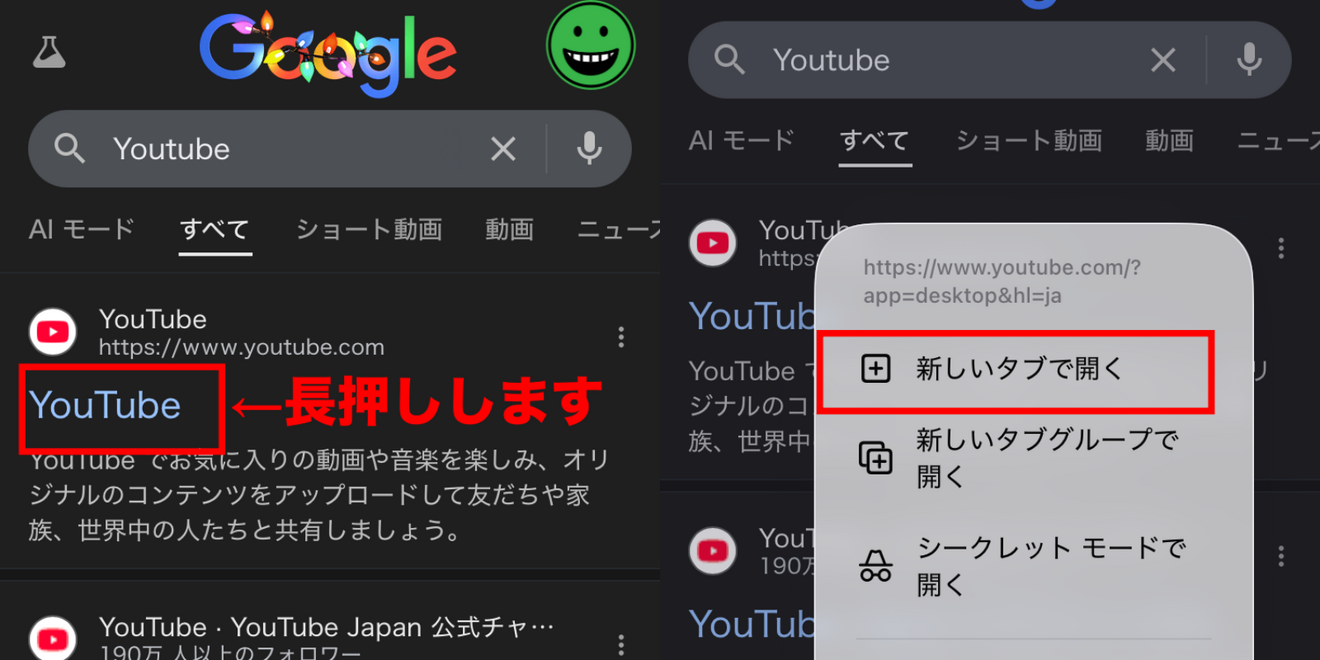
検索窓から「Youtube」と検索します。
一番上にYoutubeが出てくるでしょうから、長押し→新しいタブで開くをタップします※ココがポイントです
③ タブ一覧からYoutubeタブを開く
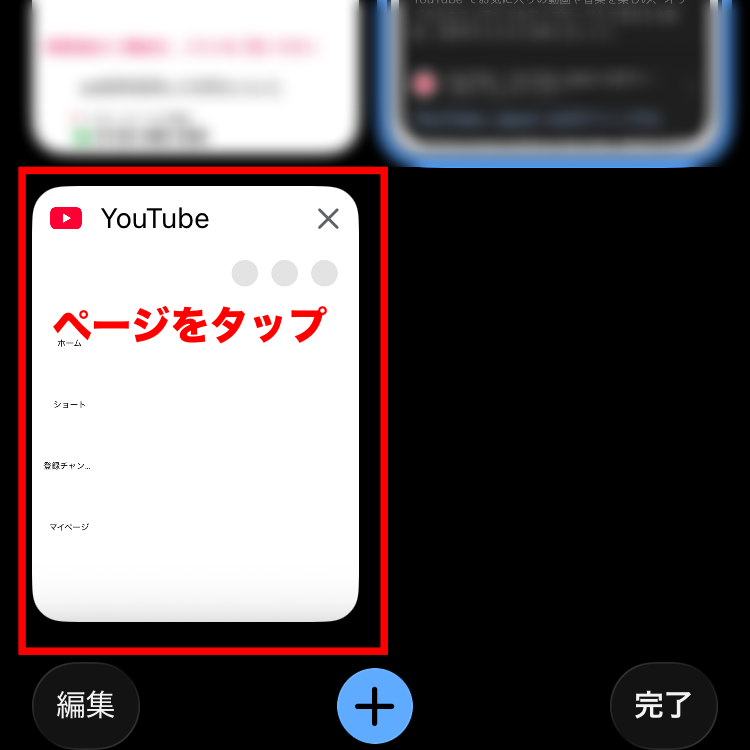
画面下のタブ一覧ボタンを押し、タブ一覧からYoutubeのタブをタップして開きます。
④ 再生したい動画を再生

続きは、リベシティにログインしてからお読みください