- 投稿日:2025/12/23
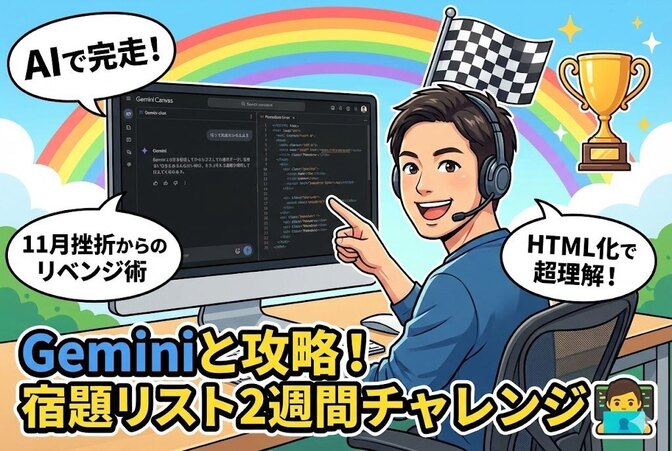
🦁 はじめに:11月の失敗、そして12月のリベンジへ
 こんにちは!
みなさん、11月の「宿題リスト2週間チャレンジ」はいかがでしたか?
見事に完走してぬいぐるみをゲットされた方、本当におめでとうございます!🎉
そして…私と同じように、志半ばで脱落してしまった方。お気持ち、痛いほど分かります😭
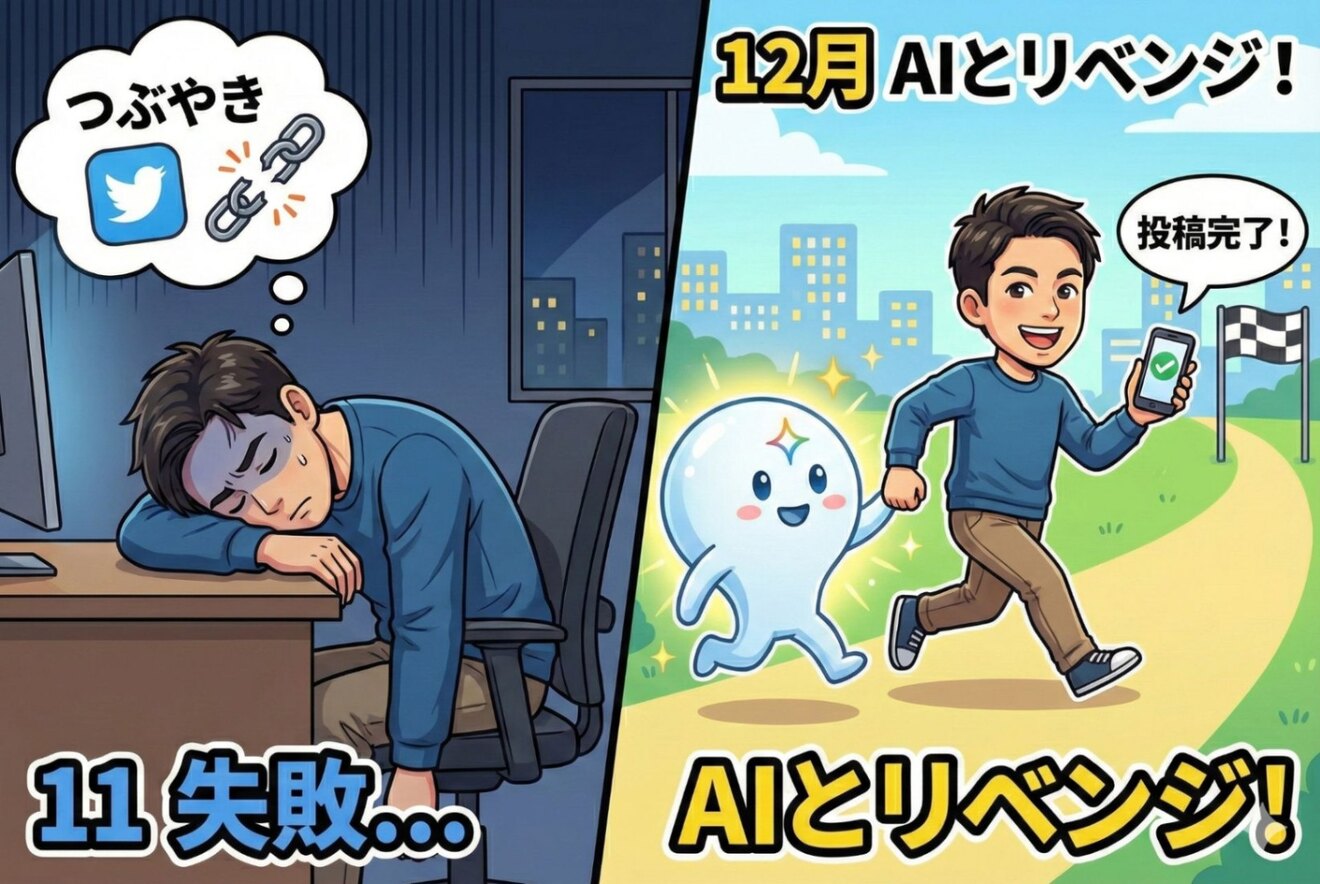
実は私は11月のチャレンジで、やる気は満々だったにもかかわらず、途中で「つぶやき投稿」をうっかり忘れてしまい、失敗してしまいました。
原因を振り返ってみると、単なるうっかりミスだけではなく、いくつかの「壁」があったことに気づいたんです。
・インプットの壁: 動画を見ている時は分かった気になるけど、いざ言葉にしようとすると「あれ、なんだっけ?」となってしまう。
・アウトプットの壁: 毎日何かをつぶやかなきゃいけないというプレッシャー。「今日は何を書こう…」と悩んでいるうちに夜になり、寝落ちしてしまう。
・孤独の壁: 一人で黙々と動画を見て、一人でつぶやく作業が、だんだん「事務作業」のように感じられてしまった。
「このままじゃ12月も同じ結果になってしまう…💦」
そう危機感を抱いた私が、12月の再チャレンジで導入したのが「Gemini(生成AI)を相棒にする」という作戦でした。
結論から言うと、この作戦は大成功でした!✨
あんなに苦戦していた継続が、まるでゲームのように楽しくなり、無事に2週間完走することができたんです。しかも、今まで苦手だった難しい宿題の内容(社会保険や税金など)が、驚くほどスッと頭に入ってくるようになりました。
今回は、私が実践して効果絶大だった「Gemini(Canvasモード)を使ったHTML化インプット法」と「画像生成アウトプット法」のすべてを、具体的な手順付きで公開します。
権利関係に配慮して、この記事ではリベシティの教材ではなく、一般的な「ポモドーロ・テクニック(時間管理術)」を例にして解説しますが、やり方は全く同じです。
「動画を見るのがしんどい」「文章を読むのが苦手」「継続できない」
そんな悩みを持つ方の、ヒントになれば嬉しいです🦁
🦁 なぜ「Gemini」なのか?3つのメリット
具体的な手順に入る前に、この方法の何がそんなに凄いのか、3つのポイントをお伝えさせてください。
動画やテキストをただ眺めているだけだと、情報は右から左へ流れていってしまいます。でも、Geminiに「HTML(Webページのコード)」を書かせることで、情報は「見出し・本文・箇条書き・強調」として綺麗に整理されます。
まるで、自分専用の分かりやすい教科書が一瞬で出来上がるような感覚です。
文字だけで感想をつぶやくのは、意外とハードルが高いですよね。
でも、AIと一緒に「図解画像」を作れば、投稿が華やかになります。「今日はどんな画像を作ろうかな?」というワクワク感が、継続の燃料になります🔥
これが一番大きいです。
「この動画の内容、難しかったね」「次はどうまとめる?」とGeminiと対話しながら進めるので、一人で勉強している感覚がなくなります。優秀な家庭教師兼パートナーが隣にいるような安心感があります。
🦁 実践編①:【インプット】Canvasモードで「自分だけの教科書」を作る
 それでは、具体的なやり方を解説していきます!
まずは「インプット」の工程です。
通常、宿題リストに取り組むときは「動画を見る」か「テキストを読む」のが基本ですが、私はここに「GeminiにWebサイトを作ってもらう」というひと手間を加えました。
ここで重要なのが、Geminiの「Canvas(キャンバス)モード」を使うことです!
手順1:学習したい素材を準備する
YouTube動画のURLや、宿題リストの解説テキストをコピーします。
(※ここでは例として、「ポモドーロ・テクニック」の解説テキストをコピーしたと仮定します)
ここが最大のポイントです!✨
Gemini(Web版)の入力欄の左上にある選択肢から、「Canvas」を選んでモードをONにしてください。
 通常のチャットモードだと、コードと会話が流れていってしまいますが、Canvasモードにすると画面が2分割され、「右側でコード(プレビュー)を見ながら、左側でチャットする」という最強の学習環境になります。
Canvasモードにした状態で、以下のプロンプトを入力し、コピーした内容を貼り付けます。
📝 私が実際に使っているプロンプト
あなたはプロのWebデザイナー兼、教育の専門家です。 以下のテキスト(または動画URLの内容)を、私が深く理解できるように整理・要約してください。その際、単なるテキストではなく、HTMLとCSSを使って、見やすく分かりやすいWebページ風のデザインでコードを出力してください。【デザインの要望】重要なポイントは枠で囲ったり、太字にしたりして強調する。見出しを適切に使い、構造を分かりやすくする。配色は目に優しいパステルカラーや、信頼感のある色味を使う。全体的に、初心者が読んでも「なるほど!」と分かるようなレイアウトにする。【学習内容】 (ここに、コピーしたテキストやURLを貼り付ける)
すると、Geminiはものすごい勢いでHTMLコードを書き始め、右側のウィンドウに「プレビュー画面」が表示されます。


 Geminiが出力した画面。ただの文章が、まるで有料教材のWebページのように整理されています!
これ、すごくないですか!?😲
Canvasモードのおかげで、文章や動画の内容が、
・綺麗な「見出し」
・大事な部分の「ハイライト」
・要点の「ボックス囲み」
に変換され、視覚的に情報が飛び込んでくるんです。
しかも、実際に動くポモドーロタイマーまでつけてくれています!
もし「ここをもっと詳しく知りたい」と思ったら、チャット欄で「〇〇の部分を詳しく追記して」と言うだけで、右側のプレビューがリアルタイムで更新されます。
私はこの画面を見ながら、「なるほど、ここが重要なんだな」と理解を深めました。動画を見終わった後の復習として使うのもめちゃくちゃオススメです!
🦁 実践編②:【アウトプット】画像生成で「図解」を作る
 内容が理解できたら、次はリベシティの「つぶやき」への投稿準備です。
ここでもGeminiが大活躍します。
文字だけの投稿でももちろんOKですが、2週間続けるためには「楽しさ」が必要です。私はGeminiの画像生成機能(Imagen 3など)を使って、学習内容のイメージ画像を作ってもらいました。
先ほどのチャットの続きで、こうお願いします。
📝 画像生成のプロンプト
ありがとうございます!内容がすごくよく分かりました。この学習内容を、私が所属しているオンラインコミュニティでシェアしたいと思っています。 この内容が一目で伝わるような、親しみやすい「インフォグラフィックス(挿絵)」の画像を生成してください。【画像のイメージ】テーマ:ポモドーロ・テクニック(25分集中+5分休憩)テイスト:暖かみのある、親しみやすいイラスト。要素:トマトの形のタイマーや、勉強しているキャラクター、時計などを使って、直感的に分かるように。文字:少なめでOK(英語でも可)。
数秒待つと、AIがいくつかの画像を描いてくれます。
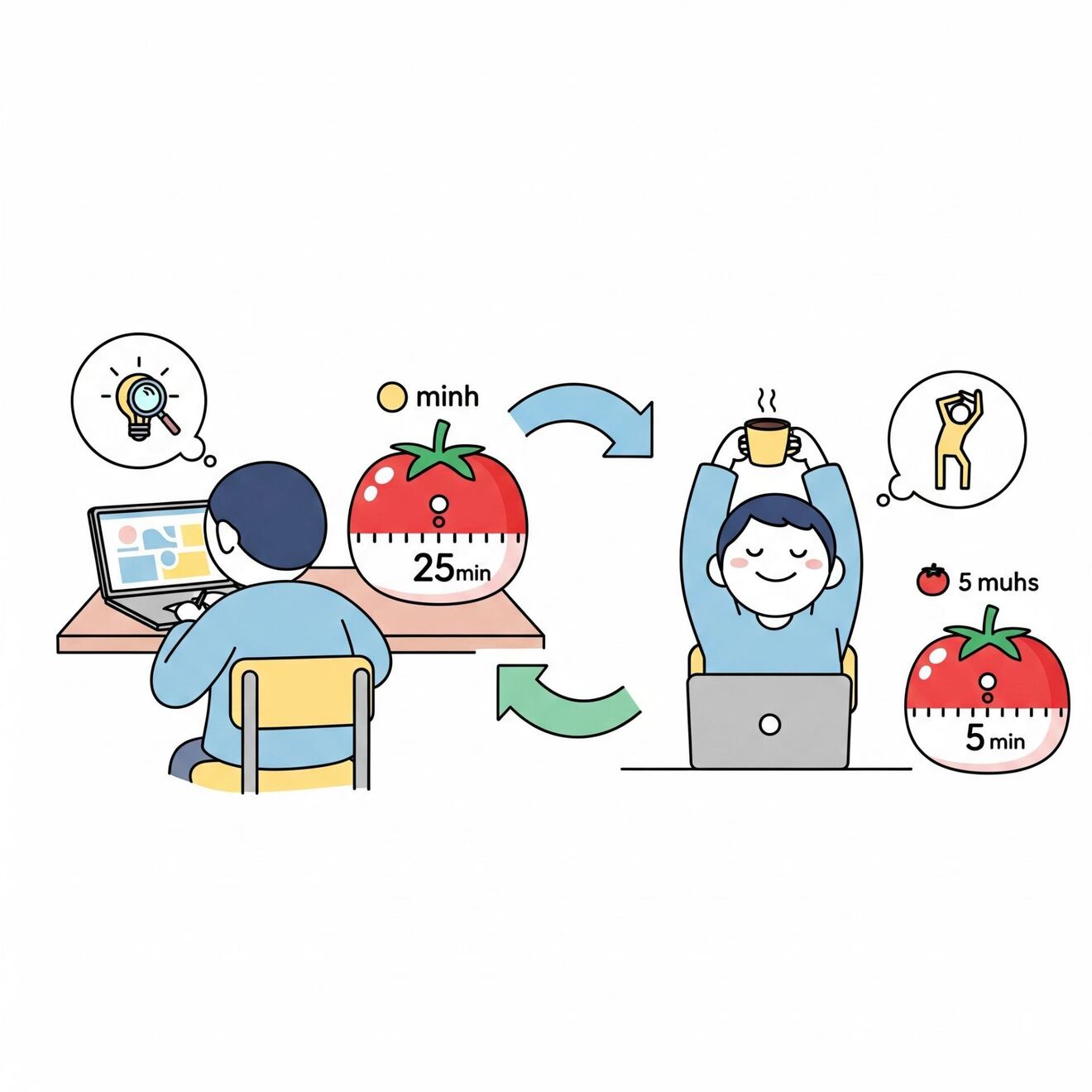 自分で絵を描いたり、フリー素材を探したりすると何十分もかかりますが、これなら数秒で完了です。
しかも、「もう少しポップな色にして!」「動物のキャラクターにして!」と言えば、何度でも描き直してくれます。この過程がクリエイティブで本当に楽しいんです✨
🦁 実践編③:ハッシュタグをつけて投稿!
 準備は整いました!
あとはリベシティの「つぶやき」投稿画面に行き、アウトプットするだけです。
1.文章: Geminiと会話して気づいたことや、HTMLを見て重要だと思ったことを3行くらいで書く。
2.画像: 先ほど作った「特製AI画像」を添付する。
3.タグ: 「#2週間チャレンジ」のタグを忘れずに!
【投稿イメージ】
#2週間チャレンジ
〇日目
今日は「ポモドーロ・テクニック」について学びました🍅 25分集中して5分休む、このリズムが脳に良いそうです。 まさに宿題リストを進めるのにピッタリの方法かも!明日から実践します💪
(ここに先ほどの画像を貼り付けます!)
このように画像付きで投稿すると、タイムラインでも目が留まりやすく、他の会員さんから「いいね」やコメントをもらえる確率もグッと上がります。反応があると嬉しいので、また明日も頑張ろうと思えるんですよね😊
⚠️ 重要:著作権とマナーについて
このノウハウを試してみたい!と思ってくれた方に、必ず守っていただきたい「3つの約束」があります。
AIは便利な道具ですが、使い方を間違えると誰かの迷惑になったり、著作権侵害になったりする可能性があります。
今回紹介した方法は、あくまで「自分の学習(私的使用)」のために行うものです。
特に、リベシティ会員限定の動画や「学長マガジン」などの有料コンテンツの内容をAIに入力した場合、その出力結果(要約や画像)をX(旧Twitter)やInstagramなどの外部SNSで公開するのはNGです。
ネタバレになりますし、運営さんの利益を損なってしまいます。アウトプットは、安心安全なリベシティの中(つぶやきやチャット)だけで行いましょう🦁
Geminiが作ったHTMLの中に、元のテキストが一言一句そのまま含まれている場合、そのコードをそのまま配布するのは「転載」にあたる可能性があります。
あくまで「自分が理解するために構造化してもらう」という使い方がメインです。投稿するときは、自分の言葉で感想を書くようにしましょう。
AIのまとめは便利ですが、やっぱり一番熱量がこもっているのは、両学長や講師の方が作った「元の動画・テキスト」です。
投稿する時は、「AIで概要を掴みましたが、動画本編の〇〇の話が特に面白かったです!ぜひ動画を見てください!」といったように、一次情報への誘導や感謝を添えると、みんなが幸せになれると思います✨
🦁 さいごに
 11月の失敗から立ち直り、12月に完走できた最大の理由は、「楽しみながらやる仕組み」をAIと一緒に作れたからでした。
「勉強しなきゃ」という義務感は、AIを使うことで「どうやってAIにまとめさせよう?」「今日はどんな画像を作らせよう?」というワクワク感に変わります。
宿題リストには、少し難しくて手が止まってしまいそうな項目もあるかもしれません。
そんな時こそ、ぜひGeminiの「Canvasモード」を頼ってみてください。
きっと、あなたの強力なパートナーになって、小金持ち山への登頂をサポートしてくれるはずです!
2025年もあと少しで始まりますね。
AIという最新の道具も使いこなしながら、一緒に楽しく学び続けていきましょう!
ここまで読んでいただき、ありがとうございました🦁✨