- 投稿日:2025/12/30

記事を読んでいただきありがとうございます。
ライズと申します!
目まぐるしく変化する世の中。
やるべきことが沢山の毎日をみなさんお過ごしかと思います。
本業・副業・家事・育児、などなど…
「あれもやらなきゃ」「これもやらなきゃ」と、気づけば脳のリソースを大量に消費しているのでないでしょうか?
そんな、ただでさえ忙しい現代を生きるみなさんに
「少しでも脳を休ませ、目の前の大切なことに集中するための時間」
を捻出する『超・便利術』をご紹介します!
身の回りの"モノ"について把握していますか?
便利な世の中になる反面、私たちの身の周りは多くの"モノ"で溢れかえっています。
そこでいきなりですが、みなさん。
「自分自身の所有物(モノ)について全て把握していますか?」
こう問われた際に、おそらく多くの方々は返答に困ってしまうのではないでしょうか。
もちろん私もそうでした。
ちなみに、把握できていない当時の私のモノの取扱説明書集はこちらです。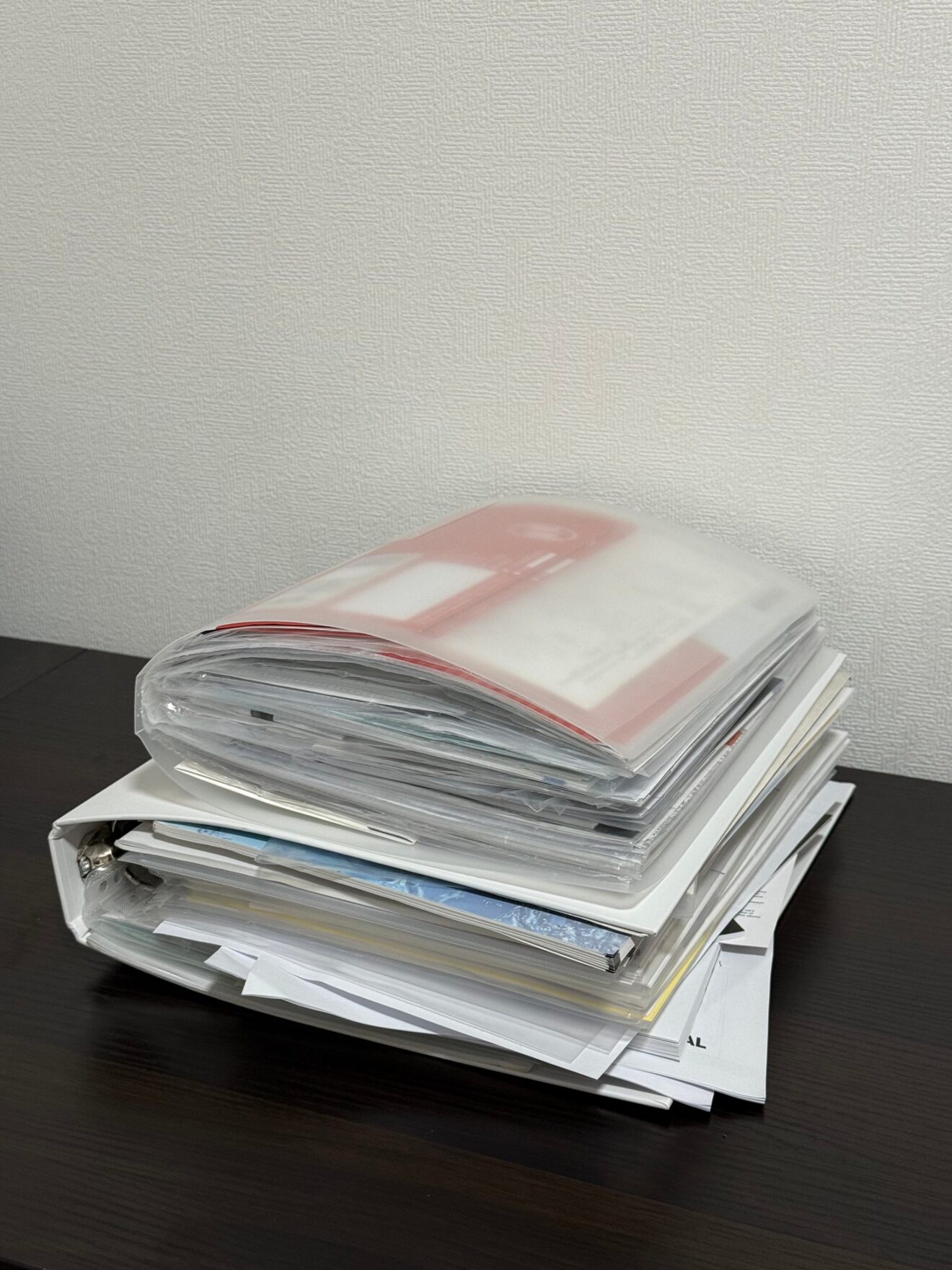 クリアファイルが原型を留めず、3倍以上の分厚さに肥大化するという、とんでもなく煩雑な状態になっていました…笑
しかも、悲しいことに写真にある説明書の山は全体のうちの一部にすぎません。
この有り様では説明書を探す気も無くすし、「把握している」とは決して言えませんね…
"脳のリソース"への影響
脳の仕組みについて少し触れつつ、「把握していない」という状態がいかに悪影響を及ぼすかについて見ていきましょう。
身の回りの物の使い方を「把握していない」場合と「把握している」場合では、脳内で使われる「場所」と「エネルギーの消費量」が劇的に異なります。
1. 脳の「処理モード」の決定的な違い
脳には、大きく分けて2つの処理モードがあると言われています。
①思考・判断モード
「前頭前野」を使い、「意識的」な処理を行うため、エネルギー消費が非常に激しくなります。
②習慣・運動モード
「基底核・小脳」を使い、「無意識的」な処理を行うため、一度回路ができると超低燃費状態で稼働できます。
「把握していない」場合は前者、「把握している」場合は後者のモードと言えるでしょう。
2. 「ワーキングメモリ」の占有率
脳の作業机とも言える「ワーキングメモリ」の使い方も変わります。
・把握していない(机が散らかり放題)
「説明書の場所はどこだろう」「何ページを見ればいいのだろう」など、雑多な情報が頭の中を巡ることで過剰にワーキングメモリを占有してしまいます。
・把握している(机が整理されている)
「格納場所を見に行けば大丈夫」「操作方法もすぐにわかるだろう」という情報が整理されている安心感が、ワーキングメモリに余裕をもたらしてくれます。
と、ここまでの話から「把握していない」という状態がいかに脳に余分な負荷をかけているか、そして、非効率的な行動をもたらし貴重な時間をロスしているかがお分かりいただけたかと思います。
人生において貴重な24時間、少しでも無駄にせず有効に使いたいですよね…
そこで、こんな状況を打破するための方法をご紹介します!
身の回りにどんな"モノ"があるか見渡してみよう!
あまり実践することのない行動かと思いますが、「今あなたがいる場所」を起点に、周囲を360°見渡してみてください。
PC、テレビ、・イヤホン、シーリング、プリンター、スマートスピーカー、冷蔵庫、レンジ、オーブントースター、炊飯器、電気ケトル、インターホン、ドラム式洗濯機、トイレ、エコキュート…
(360°見渡して上の例全てが見えるってどういう状況ですかね…笑)
想像以上に"モノ"に囲まれていることに気づかれたかと思います。
そして、その多くにはきっと取扱説明書が存在するはずです!
身近で活躍しているにも関わらずあまり目を向けてもらえない"モノ"達…
そんな"モノ"達の生命線とも言える「取扱説明書」、いざ集めにいきましょう!
ステップ1:所有している"モノ"の説明書をPDFで集める
最近の家電は購入時こそ紙の説明書が付属していますが、PDFで説明書をダウンロードできるものがほとんどかと思います。
例えば "令和の三種の神器" と呼ばれる「4K/8Kテレビ」「IoT冷蔵庫やAI自動制御冷蔵庫」「ロボット掃除機」。
これらについても、型番さえ分かればPDFデータを簡単に探すことができます。
我が家のテレビは東芝さんのREGZA(型番:43Z670K)ですので、この型番
を直接検索し取扱説明書のPDFを収集しにいきます。
 「生産終了」という少し切ないワードを横目に、取扱説明書のPDFをダウンロードしていきます…
ステップ2:PDFデータをわかりやすい名称で整理する
「ステップ1」でダウンロードしたPDFデータは、基本的に初期の名称のままであるため、自分で把握しやすい名称に変更しつつ1つのフォルダに集約することをオススメします。(※以下に一例を記載します。)
▶「取扱説明書PDFデータ集」というフォルダを作成する。 ▶フロアや部屋を紐づけた名称を付ける。
※場所の移動が少ないものは「1F-〇〇」「2F-△△」、移動が多いものは「FR‐□□」(←FREEの前半部分を引用しています)などと名称付けるのも、整理する上でわかりやすくオススメです。
ステップ3:「NotebookLM」を使える環境を作ろう!
ご紹介する方法では、みなさんご存知「NotebookLM」(通称:エルちゃん)を活用していきます!
「そもそもNotebookLMを使ったことがない!」という方は、こちらのページを参考に「NotebookLM」を使える環境を整えていただければと思います。https://notebooklm.google/?hl=ja
※NotebookLMを使用できる環境がある前提での紹介となりますのでご了承ください🙇🏻♂️
自分専用の『オールインワン説明書』を作ろう!
「オールインワン」って本当にいい言葉ですよね(笑)
スキンケア商品にしても、サプリメント商品にしても、それだけを使えばハズレの選択肢ではないとも言えるし、細かいことを考えなくて済むという…
そんな万能さを備える『オールインワン説明書』、早速作っていきましょう!
前段の「ステップ1〜ステップ3」までを成し遂げたみなさんならあっという間に作れますので、もう少しお付き合いください!
NotebookLMで『オールインワン説明書』の型を作る
「NotebookLM」を起動し「ノートブックを新規作成」から新しいノートブックを作ります。名称は後ほど変更できますのでこの段階ではひとまず新規作成をして型を作ります。
集めたPDFデータを作った型に全部入れる!
「ステップ1〜ステップ2」で集めて整理したPDFデータを新規作成したノートブックの型に全て突っ込みます!
「ソースをアップロード」へ「ドラッグ&ドロップ」または「ファイルを選択」してアップロードします。 アップロードをするとNotebookLMの「ソース」にPDFデータが入ります。
NotebookLMに聞きたいことを指示する!
聞きたいことを指示してみます。
試しに「ドラム式洗濯機の定期メンテナンス方法を教えて」と指示を出してみました。
すると・・・
かなり事細かくメンテナンス方法を示してくれました!
さすがエルちゃん。
説明書を隅々まで理解しているからこその的確な指示を一瞬で出してくれる頼もしい存在です。
家電以外の"モノ"にも使える!!
以上の例のように、家電にはもちろん有効な方法です。
それから、家電以外の"モノ"の取扱説明書も、ぜひ集めてみてください。
マイホームやマイカー、洗面台やトイレなど、家電ではないものの説明書を取り込むことも効果的ですので結構オススメです!
個人的には、簿記等の試験勉強に使う電卓の説明書を取り込み、マイナーだけど便利な使い方をわかりやすく教えてもらえたことが印象的でした😄
おわりに
最後までお読みいただきありがとうございました!
PDFデータの収集に少し手こずるかもしれませんが、一度作ってしまえば後は新しく取り入れた"モノ"と廃棄した"モノ"を取り替えていくだけです。
ぜひこの「超・便利術」を活用し、一生モノの自分専用『オールインワン説明書』を作ってみてください!
時間と心の余裕を生み出し、「自分自身の研鑽の時間」「パートナーと過ごす時間」「家族で楽しむ時間」などなど、目の前にある『大切なこと』に時間を使っていきましょう!😆






