- 投稿日:2025/12/30
- 更新日:2025/12/31

この記事は約6分で読めます
要約
無料でBGM動画を作ってみよう⑤YouTube投稿編 今回の記事でいったん区切りとなります。動画の投稿が出来ると気分はYouTuberです!無料なので一般公開できませんが(出来ないことはないけど)リベ内ぐらいならOK(と思う) チャレンジしてみましょう!
⑤YouTubeを使ってBGM動画を無料で投稿をしよう!
前回の記事はこちら 動画を作って保存していない方は以下を参照
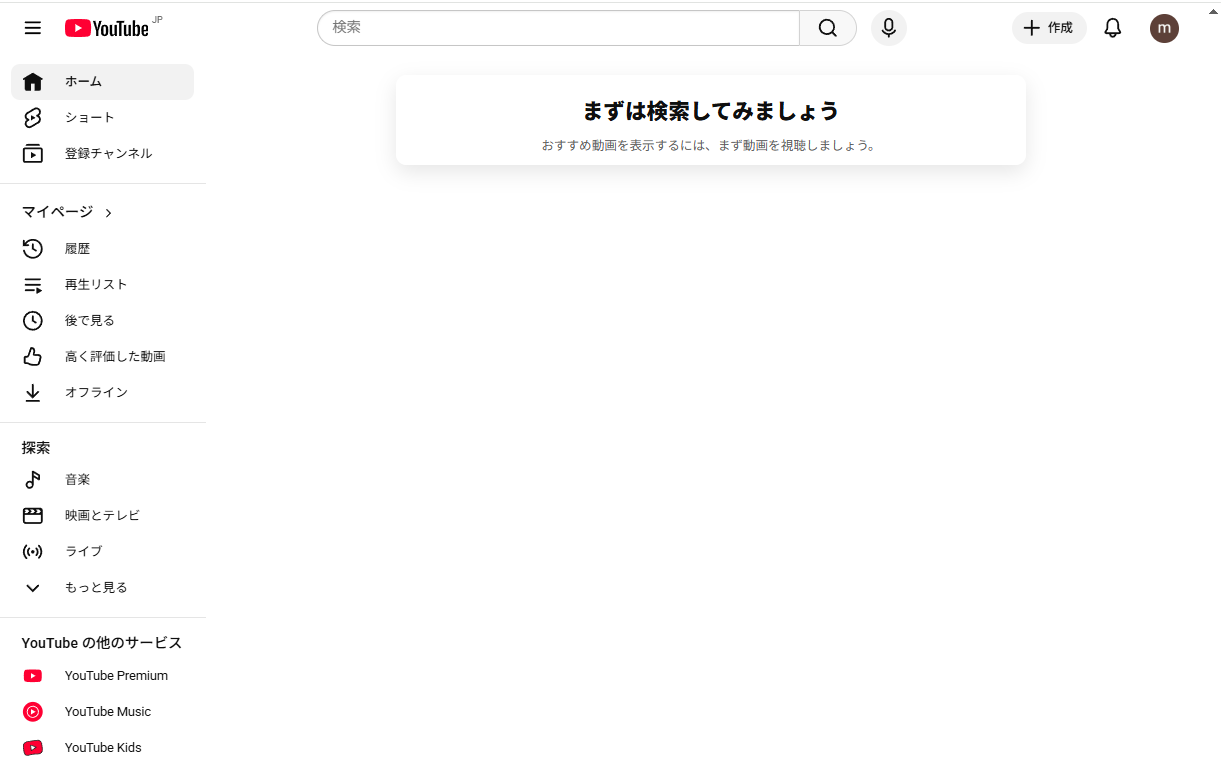
無料でBGM動画を作ってみよう④動画編集応用編あまりないと思いますが、初期状態のYouTube画面は以下になります。
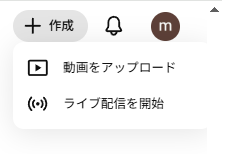
画面右上の”+作成”を押して下さい。
 色々登録や動画を見ている方は以下のような画面が表示されると思いますが、こちらでも画面右上の”+作成”を押して下さい。
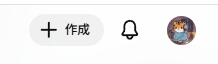
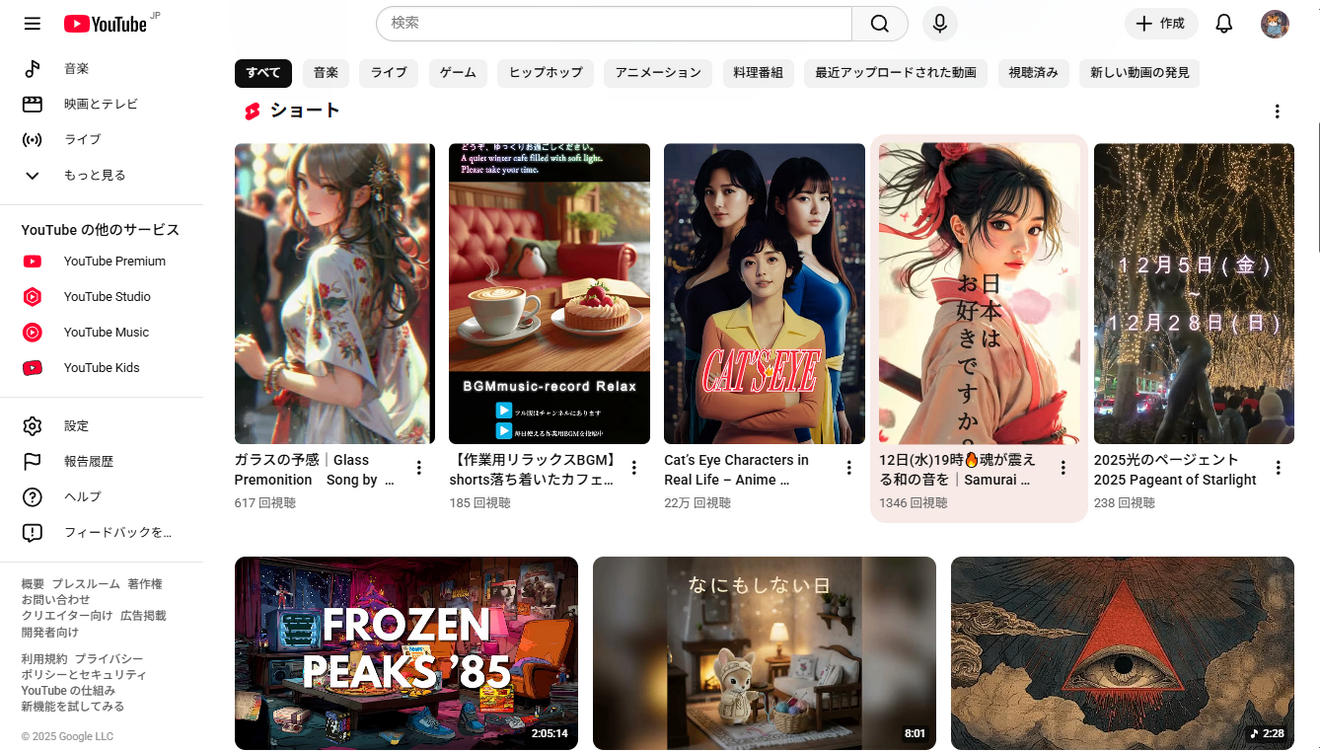 この”+作成”を押して下さい。
 次に”動画でアップロード”
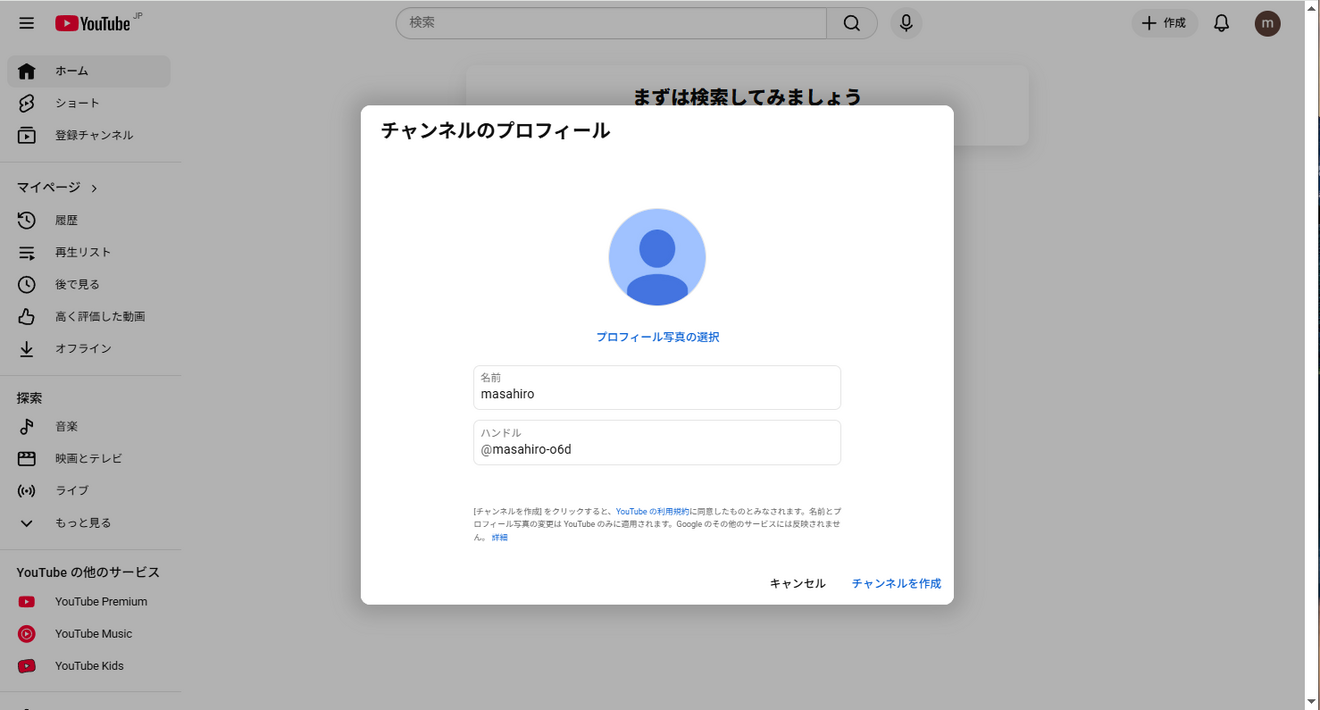
 チェンネルのプロフィールが表示されます。
作成したYouTubeチャンネルで使用するプロフィールになりますが後でも変更が可能なので面倒であれば”チャンネル作成”を押して下さい。
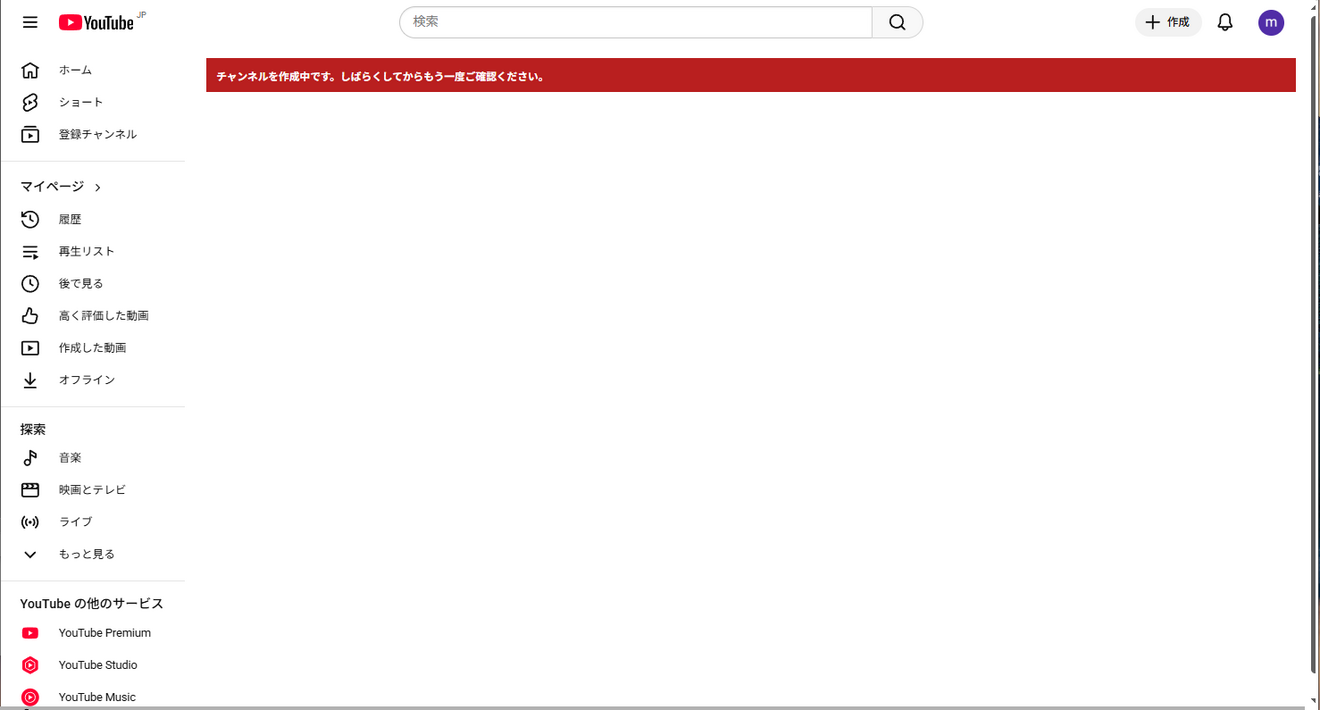
 初めての作成時は以下の表示が出ます。画面の更新(画面の表示をやり直す)をすると画面が変わります。
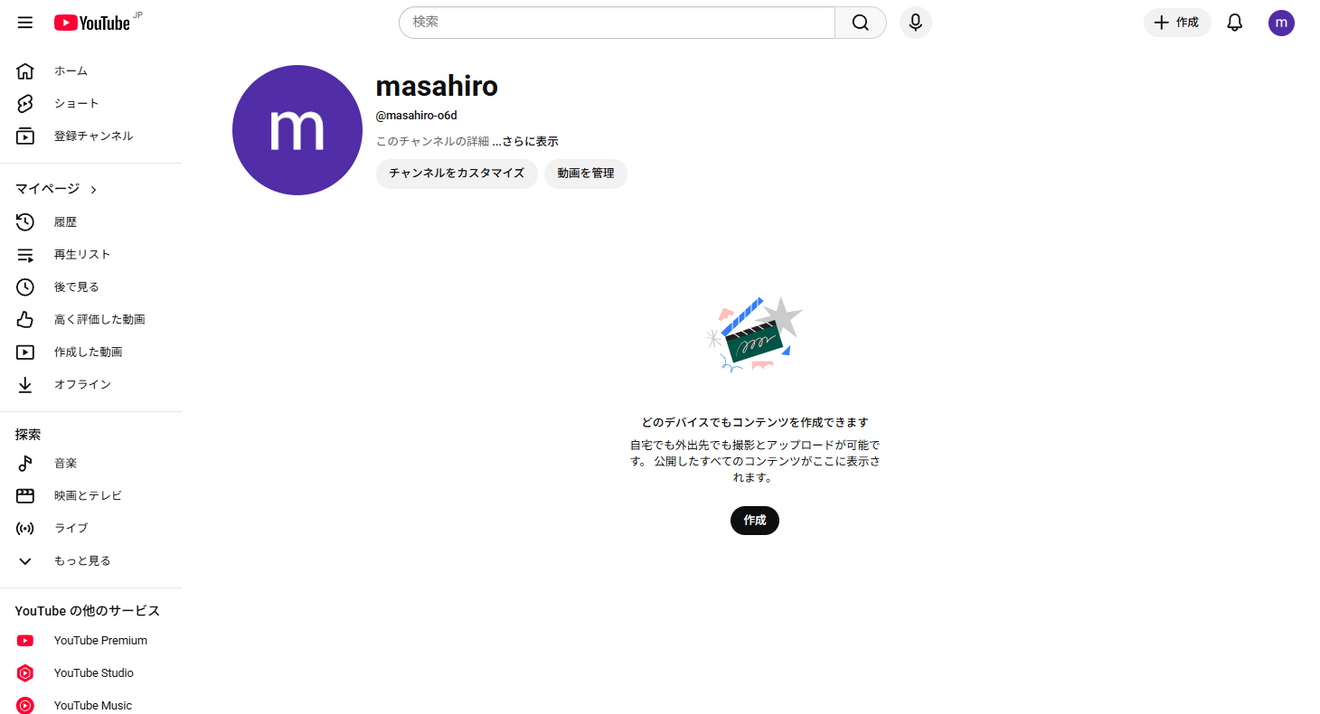
 画面中央の”作成”または先ほども使用した画面右上の作成を押してください。
 動画のアップロード画面になります。

続きは、リベシティにログインしてからお読みください







