- 投稿日:2026/01/11

この記事は約3分で読めます
要約
今回は動画編集ソフトFilmoraを使ってサムネイル画像を作ります。フォントやプリセットやエフェクトなど機能をフル活用してオリジナルのサムネイル画像を作ってみましょう。
⑥Filmora(フィモーラ)を使ってサムネイルを作成をしよう!
前回の記事でYouTubeへ動画のアップを行いましたが
よく言われているサムネイル、YouTube動画の表紙ですね
動画やチャンネルのタイトルなど入れてCDのジャケットに当たるものを作っていきましょう!これを作っておかないと自動で割り当てられてしまうので良いものが出来ません。
それでは前回作ったFilmoraを開いてみましょう。
画面上の”タイトル”を選びます。
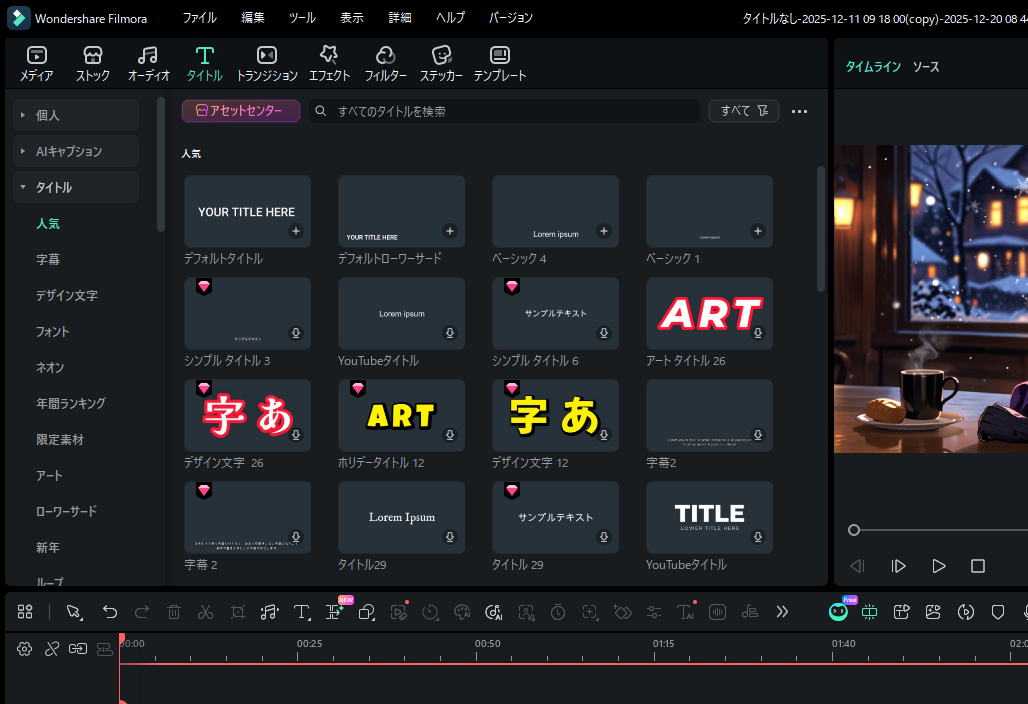
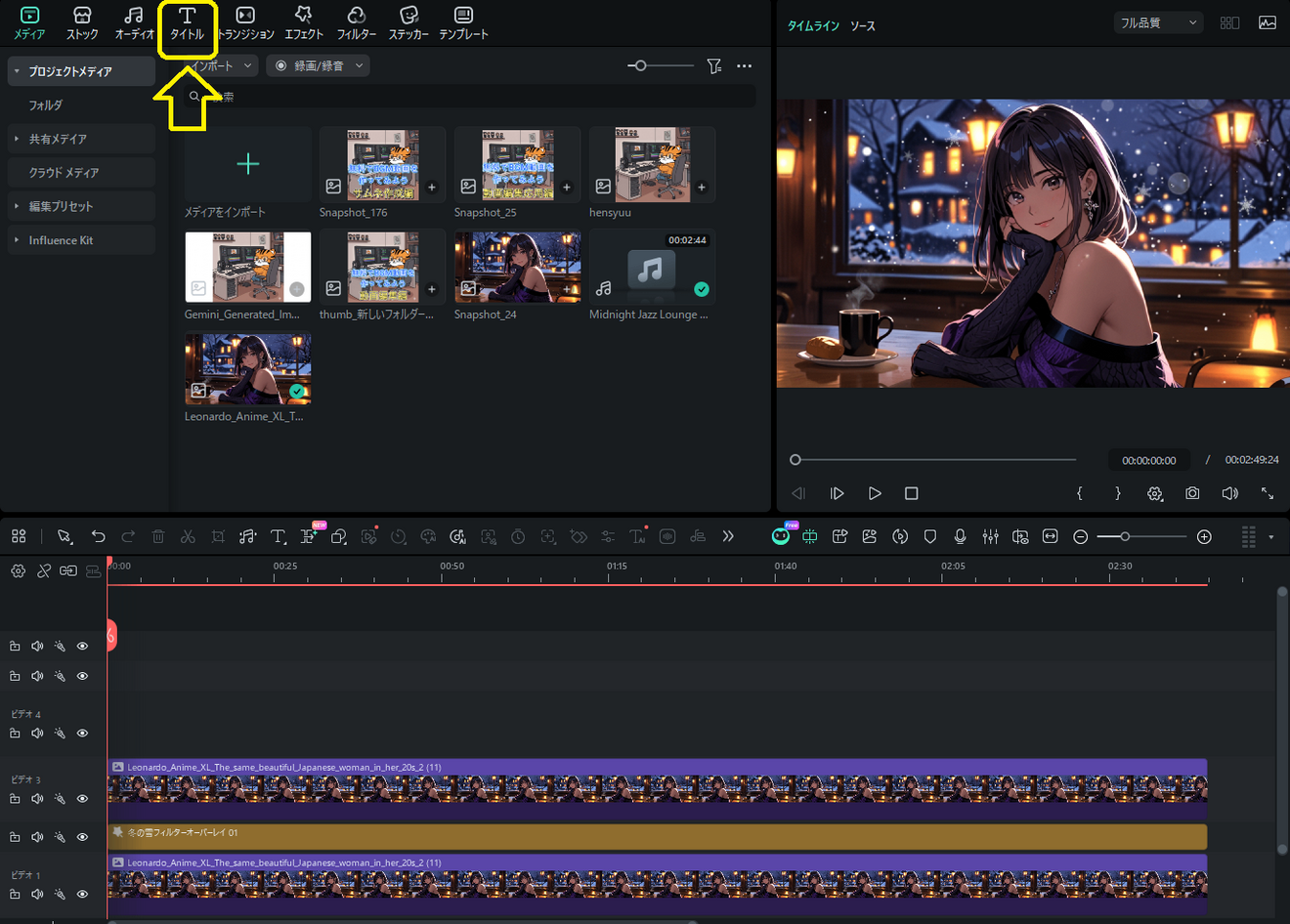 以下のようにタイトル文字の一覧が出ます。
今回は左上のデフォルトタイトルとベーシック4の二つを選んでみます。
 それぞれドラックして下の編集スペースに持っていきましょう。
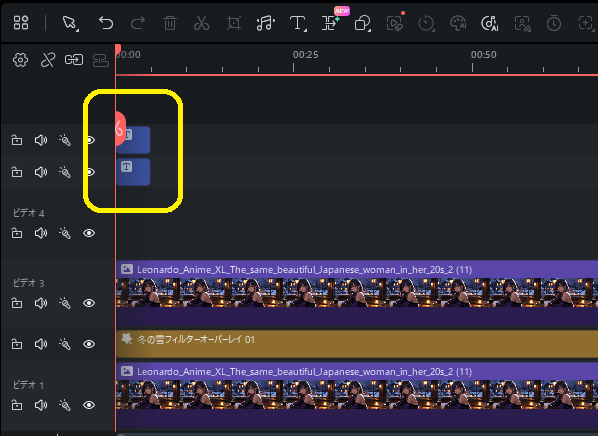 持っていったタイトルを一つ選びます。
よくみると中央の画像にタイトルが入ってますね、こちらの文字を変更していきます。
画面右上のテキストを選びレイヤー01と書かれている下の枠にタイトルを入力していきます。今選んだものがサブタイトルの方なので”サブトイトル”と入れてみます。

続きは、リベシティにログインしてからお読みください