- 投稿日:2025/12/30
- 更新日:2026/01/15

この記事は約2分で読めます
要約
Windowsの自動化ツール『Power Automate Desktop』をご利用いただくための事前確認手順です。インストール方法、サインイン、新しいフローの作成までを解説します。この手順で問題なく編集画面が開けば、導入準備は完了です。
お使いのパソコンで、Windowsの自動化ツール『Power Automate Desktop(PAD)』が正常に動作するか、以下の手順でご確認できます。
Windows11には標準搭載されていますが、環境によってはインストールが必要な場合があります。3つのステップで簡単に確認できます。
ステップ1:アプリの起動確認
まず、PCにアプリが入っているかを確認します。
Windowsの「スタートボタン」を押し、検索バーに「Power Automate」と入力してください。
※Windows 11では基本的に標準搭載されています。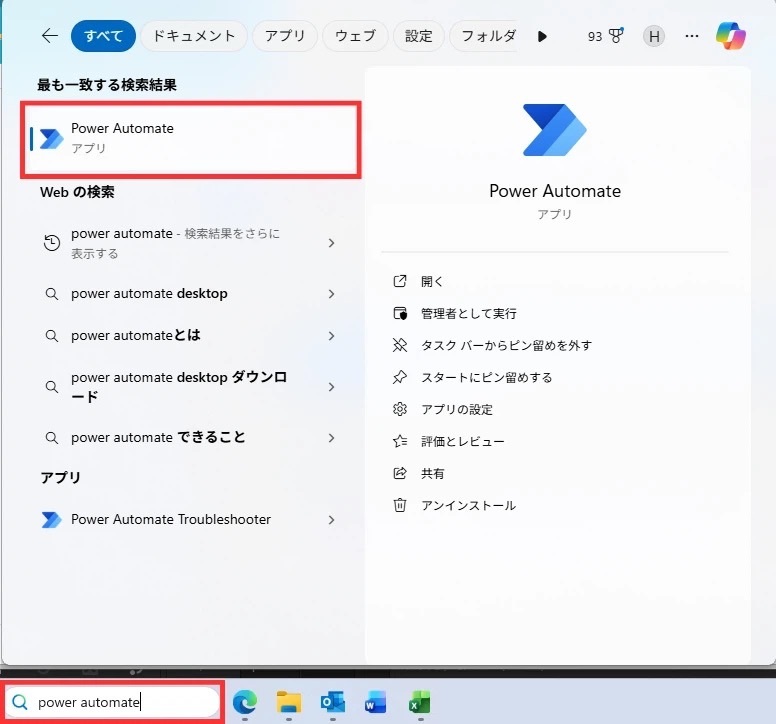 アプリが表示された場合はクリックして起動し、ステップ2へ進んでください。
アプリがない場合(またはWindows 10の場合)
検索しても出てこない場合は、Microsoft Storeからインストールが必要です。
1. スタートメニューから「Microsoft Store」を選択します。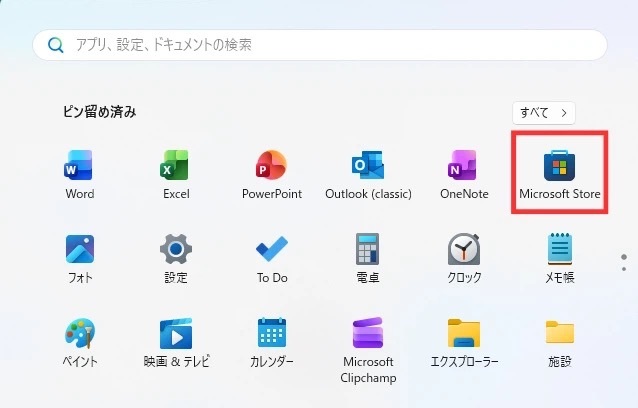 2. Storeの検索窓に「power automate」と入力して検索します。
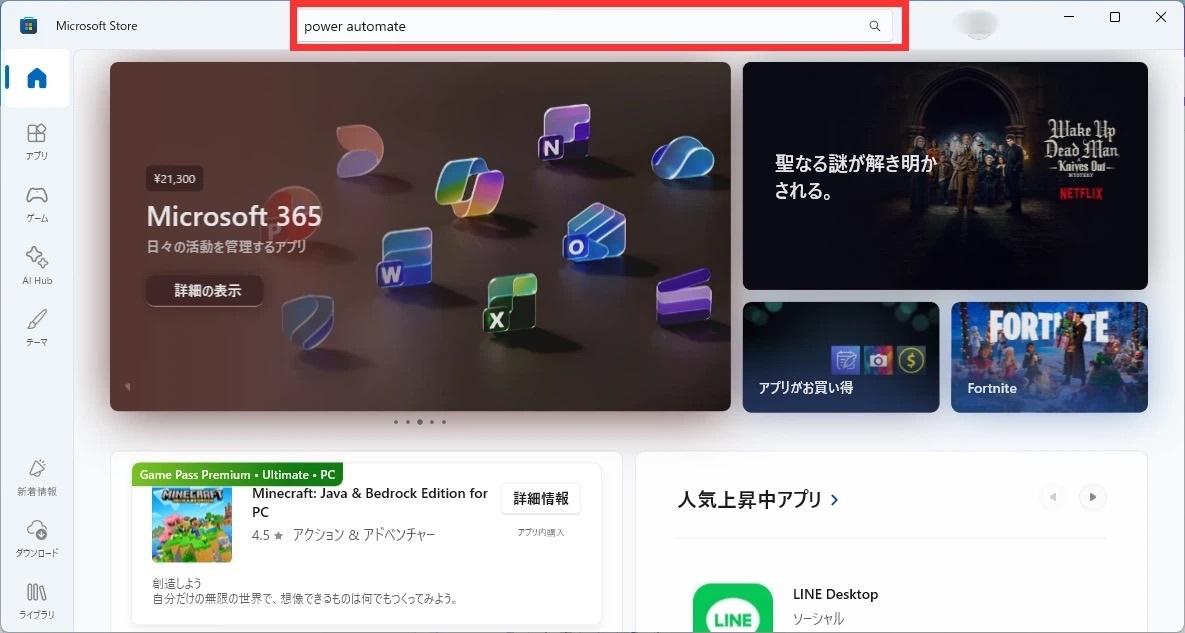 3. 検索結果から「Power Automate」をインストールしてください。

続きは、リベシティにログインしてからお読みください




