- 投稿日:2026/01/12
- 更新日:2026/02/22

 このあと、このツールを作成した流れを書きましたが
そんなの知りたくもない!
早くツールが使いたい!という人は
本題からご覧ください🐹✨️
これでもチャッピーに半分以下に簡略化してもらいました!笑
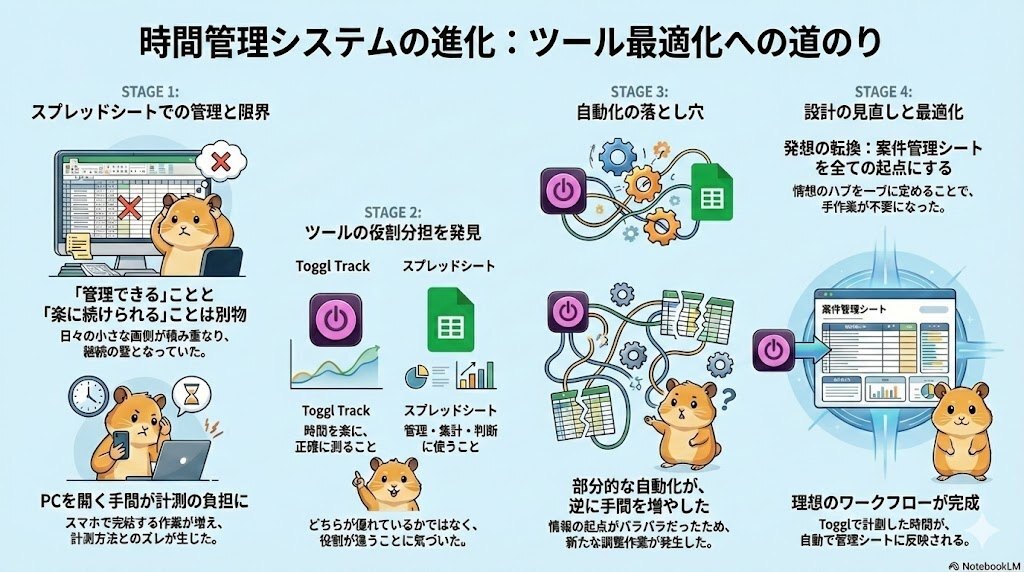
最適化への道のり
第1章|スプレッドシートでの時間管理と、その限界
時間管理ツールは数多くありますが、
私は最初、スプレッドシートで時間管理をしていました。
自由度が高く、数字も残る。実際、それで困ってはいませんでした。
ただ、案件が増え、作業の幅が広がるにつれて、
少しずつズレを感じるようになります。
時間は測れているのに、判断に活かしきれていない。
スマホだけで完結する作業が増え、
計測のたびにPCを開くことが負担になっていました。
仕組み自体は悪くない。
問題だったのは、運用のたびに発生する小さなめんどくささでした。
このとき初めて、
「管理できている」と「楽に続けられている」は別物だ
と感じるようになりました。
第2章|Toggl Trackを再び使い、役割の違いに気づく
実はToggl Trackは、一度使ってやめています。
当時は必要性と学習コストが見合わず、
「今は使わなくていい」と判断しました。
ただ、スプレッドシート管理に限界を感じ始めた頃、
成果を出している人たちが自然に使っているのを見て、
再び試してみることにしました。
使ってすぐに感じたのは、
「時間を測る」行為のハードルが一気に下がったことです。
一方で、案件全体の把握や判断には、
スプレッドシートの方が向いていました。
Toggl Track:時間を楽に、正確に測る
スプレッドシート:管理・集計・判断に使う
どちらが優れているかではなく、
得意な役割が違うだけだと、ここで気づきました。
第3章|自動化したのに楽にならなかった理由
次に取り組んだのが、API連携です。
Toggl Trackで測った時間を、
スプレッドシートに自動で取り込む仕組みを作りました。
転記は不要になり、一見うまくいったように見えました。
しかし使い続けるうちに、別の手間が増えていきます。
案件管理とプロジェクト情報の紐付けです。
コピペや調整作業が残り、
「自動化したはずなのに、楽にならない」状態になりました。
原因は明確でした。
起点がバラバラだったのです。
部分的な自動化は、
全体設計を誤ると逆効果になる。
ここでその事実を実感しました。
第4章|設計を見直して辿り着いた現在の形
そこで発想を逆にしました。
案件管理シートを起点にすればいいのではないか🤔?と。
案件情報を先に整理し、
その情報をもとにプロジェクトを紐付ける。
この設計に切り替えたことで、
コピペや手調整は不要になりました。
今は、
Toggl Trackで測る → 自動で管理側に反映される
という流れが、意識せず回っています。
時間管理は単独ではなく、
案件管理の一部として自然に組み込まれました。
ここからが本題
まずは今回のスプレッドシートをコピーしてください
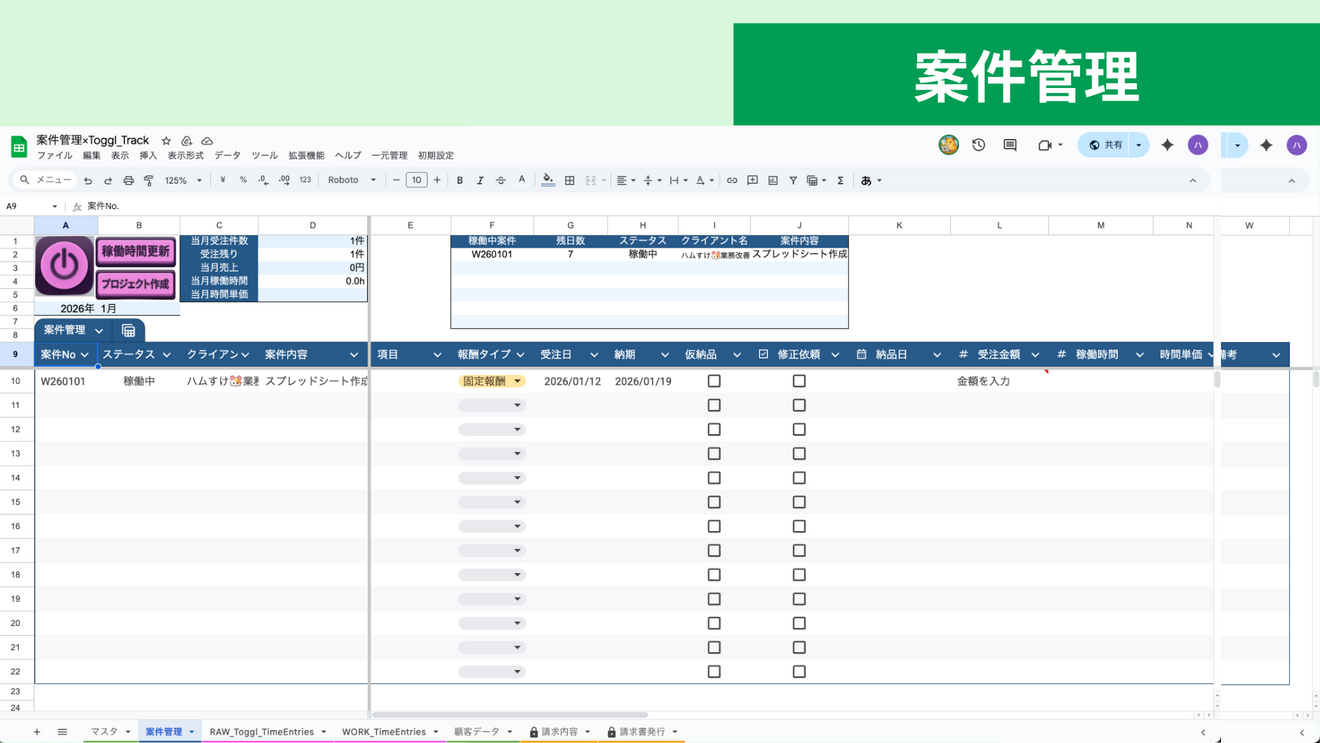 これから最低限の機能だけを説明します!
これを使いたいと思った方は使いながら色々試してみてください🐹✨️
案件管理シートの入力方法
年:A6
月:B6
→数値で入力(表示形式が変更されているので、年と月が表示されます)
仕事を受注したら、以下の 5項目を入力します
・クライアント名
・案件内容
・報酬タイプ
・受注日
・納期予定
・入金ステータス → 未払
報酬タイプ→プルダウンから選択
・固定報酬
・時間報酬
・成果報酬
必要に応じて受注金額 or 時間単価を入力
その他、請求書作成・プラットフォームについては必要があれば
チェック or リストから選択します
プラットフォームのリストはマスタシートで管理しています
以下の 6項目は 数式 or GAS により自動入力になります
・案件No.
・ステータス
・稼働時間
・計上月
・Toggl_Project_ID
・Toggl_Project_Name
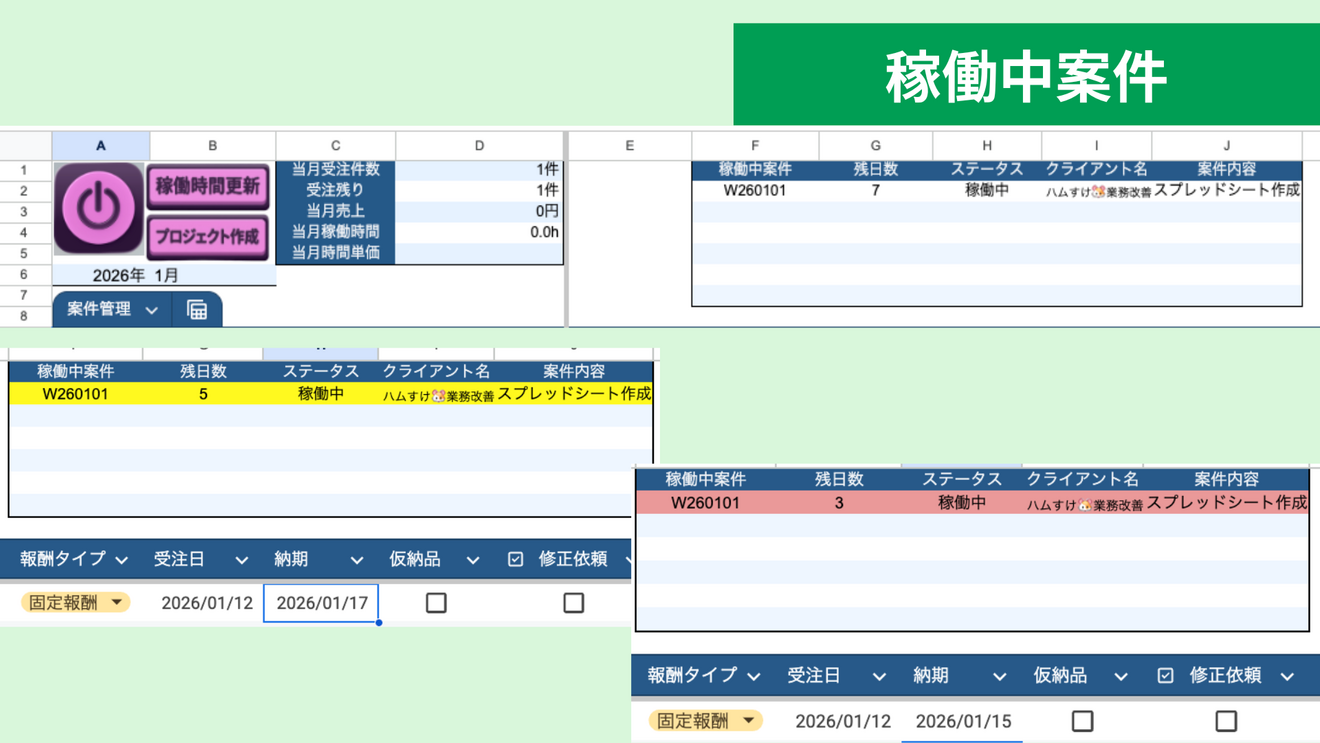 稼働中の案件は案件管理表の上に表示されるようになっています
指定月の受注件数や売上などを確認することができます
納期までの残りの日数が
・5日以内になると🟡黄色
・3日以内になると🔴赤色
になるよう条件付き書式設定されています
時間管理アプリ:Toggl Track
Toggl Track (Android版)
スマホ版アプリのインストール
アカウント設定
→Googleでログイン
私は時間計測は基本的にスマホアプリから行っていますが、
初期設定でブラウザ版💻️が必要になります
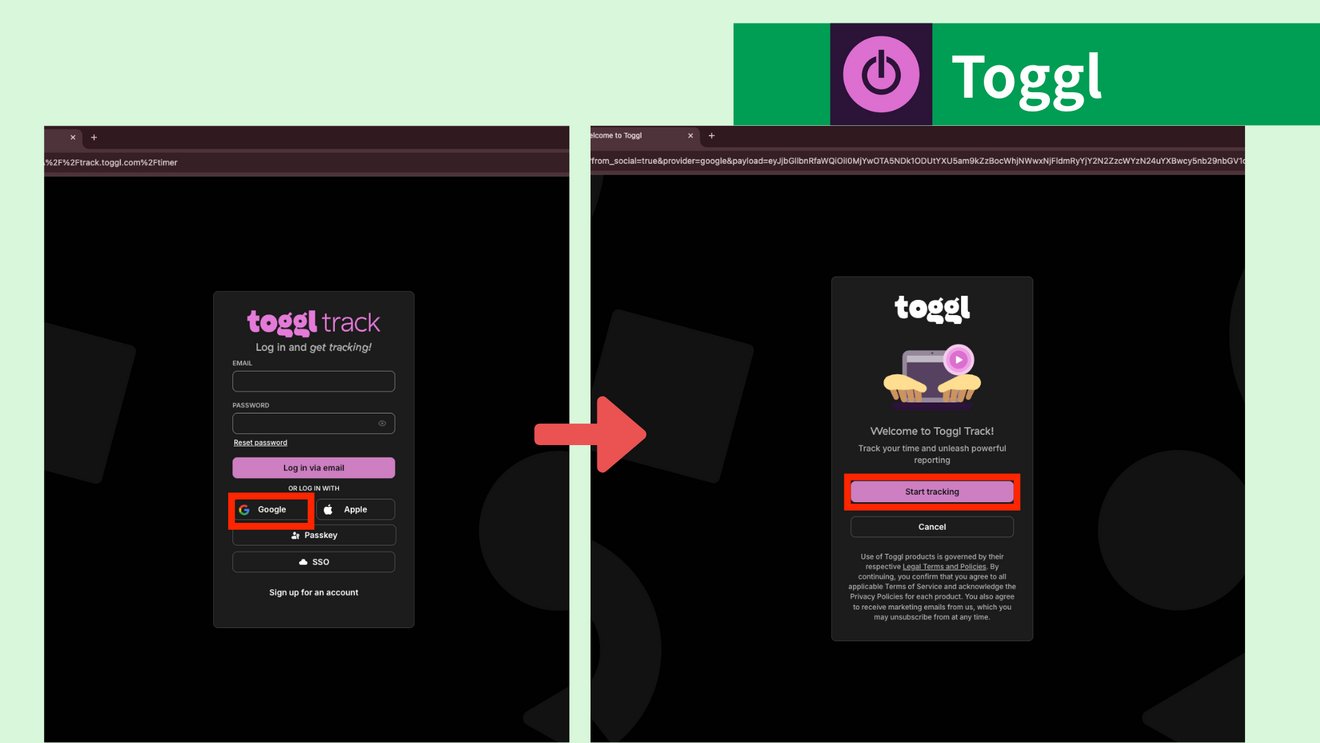
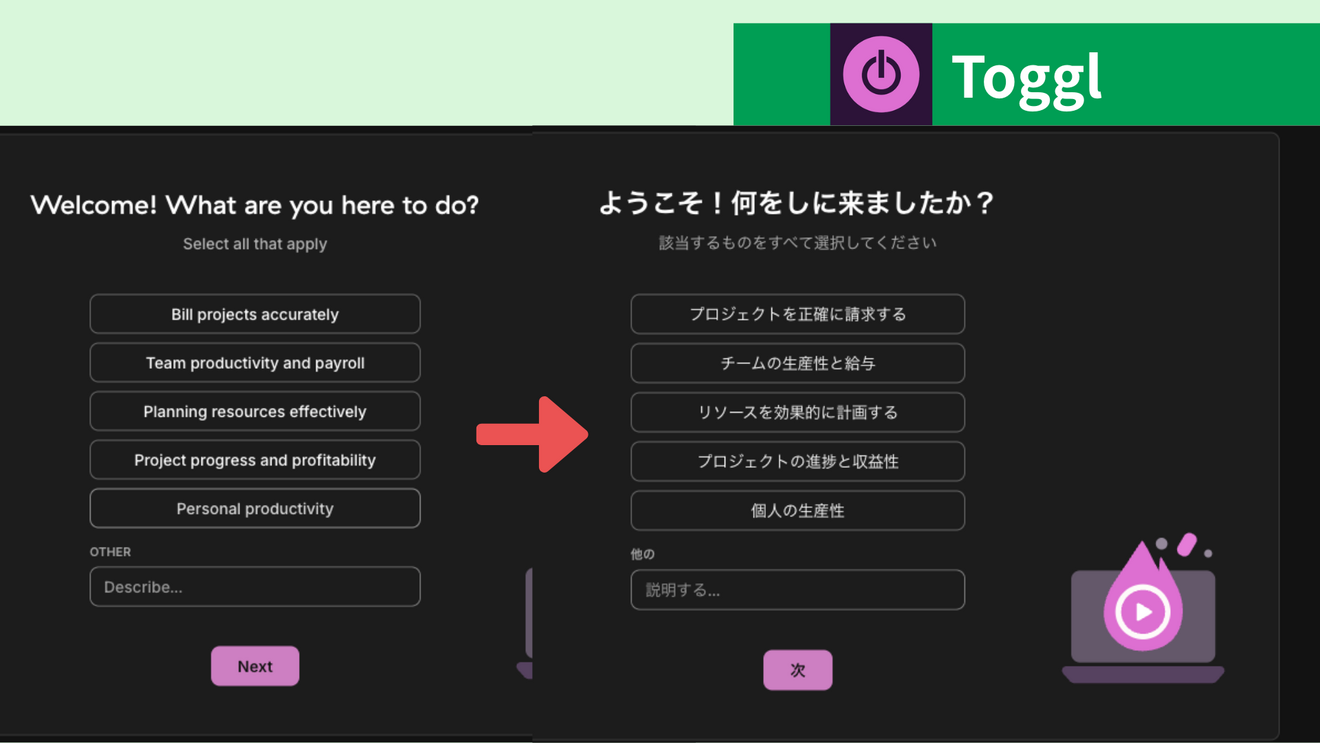 わからない場合にはページを翻訳します。
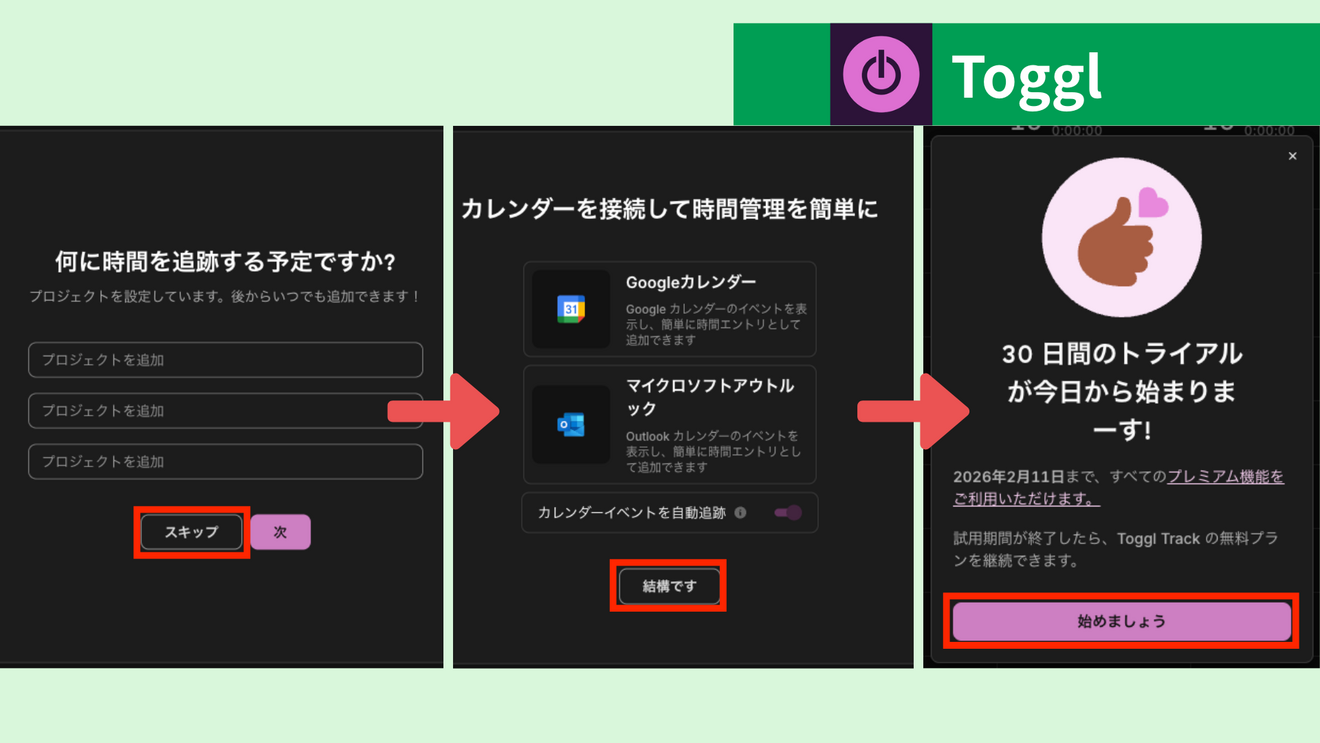 最低限の設定だけをして先に進みます。
最後にトライアルの画面になりますが
期限が切れれば、勝手に無料版に切り替わります!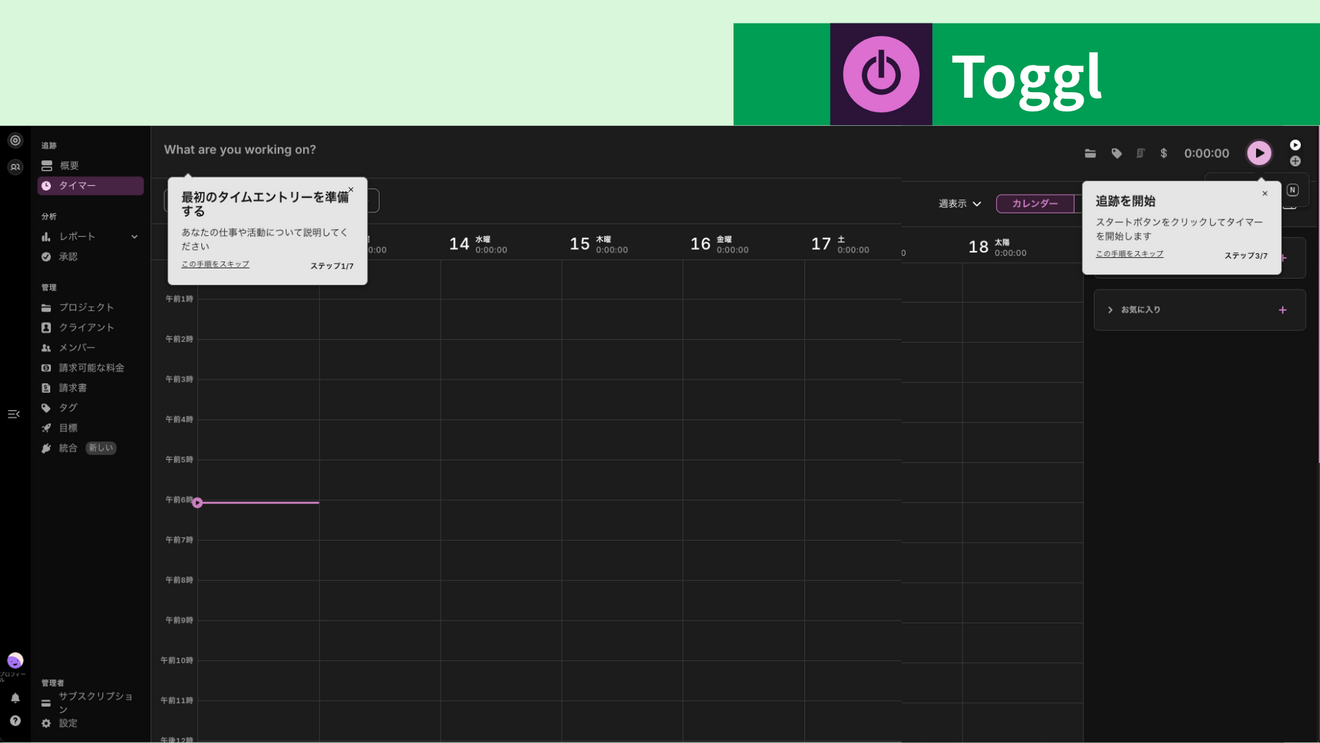 最初にチュートリアルがありますので、簡単に確認
初期設定
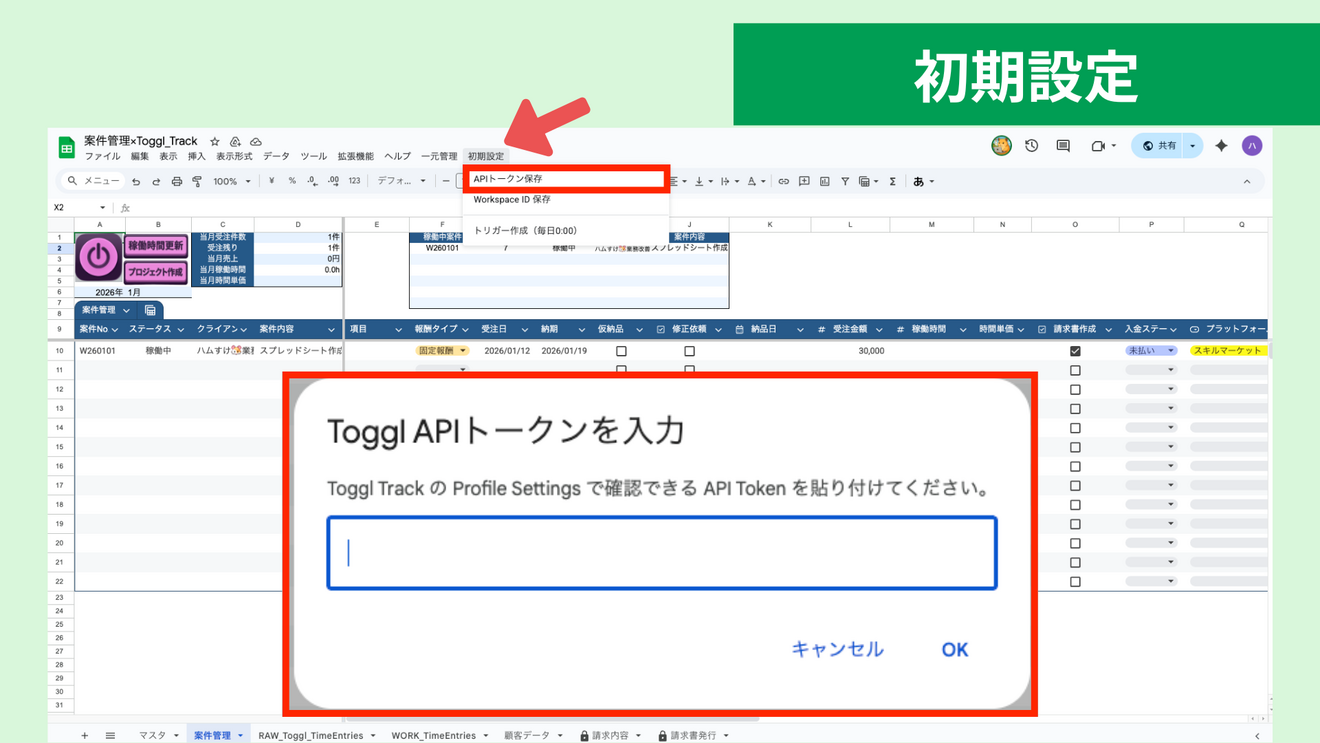 スプレッドシートとToggl Trackを連携させるためにToggl APIを取得して
スプレッドシートのプロバティに記録します
記録はスプレッドシートのGASで作成したメニュー 【初期設定】から
簡単にできるようになっています。
メニュー → 初期設定 → APIトークン保存
※GASを使用する際には、権限の承認が必要になります
ーーーーーーーーーーーーーーーーーーー
→やり方がわからない方はこちらの記事で解説しています👇️
Step1:GASを体験しよう → ②メニューを確認するに記載🐹
ーーーーーーーーーーーーーーーーーーー
Toggl APIを取得する
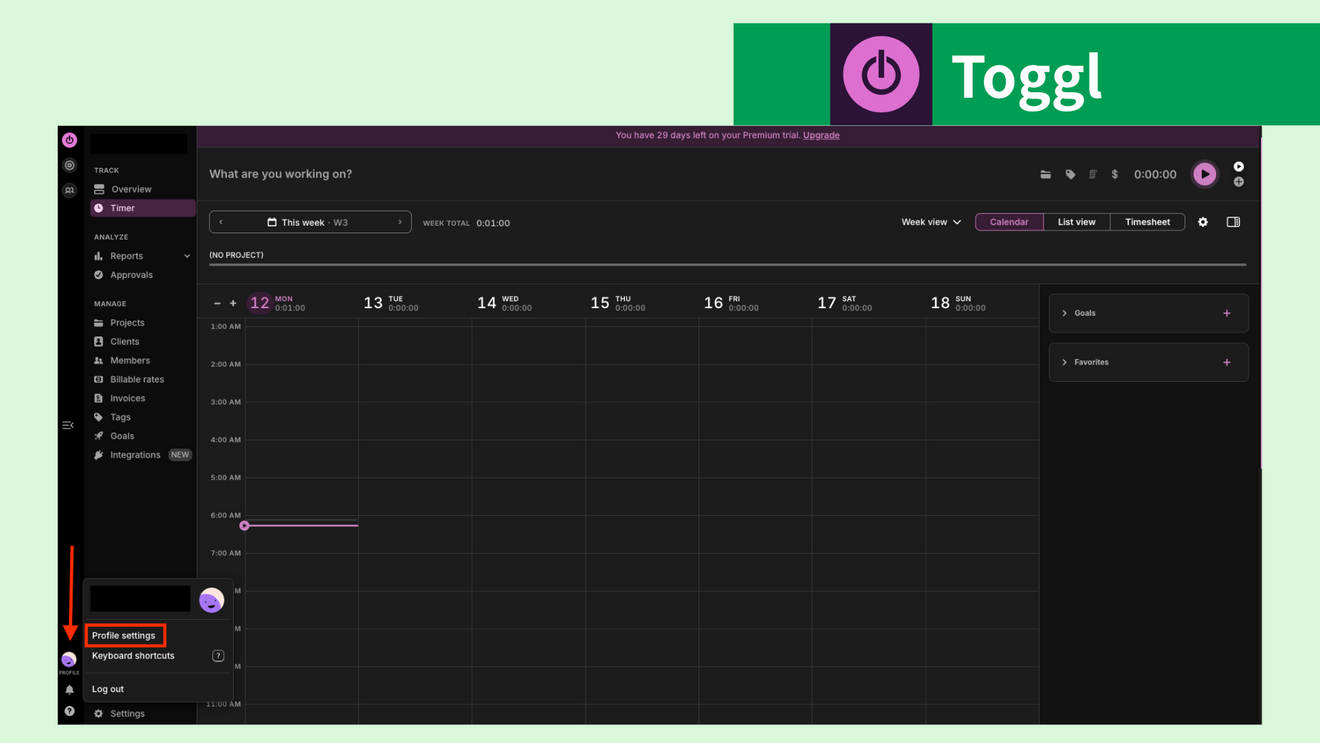 ブラウザ版の左下にあるアイコンから
PROFILE → Profile settings をクリック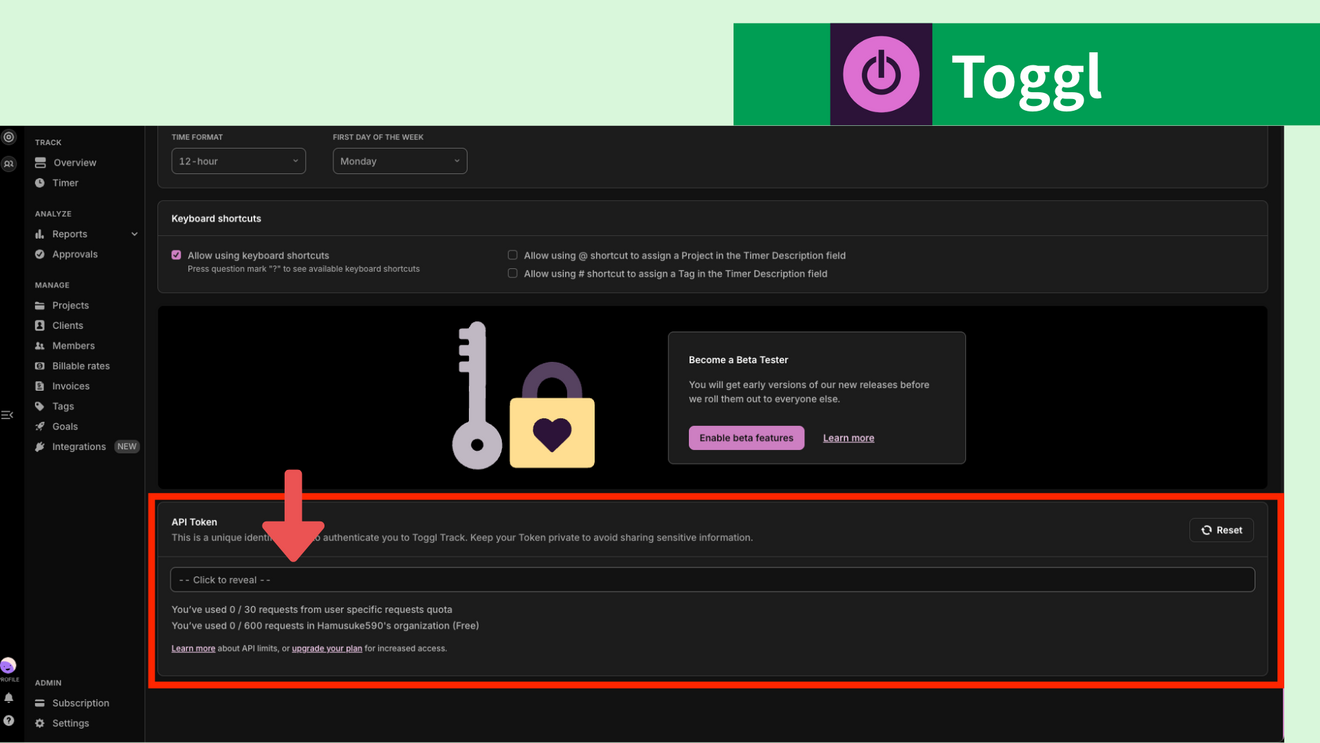 下にスクロールしていくと「API Token」というものがあり
Click to revealをクリック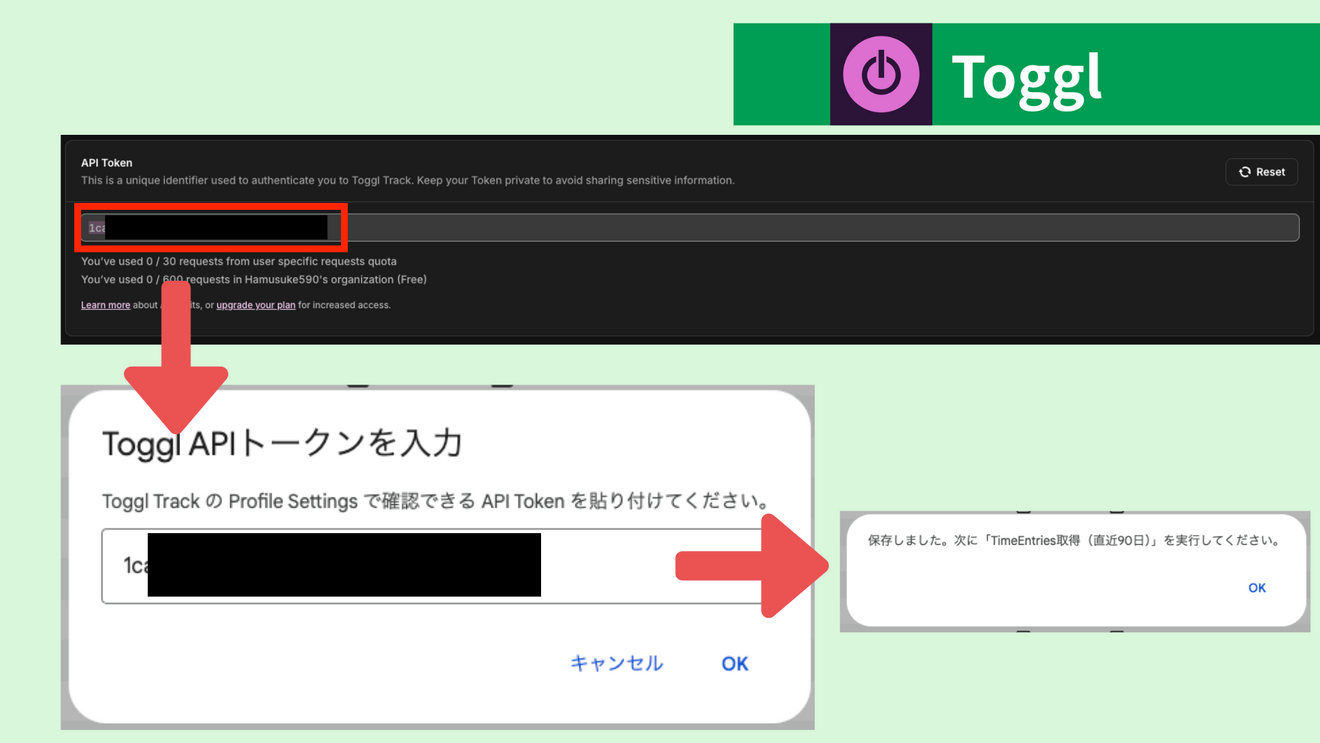 API Keyが表示されるので、それをスプシにコピペ
→これで連携はOK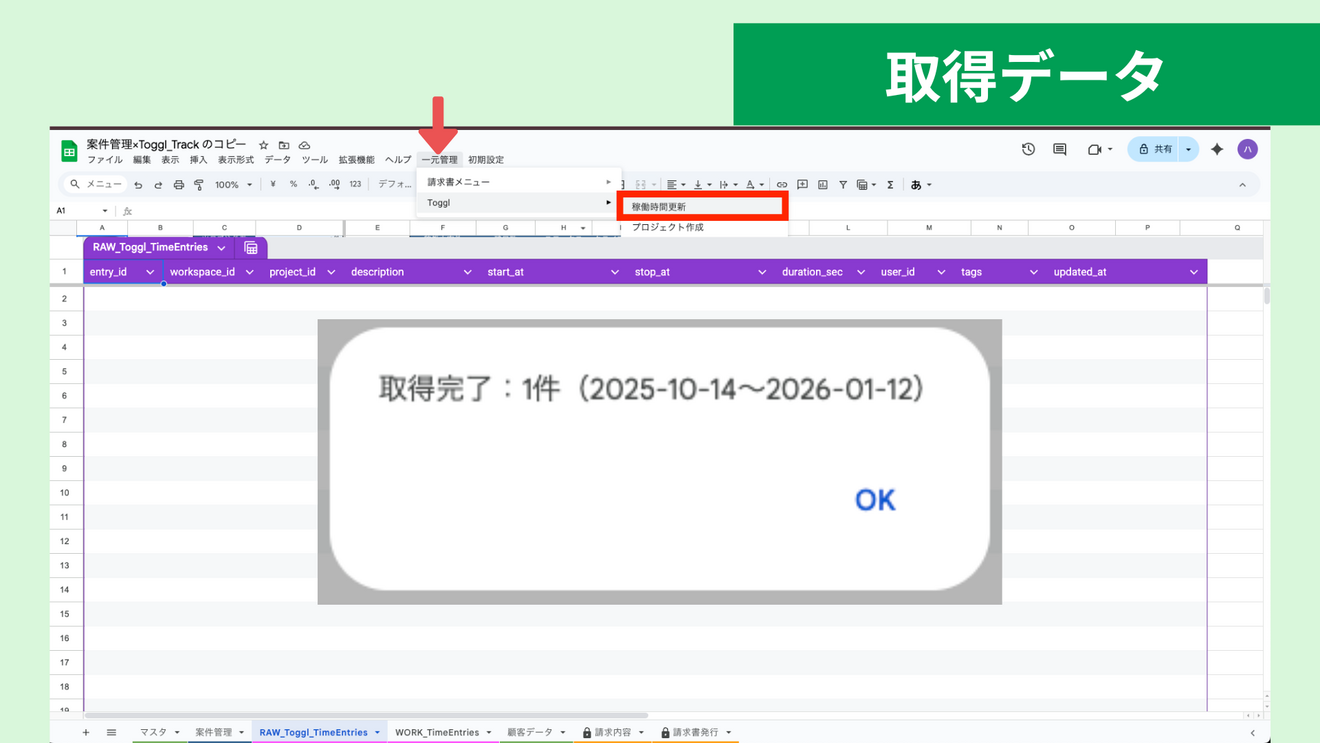 次は、実際に計測した稼働時間が取得できるか試します!
※まだ何も計測していない人は1秒でもいいので、記録しておいてください
メニュー → 一元管理 → Toggl → 稼働時間更新
デフォルト設定では、過去90日分を遡って情報を記録します
画像のように取得完了が表示されれば連携は無事にできています🐹
Work Space IDを設定
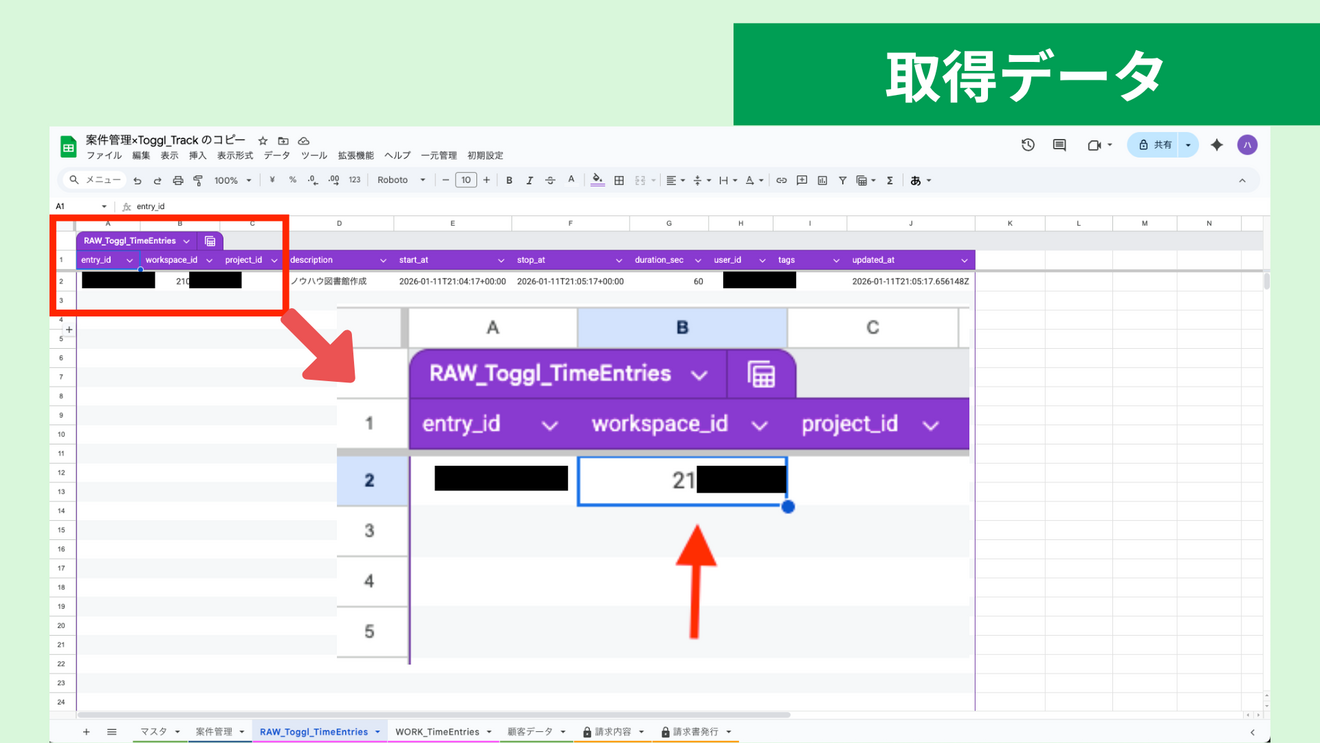 情報を取得すると
RAW_Toggl_TimeEntriesシートにデータが表示され、
そのシートのB列にworkspace_id があります
workspace_idをコピーしておきます
案件とTogglを連携するのに必要なIDです
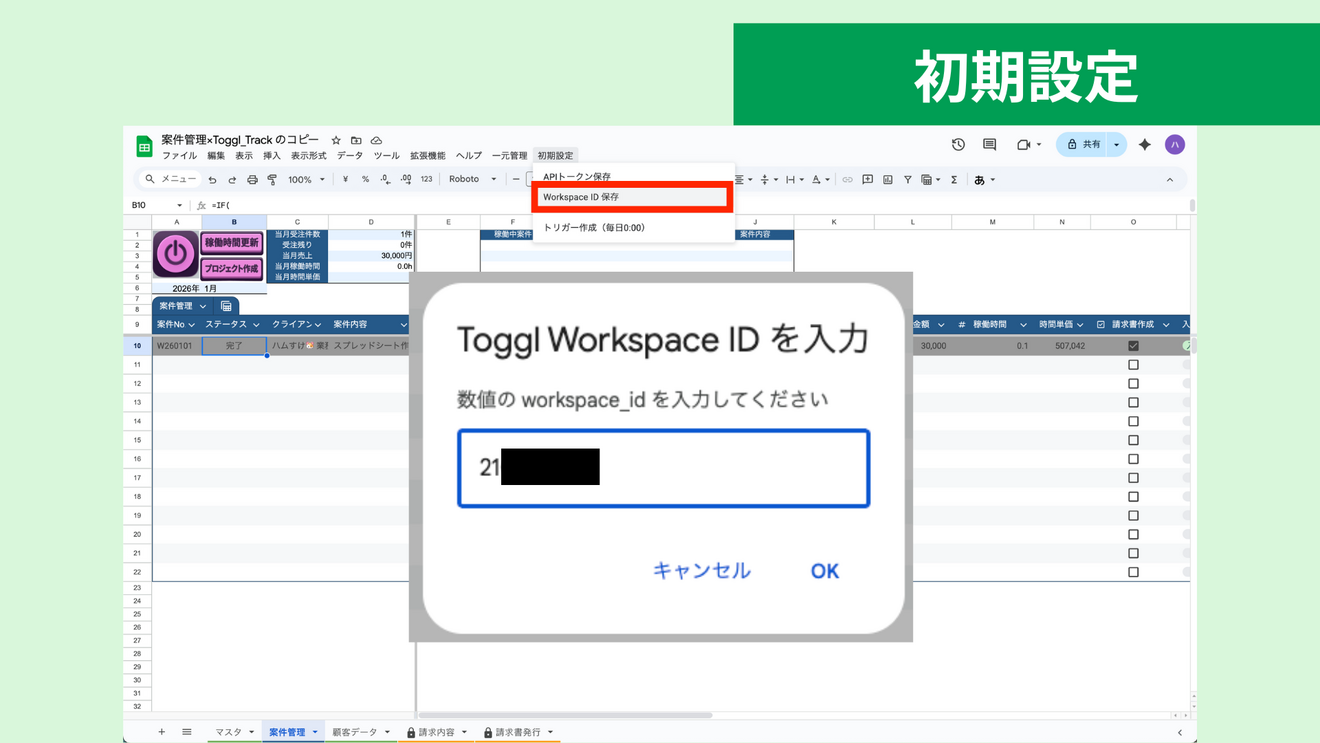 メニュー → 初期設定 → Workspace ID保存
先程コピーしたworkspace_idをペーストします
保存したAPIやIDの確認方法(任意)
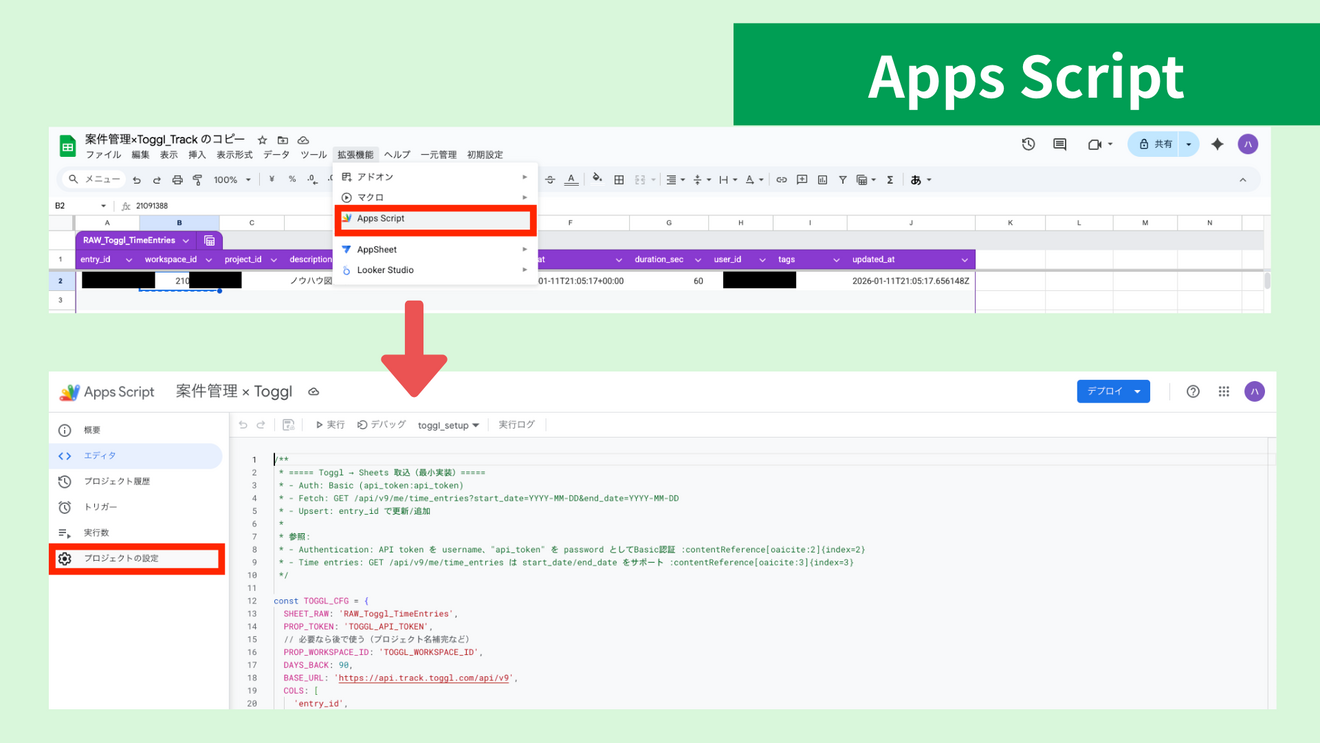
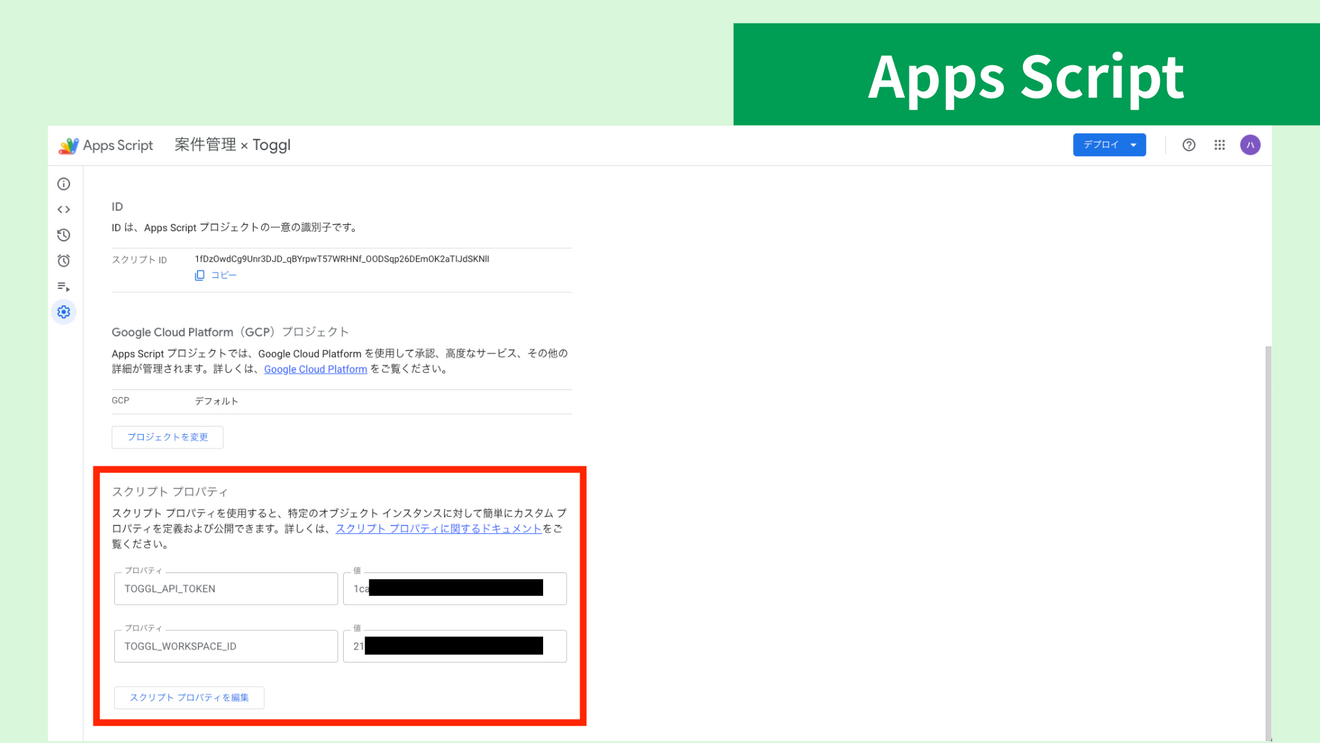 メニュー → 拡張機能 → Apps Script →プロジェクトの設定
下にスクロールしていくと保存されているのがわかります
トリガー設定
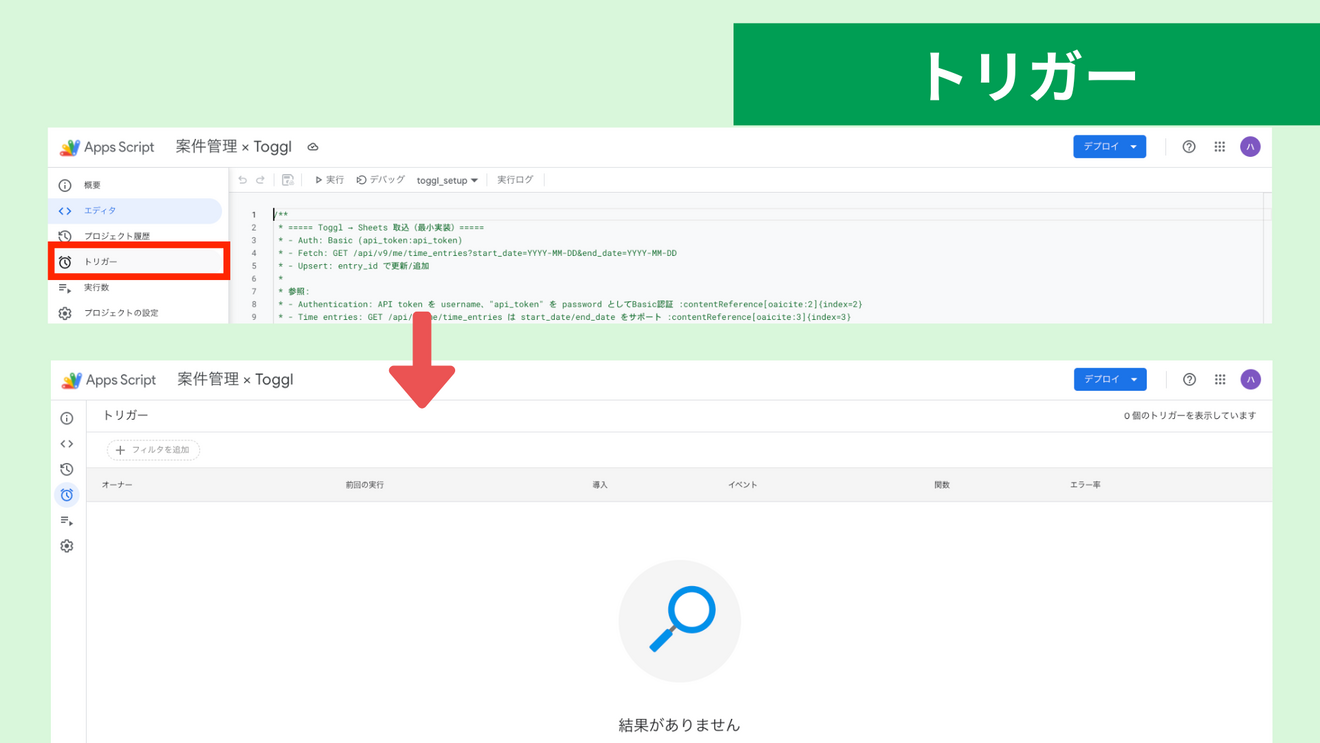 トリガー設定をすることで、Togglで計測した時間を
毎日自動でスプレッドシートに入力してくれます
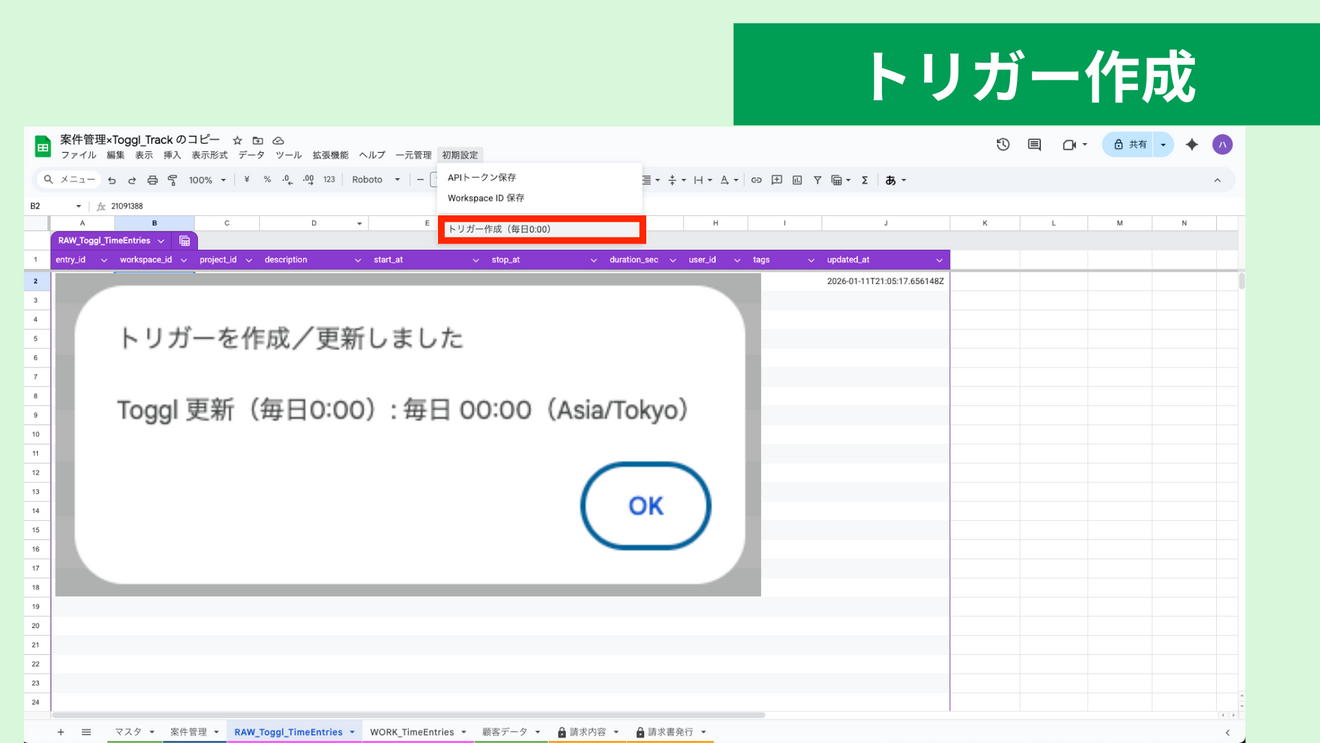 メニュー → 初期設定 → トリガー作成
※スプレッドシートをコピーしてもトリガー設定は引き継がれないので
自動更新したい場合には、必ず行ってください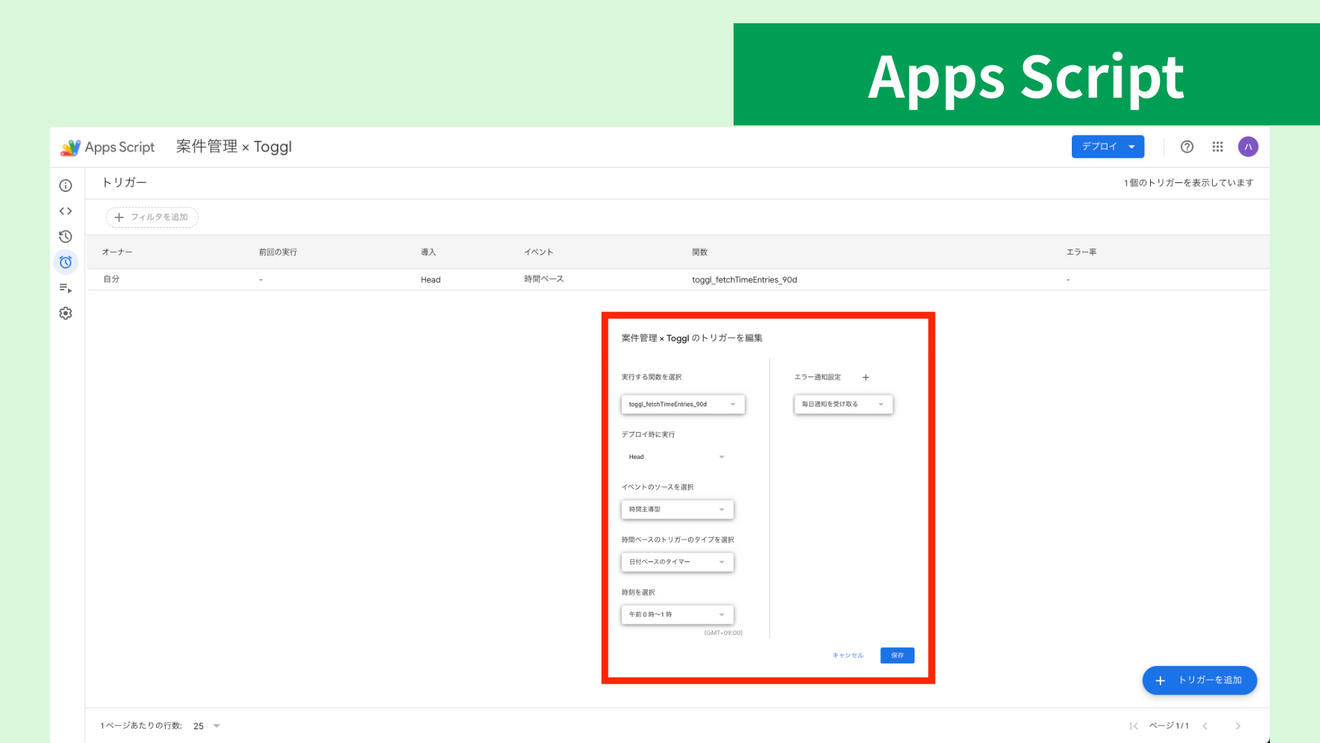 デフォルトでは0:00に設定されているので、変更したい場合には
ご自身で行ってください
各案件と計測した時間を紐づける
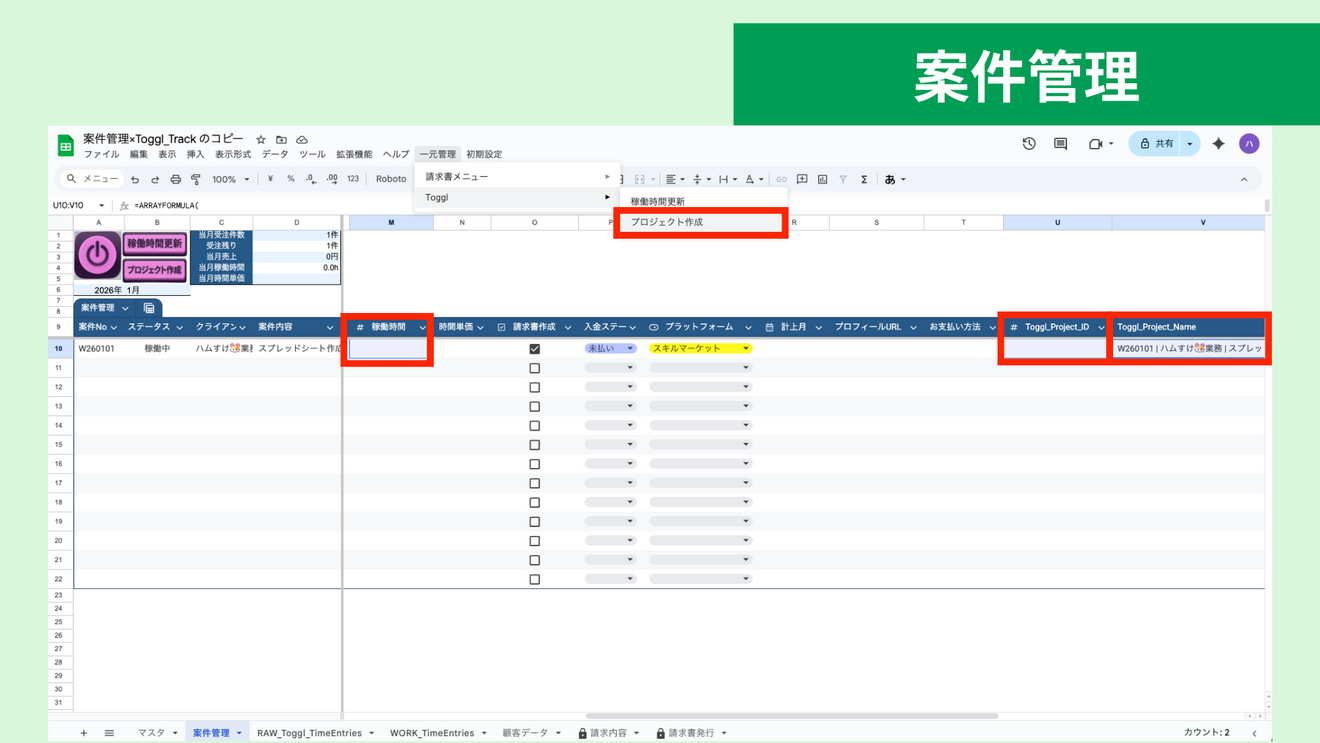 各案件とTogglで計測した時間を紐づけないと
手入力の手間などが増えます💦
→第4章の話
Toggl_Project_ID
Togglでは、プロジェクトを作成するとToggl_Project_IDが
生成されます
このIDを利用します
プロジェクトを作成する場合には、Togglでプロジェクト名を付けて
作成しなければならないため、地味にめんどくさい作業になります
このツールではこれらを全部自動で行います💡
Toggl_Project_Name が数式により自動で生成されます
そこで行うのがプロジェクトの作成
メニュー → 一元管理 → Toggl → プロジェクト作成
GASを実行することにより、この名前が付いたプロジェクトを作成して
そのIDをスプシにコピペしてくれます。
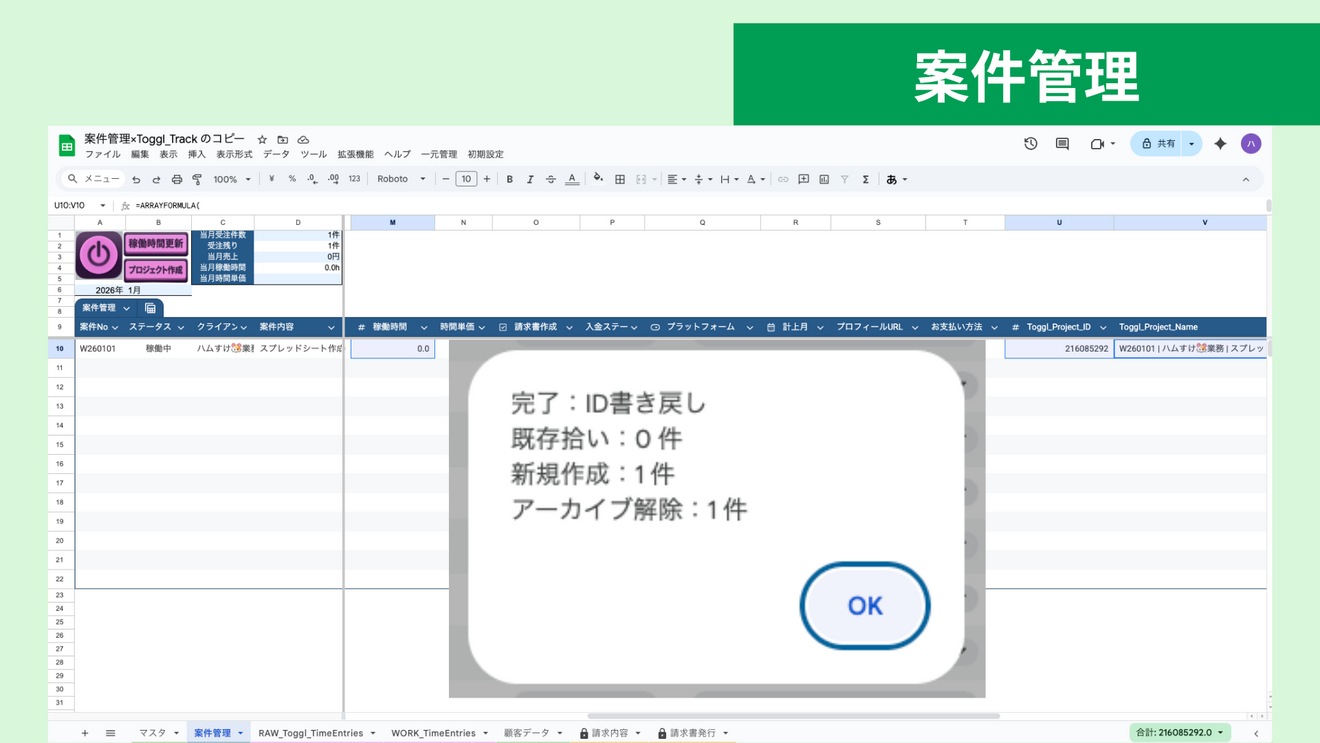 これにより、各案件とToggl が連動するので、日々の稼働時間計測では、
そのプロジェクトを選んで時間計測をするだけです
計測する際の注意点
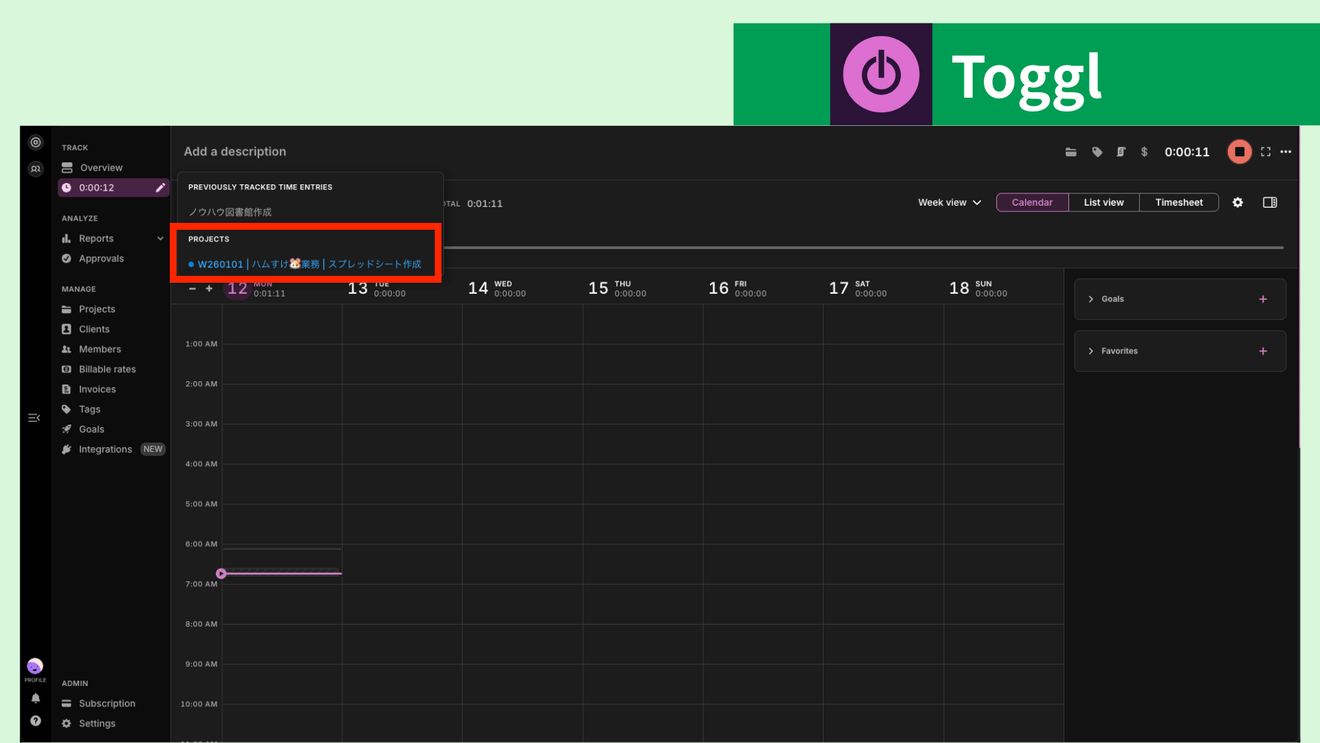 プロジェクトは作成しただけでは連動しないので
時間を計測した後に、そこにプロジェクトを追加してください
→最初の1回だけ追加すれば、あとはその追加されたものを使用して時間を計測するだけ👌
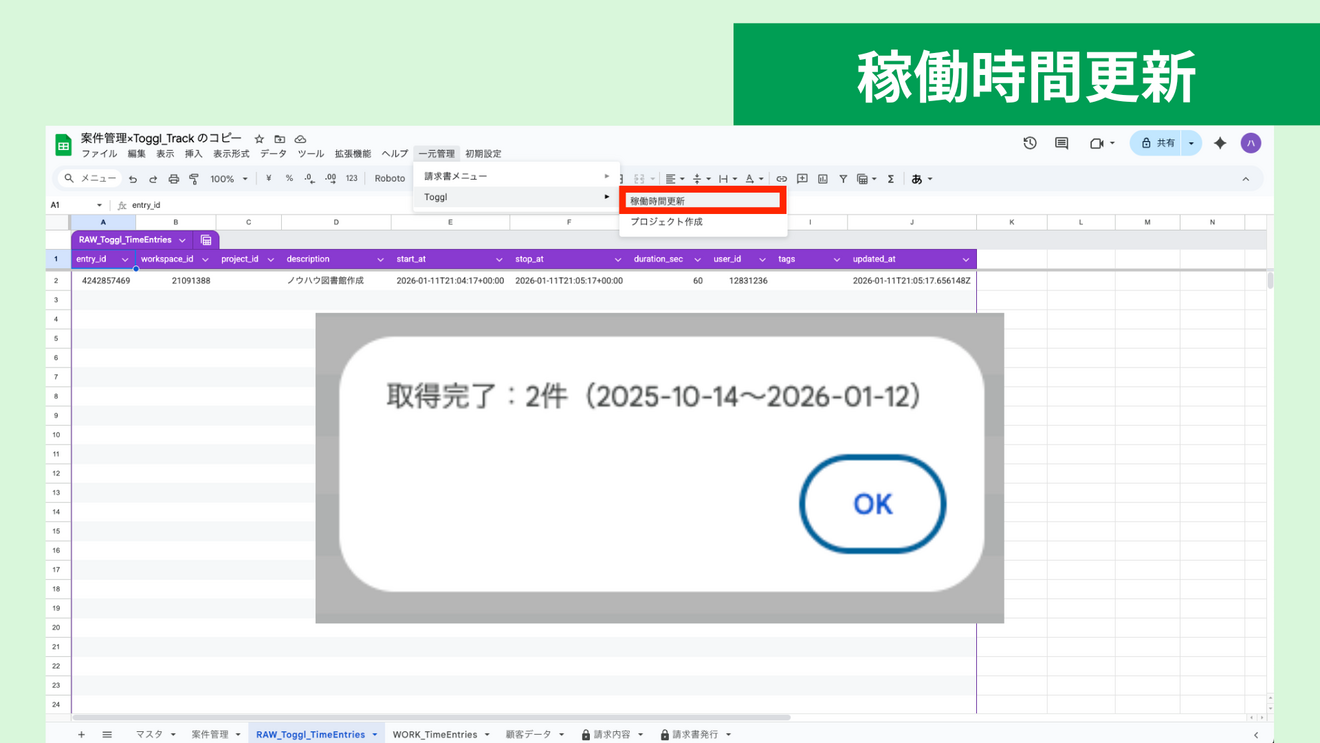 プロジェクトを作成・追加したら、実際に一度時間を計測してみてください
→その後、もう一度稼働時間を更新します
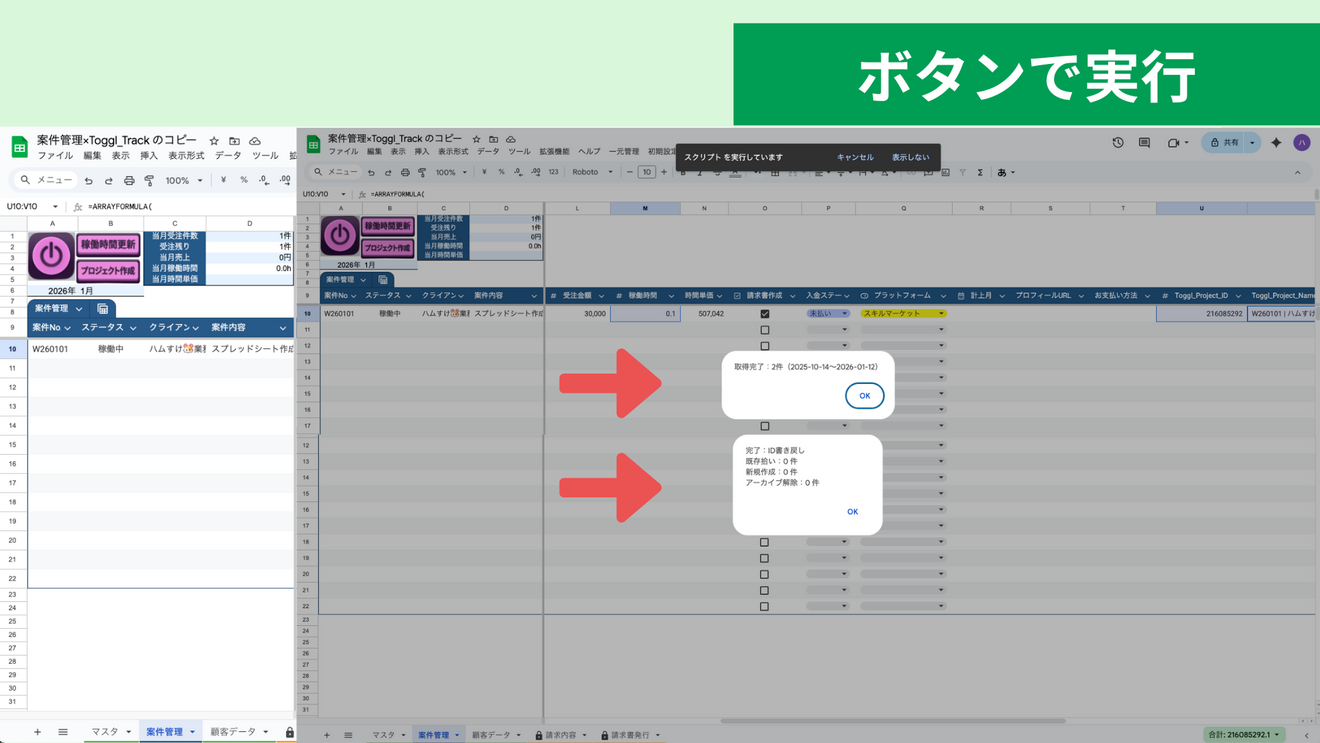 気づいている方もいるかと思いますが
GASを実行する際には、左上に設定してあるボタンからでも実行できます
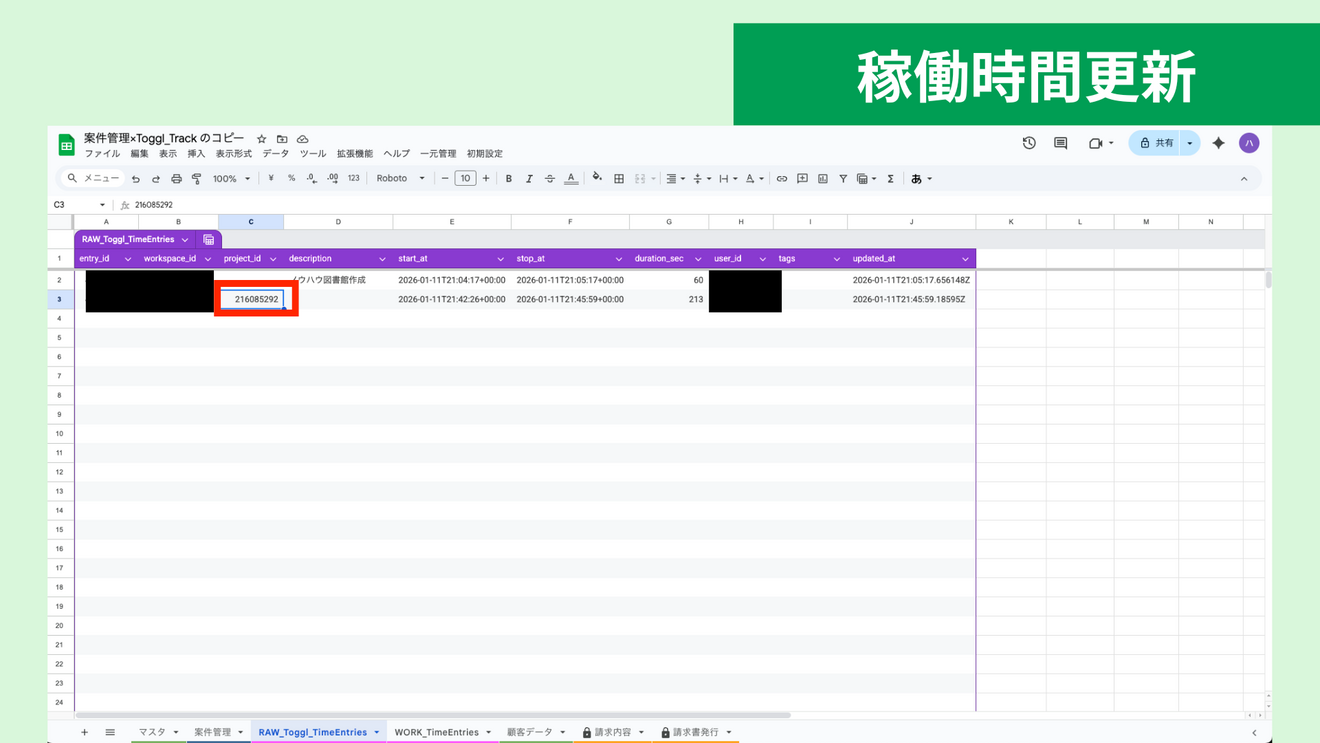 作成したプロジェクトの時間を計測 → 稼働時間更新
この作業をすると、スプレッドシートのproject_idの列に数字が記録されます
あとは日々、忘れずに稼働時間を記録していけば月の稼働時間と時間単価を簡単に把握することができます✨️
+α:その他の使い方
スマホ版での簡単な計測方法
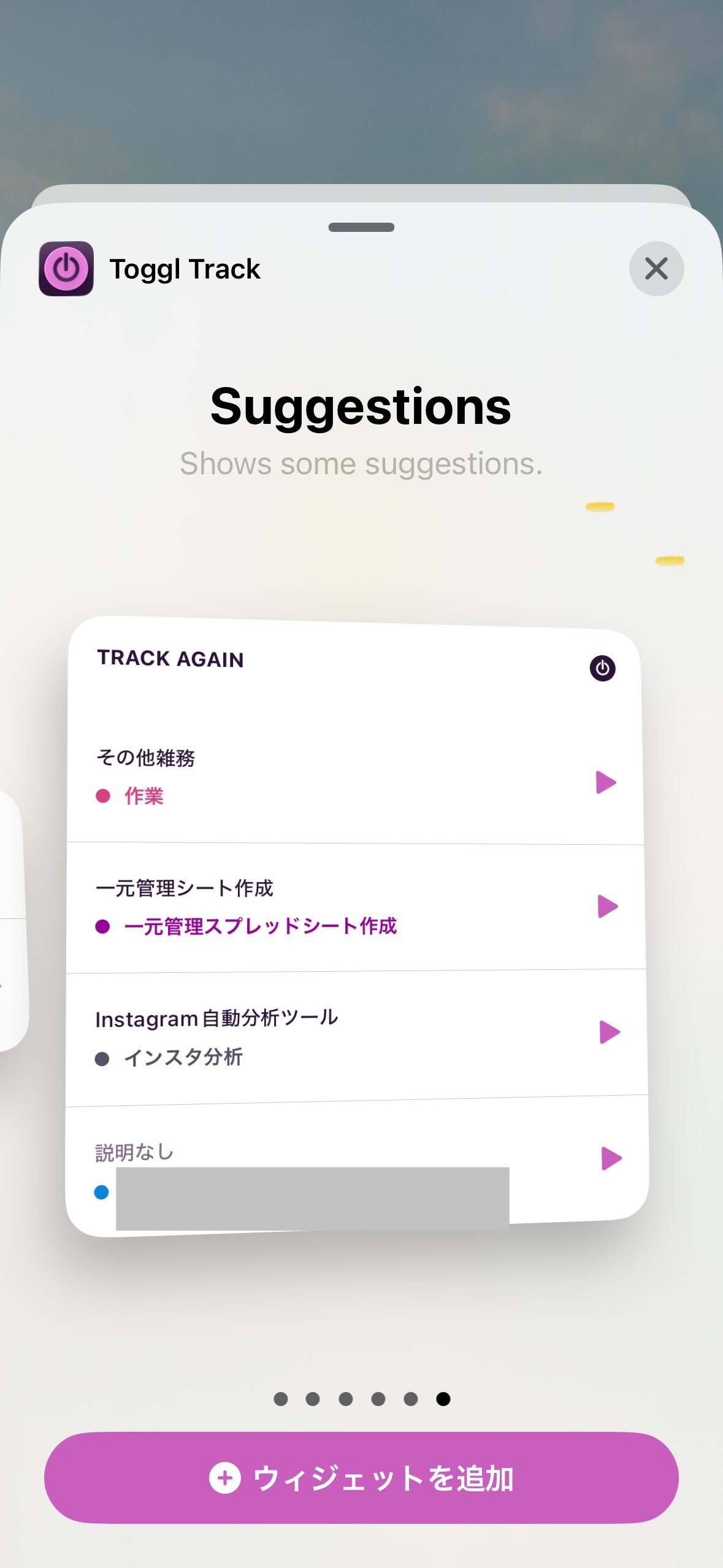 ホーム画面にウィジェットとして追加することで、最近よく使っているプロジェクトの計測がすぐにできるようになります😄✨️
時間変更
Togglで計測し忘れていたときや止めるのを忘れた場合でも直感的に変更できるように設定できるようになっています
→最初、これが分からずに勝手に使いづらいと思っていました😇
 スタート▶️やストップ⏹️を変更したい方向に移動させることで
簡単に変更することができます✨️
もしくは、開始時刻 or 終了時刻をタップすると日時を変更することができます
ステータス
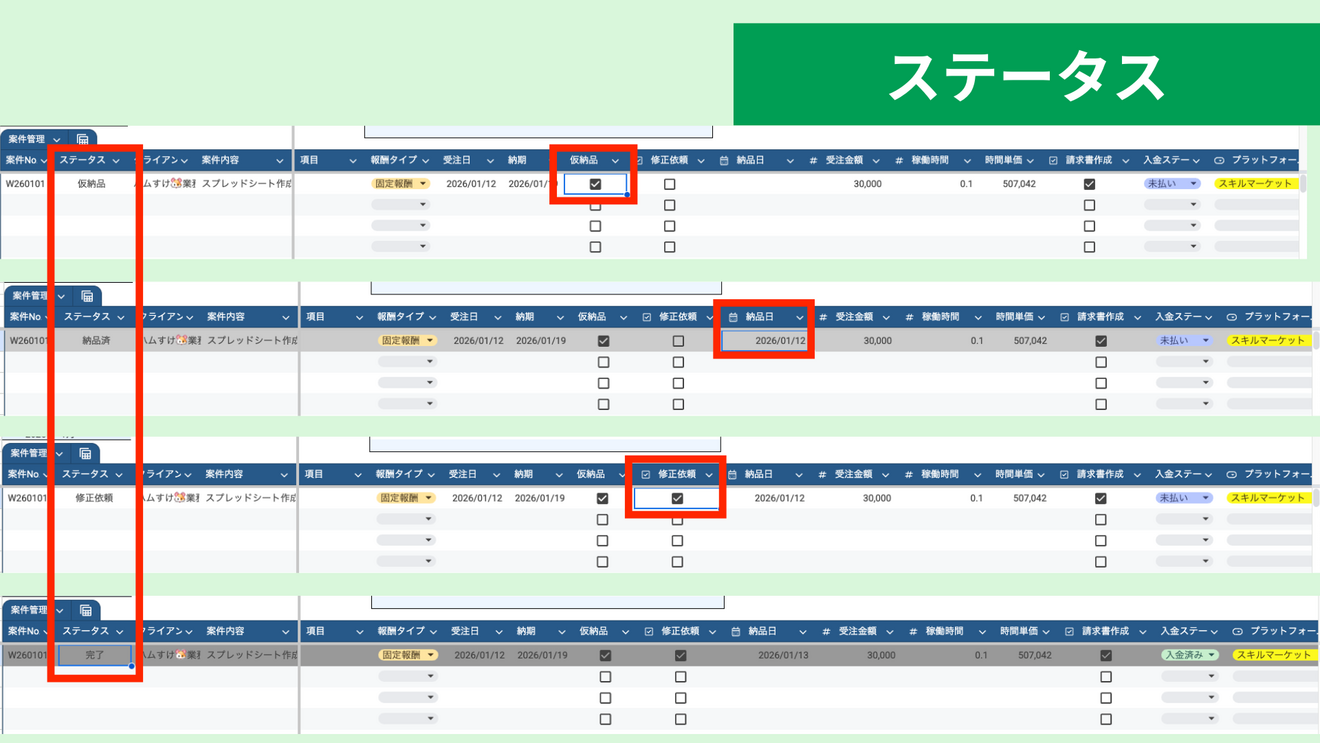 ステータスは自動入力ということだけ伝えていましたが、簡単に説明します
I列:仮納品に✅️をいれる → 仮納品
K列:納品日に日付を入力 → 納品済み
J列:修正依頼に✅️をいれる → 修正依頼
P列:入金ステータスを入金済みにする → 完了
※ここは好みが出るところだと思いますので
ご自身で設定を変えてください
請求書
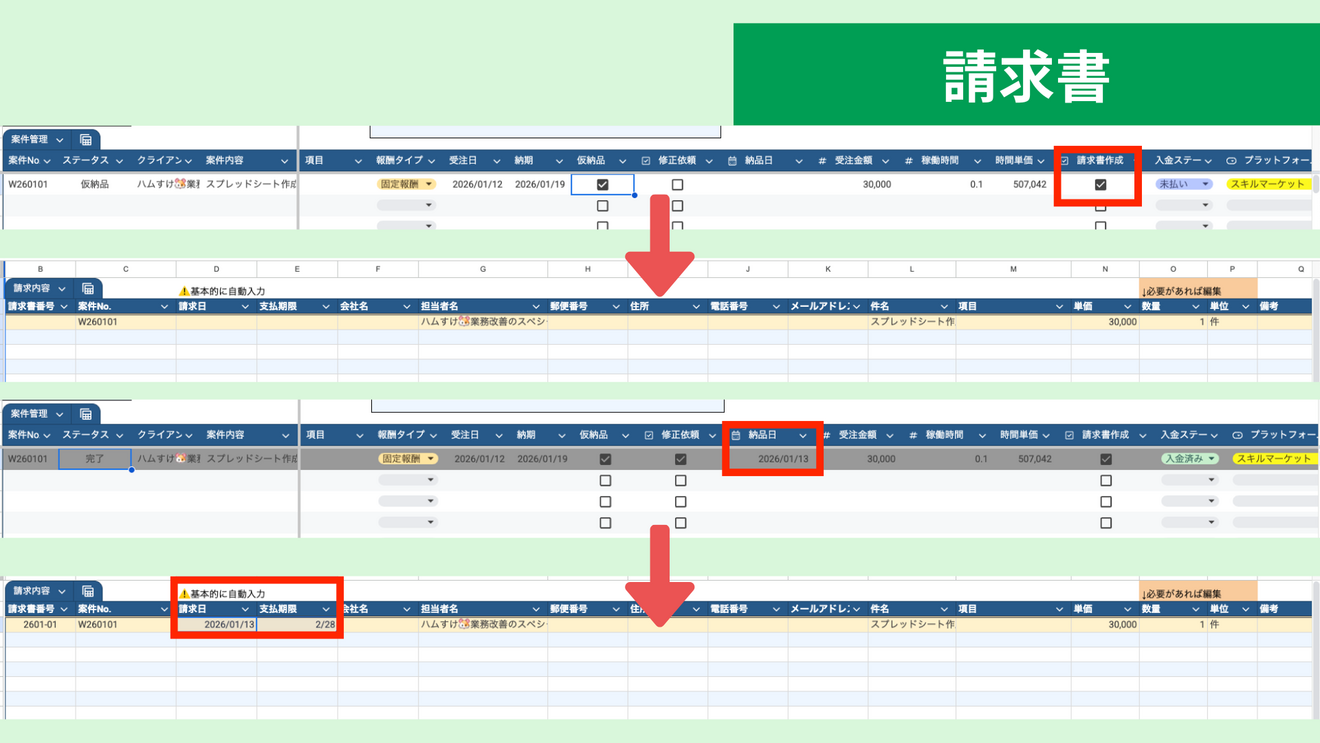 O列にチェックを入れると、クライアントの情報が請求内容に反映されます
K列に納品日を入れることで請求日・支払期日が設定されます
→請求日と支払期日も個人差が出る部分ですので、ご自身で設定を変更してください🙏
請求書の詳しい使い方は👇️こちらの記事で解説しています
【無料テンプレ付き】Googleスプレッドシートで請求書を自動作成!ワンクリックでPDF出力まで
 実際の私が現在使用しているスプレッドシートでは
顧客データはGoogleフォームと連携させて、クライアントにヒアリングを行いながら、入力してもらうことで自動で入力されるようになっています。しかし、今回は情報量・画像枚数の制限により割愛しています。※後日、別の記事で公開予定です🙇
おわりに
✅️ この記事が少しでも役に立ったと感じたら、つぶやきでシェア、コメントやいいね、ブックマークをよろしくお願いします✨️次の記事を作る励みになります🐹✨️
最後まで読んでいただきありがとうございました♪
何かわからないことなどありましたらお気軽にコメントやDMください📥️✨️






