- 投稿日:2026/01/15

こんにちは!necoです🐈⬛
今年もこの季節がやってきましたね…。
そう、確定申告です!

「今年こそは毎月ちゃんとレシートを整理しよう!」と思っていたのに、気づけばレシートの山…なんてこと、ありませんか?
「うわ、レシートの山、どうしよう…」
「一つ一つ手で入力するの、正直しんどい…」
「あれ、この経費ってどの勘定科目だっけ?」
と、頭を抱えている方も多いのではないでしょうか。
そう、ちょっと前の私です( -`ω-)✧
特に個人事業主や経営者の方にとって、立て替えたレシートの入力や請求書の一覧化は、本当に骨の折れる作業ですよね。
時間ばかりかかってしまうし、ミスもしやすい…。
「仕事も忙しいのに、こんな作業はサクッと終わらせたい!( ;ㅿ; )」
そんなあなたの強い味方になってくれるのが、ChatGPTのようなAIなんです。
今日は、この確定申告の面倒な「作業部分」を、ChatGPTを使って半自動化する方法を、AI初心者の方にも分かりやすく、詳しくご紹介しますね。
AIをあなただけのアシスタントにして、毎年の手間をサクッと軽くしてしまいましょう!
(ちなみに、この記事は過去の記事をパワーアップさせたものです⸜( ´ ꒳ ` )⸝ もし確定申告で困っていることがあれば、ぜひコメントで教えていただけると嬉しいです!)
こんな方におすすめです!

•毎月のレシート整理がつらすぎると感じている経理担当の方
•経費入力をつい後回しにしがちな個人事業主の方
•マネーフォワードなどに取り込む前の「一覧化」が地味に面倒だと感じている方
•外注や専用ソフトは増やさず、無料で効率化したい方
•AIに興味はあるけど、何から始めたらいいか分からない方
どんな未来が待っている?実際の導入事例
「本当にそんなに楽になるの?」と思いますよね。そこで、実際に導入した方の事例を2つご紹介します。
【事例1】個人事業主 Aさんの場合
 細かいレシートが多く、これまで毎月約5時間かかっていた経費精算が、約4時間に半減!
「手入力と確認の往復がなくなり、精神的にすごく楽になりました。空いた時間で新しい仕事の準備ができています!」
【事例2】クライアント企業 B社(従業員10名)の場合

従業員の経費申請の取りまとめとチェックにかかっていた時間が、月10時間 → 月3時間に短縮!
「従業員ごとのレシートの突き合わせ作業がなくなりました。経理担当の残業も減り、本当に助かっています」
全体像はこんな感じです!
やることは、とてもシンプルです。
 レシートの写真を撮る → ChatGPTにアップロードする → あとはAIが自動で一覧にしてくれる!
これを基本に、さらに「スプレッドシートへ自動入力」させたり、「スマホから一瞬で写真を送る」といった時短テクニックもご紹介しますので、ぜひ楽しみにしていてください!
具体的には、以下のステップで進めていきます。
Step00: ChatGPTに「アシスタント」としての役割を教える(初回だけ)
Step01: レシートや請求書の写真をまとめてアップロード
Step02: AIが作成したリストを確認(必要なら修正するだけ!)
Step03: 「一覧にして」と指示する
Step04: 出来上がったデータをスプレッドシートなどに貼り付けて完了
【実践編】さっそく自動化を始めましょう!
お待たせしました!ここからは、実際にChatGPTを使ってレシート処理を自動化する方法を、ステップごとに見ていきましょう。
ステップ00:ChatGPTに"魔法の呪文"を教える(初回のみ)

まずは初回だけ、ChatGPTに「レシート処理アシスタント」として働いてもらうための指示(プロンプト)を設定します。これを僕は"魔法の呪文"と呼んでいます(笑)
以下のリンクにあるプロンプトをコピーして、ChatGPTに貼り付けるだけです。
【コピペOK:改善版レシート処理アシスタントのプロンプト】
https://ai-neco.kuma-base.com/snippets/a1e3dbc1-d2a3-4302-8ba5-276278e1d575
このプロンプトは、そのまま使えますが、ご自身の仕事に合わせてカスタマイズすると、もっと強力なアシスタントになりますよ!
プロンプトの変更は超カンタン
ChatGPTに日本語で一言いえばOKです。
例:
「出力フォーマットを○○に変更して」
「△△の副業をしてるから、確定申告で一般的な勘定科目に分類するようにブラッシュアップして」
ステップ01:レシートの写真を撮ってアップロード!
溜まったレシートをスマホで撮影し、それをChatGPTにアップロードします。ポイントは、複数枚まとめてアップロードしてOKという点です!
1枚ずつやらなくても大丈夫です:)

ステップ02:抽出結果を確認する
ChatGPTが作成したリストを確認して、もし間違いがあれば修正します。
これも手入力に比べれば、ほんの数分で完了します!
ステップ03:「一覧にして」とお願いする
すべてのレシートをアップロードしたら、ChatGPTに「処理実行」や「一覧化して」と伝えるだけ。すると、CSV形式でデータを作成してくれます。

ステップ04:あとは貼り付けて完了!
最後は、出来上がったデータをマネーフォワードやfreeeなどの経理システムにアップロードすれば完了です!お疲れ様でした!
参考: エクセルに手入力した取引明細をインポートする https://biz.moneyforward.com/support/account/guide/import/im02.html
もっと効率化したいあなたへ
請求書処理にも対応できます!
レシートだけでなく、請求書の処理も同じ要領で自動化できます。
支払期日やインボイス番号など、管理が面倒な項目もAIに任せてしまいましょう!
【請求書処理用のプロンプトはこちら】
https://ai-neco.kuma-base.com/snippets/81cfc206-2dbb-44d1-9db2-db7fc46ac330
スプレッドシートへの入力も自動化!
スプレッドシートができたら、取り込みできる人はそれで完了。
でも中には、
「会社指定のフォーマットがあってアップロードできない…」
って人もいますよね( ;ㅿ; )
そんなときは「ChatGPT Atlas」のエージェントモードが便利です。
ChatGPTが作った一覧を、GoogleスプレッドシートやExcelに“代わりに入力してくれる”イメージです。
(AIがタイピングしてくれる感じ)
Atlasで
右にChatGPTの会話
左にスプレッドシート(または経費サービス)
を開いて、エージェントモードで
「この経費一覧をスプレッドシートに転記して」
と伝えるだけで、転機してくれます(*´ ˘ `*)♡
Atlasの記事はこちら:
https://library.libecity.com/articles/01K92N65Z6D5TQTSX5D69YJRGE
【時短テク】iPhoneからサクッとChatGPTに送る方法
iPhoneに最初から入っている「ショートカットアプリ」を使えば、この作業を劇的に効率化できるんです。
▼ショートカットのダウンロードはこちらhttps://www.icloud.com/shortcuts/21fcfc4044734160a58be435b9e8d0c6
リンクをタップして「ショートカットを追加」を押すだけで、あなたのiPhoneにもこの便利機能がインストールされます。
設定もカンタンで、リンクを開いて追加するだけ。
Phone15以降ならアクションボタン、以前なら「背面タップ」に割り当てると便利です:)
注意点・うまくいかない時のコツ
ここで、AIをうまく使うためのコツをいくつかご紹介しますね。
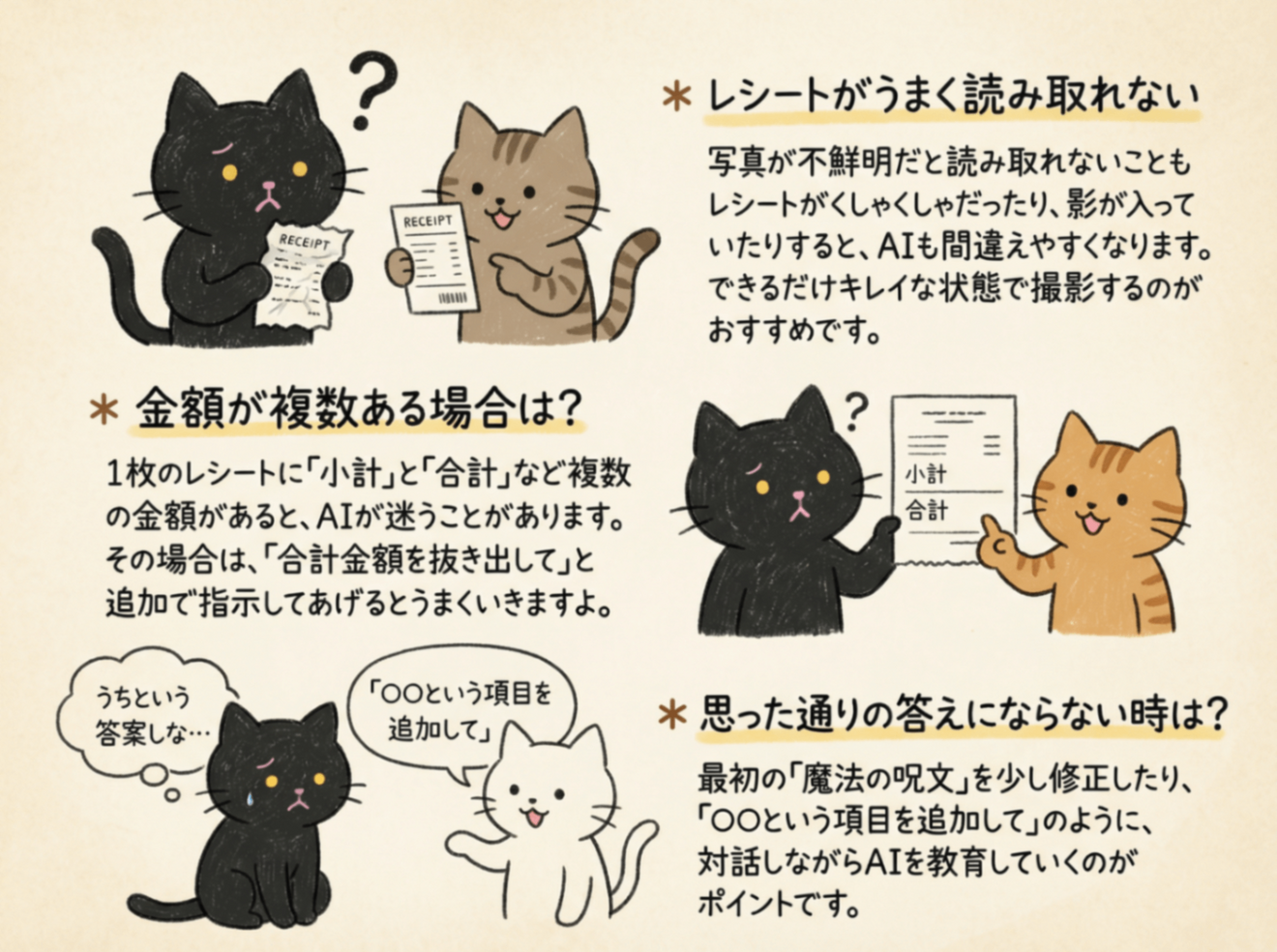
* レシートがうまく読み取れない
写真が不鮮明だと読み取れないこともレシートがくしゃくしゃだったり、影が入っていたりすると、AIも間違えやすくなります。
できるだけキレイな状態で撮影するのがおすすめです。
* 金額が複数ある場合は?
1枚のレシートに「小計」と「合計」など複数の金額があると、AIが迷うことがあります。その場合は、「合計金額を抜き出して」と追加で指示してあげるとうまくいきますよ。
* 思った通りの答えにならない時は?
最初の「魔法の呪文」を少し修正したり、「〇〇という項目を追加して」のように、対話しながらAIを教育していくのがポイントです。
よくある質問(Q&A)
AI初心者の方が抱きやすい疑問にお答えします!
Q1. 本当に無料でできるの?
A1. はい、この記事で紹介している方法は、すべてChatGPTの無料版でできます。まずは気軽に試してみてください!
Q2. レシートの情報をアップロードして、セキュリティは大丈夫?
A2. ChatGPTに入力したデータは、AIの学習に使われる可能性があります。
そのため、学習機能をOFFにしたり、個人情報や機密情報が含まれるレシートは避けるか、黒塗りなどで隠してからアップロードすることをおすすめします。
Q3. うまくいかなかったらどうすればいい?
A3. 大丈夫です!AIも完璧ではありません。まずは写真が鮮明か確認したり、プロンプト(魔法の呪文)を少し変えてみたりしてください。
この記事のコメント欄で質問していただくのも大歓迎です!
【補足】ChatGPTのプロジェクト機能について
元の文章で少し触れていた「プロジェクト機能」ですが、これはChatGPTの有料版(Plus)で使える機能です。
簡単に言うと、「レシート処理用」「ブログ執筆用」のように、用途ごとにAIをカスタマイズして保存しておける機能のことです。
毎回「魔法の呪文」をコピペするのが面倒になったら、導入を検討してみてください:)
【まとめ】AIを味方にして、確定申告をシンプルに!
いかがでしたか?
ChatGPTを使えば、面倒だった確定申告の準備が、驚くほどシンプルになります。「AIって難しそう…」と感じるかもしれませんが、まずはレシート1枚からでも大丈夫です。ぜひ、この方法を試して、AIアシスタントがいる生活を体験してみてください。
面倒な作業はAIに任せて、効率よく、ストレスフリーな経理作業を目指しましょう!浮いた時間で、本業に集中したり、ゆっくり休んだり…もっと有意義なことに時間を使っていきましょう!
最後に:自己紹介
最後まで読んでいただき、ありがとうございました!
改めまして、neco.🐈⬛です
普段は会社員として社内のAI活用を推進しつつ、副業ではシステム開発やAIを使った業務効率化のお手伝いをしています。
このブログでは、AI初心者の方でも「これならできそう!」と思えるような、実践的なノウハウを発信しています。勉強会も2週間に1回開催しています!
AI/ChatGPT仕事活用 勉強会チャット💼✨
https://libecity.com/room_list?room_id=rwkoWyaSwNMv4T4w6lgu
他にも色々な記事を書いているので、ぜひ読んでみてくださいね!









