- 投稿日:2026/01/15


この記事は約2分で読めます
要約
MacBookの液晶が映らなくなった、一部が見えないというトラブル、意外と多いです。
「それでもサブディスプレイで利用したい」
「初期化して売却したいが操作できない」
👉 そんな方へ読んでいただければと思います。
必要なもの2点だけ
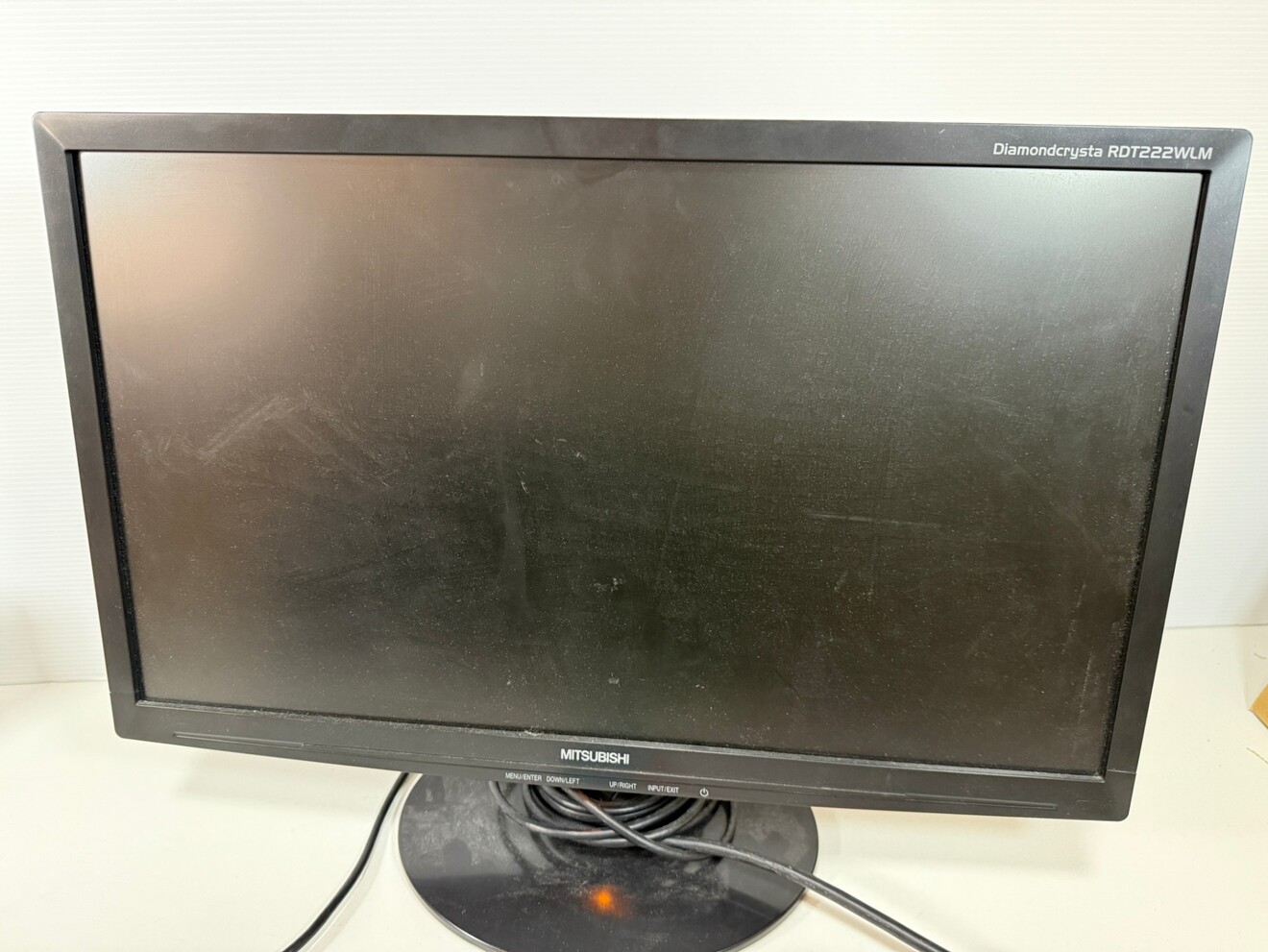
①外部ディスプレイ
または 自宅のテレビ(HDMI端子付き)
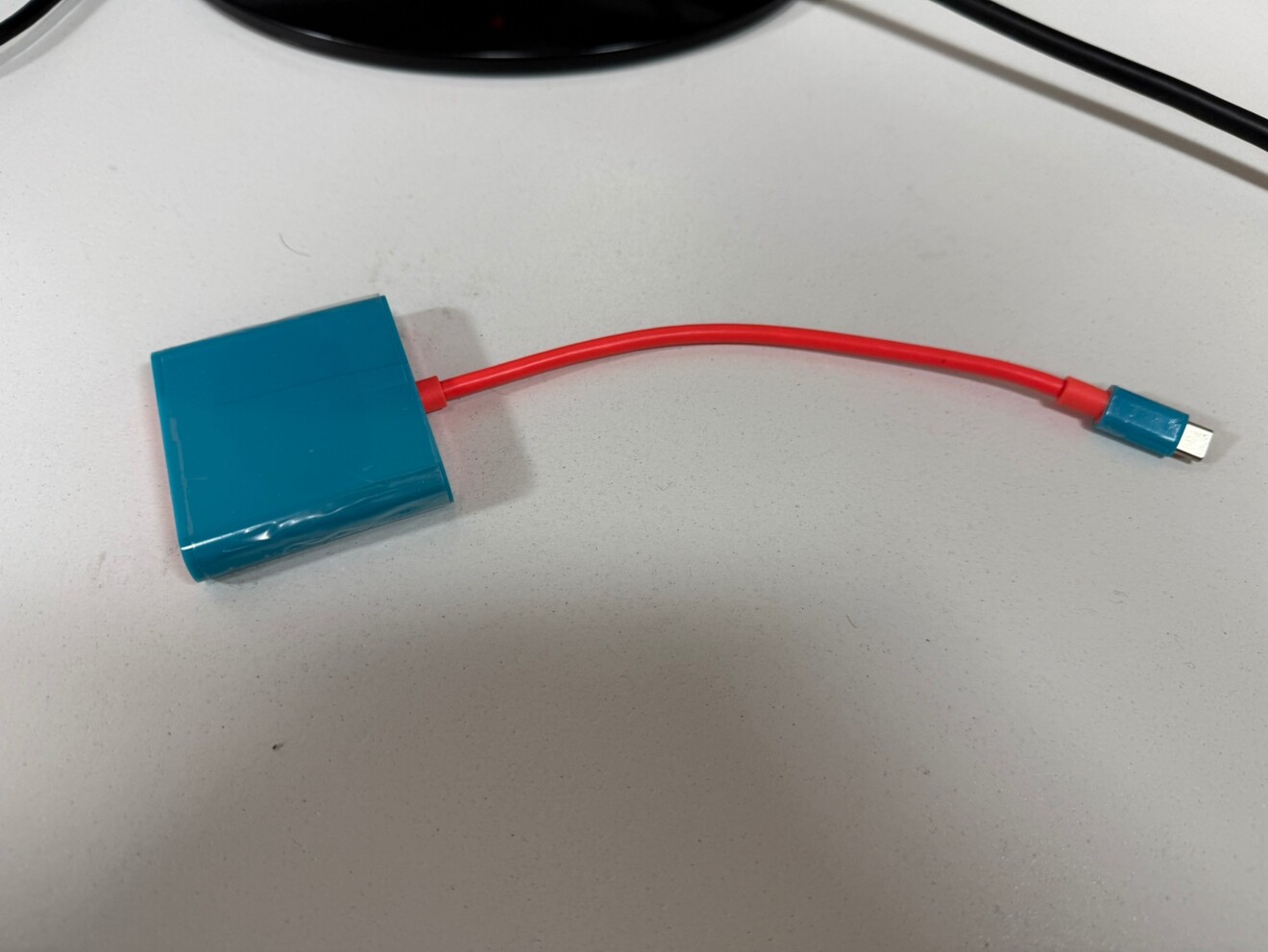
 ②接続ケーブル
HDMI端子からUSB-Cへの変換アダプター
またはHDMI to USB-Cケーブル
結論(最短解決方法)
手順①
USB-Cポートに外部ディスプレイを接続
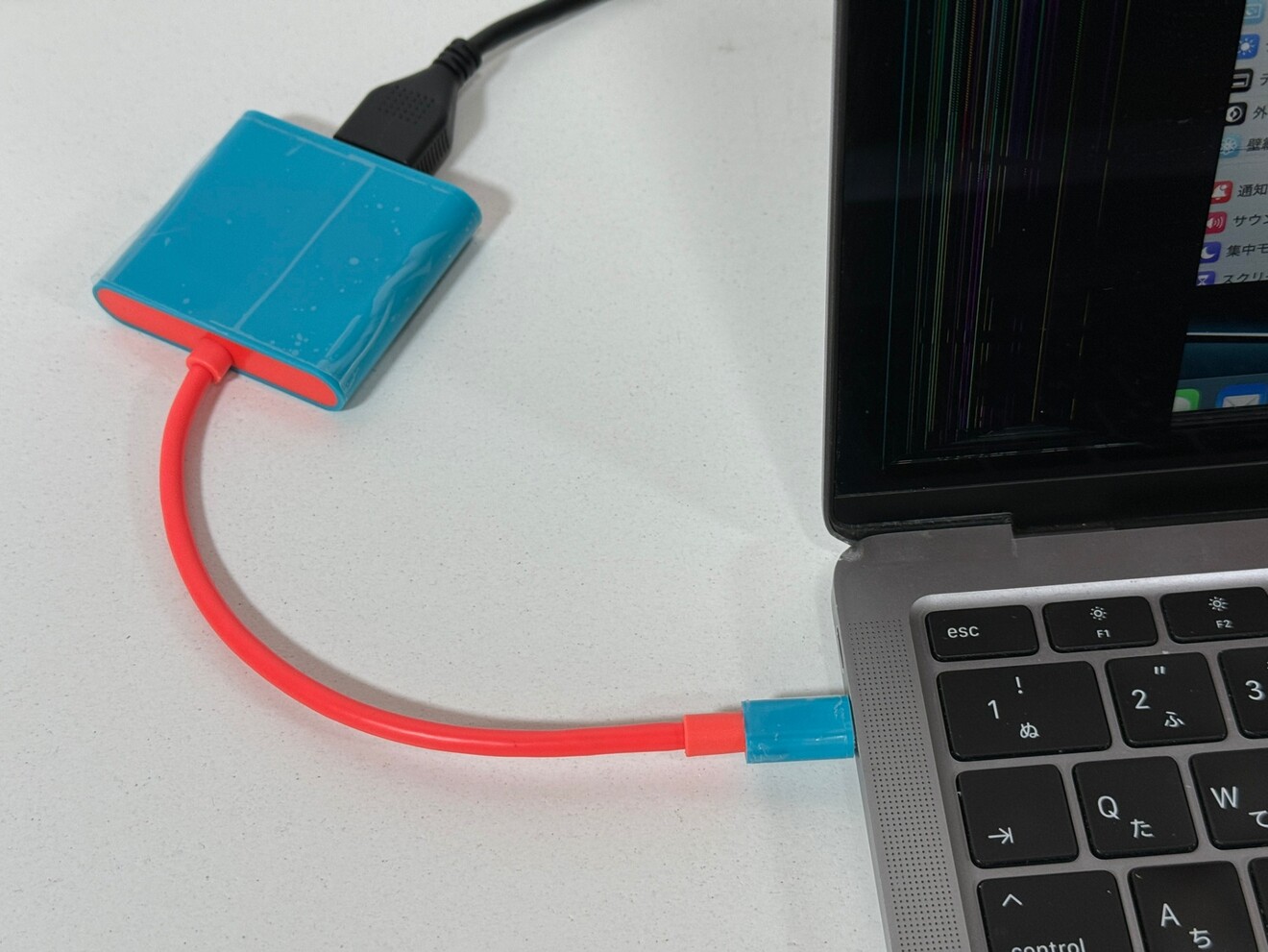
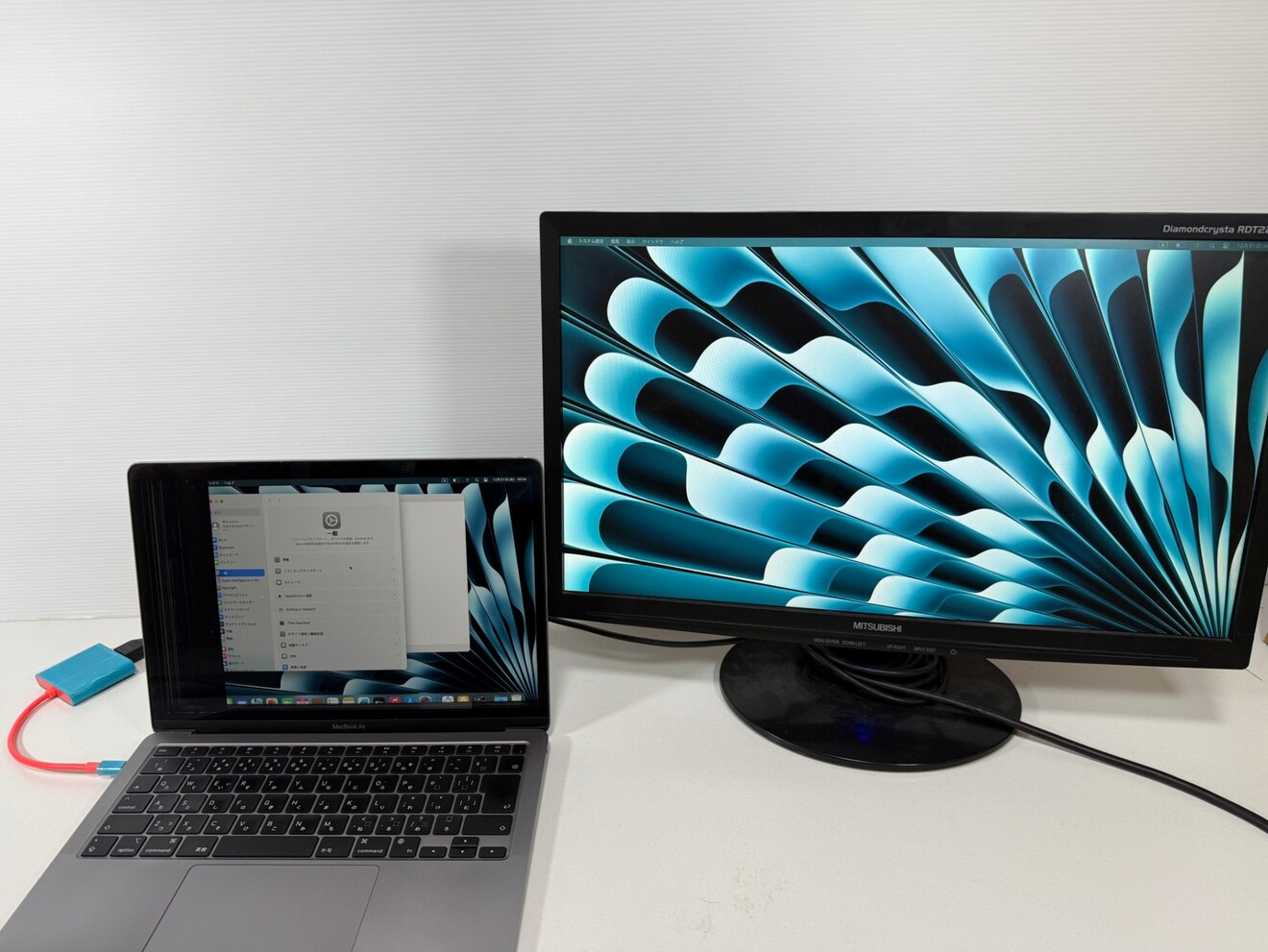 外部画面が表示されます。
※表示されない場合、本体不具合や端子異常が考えられます。
手順②
Command(⌘)を押しながら+ F1 キーを押す
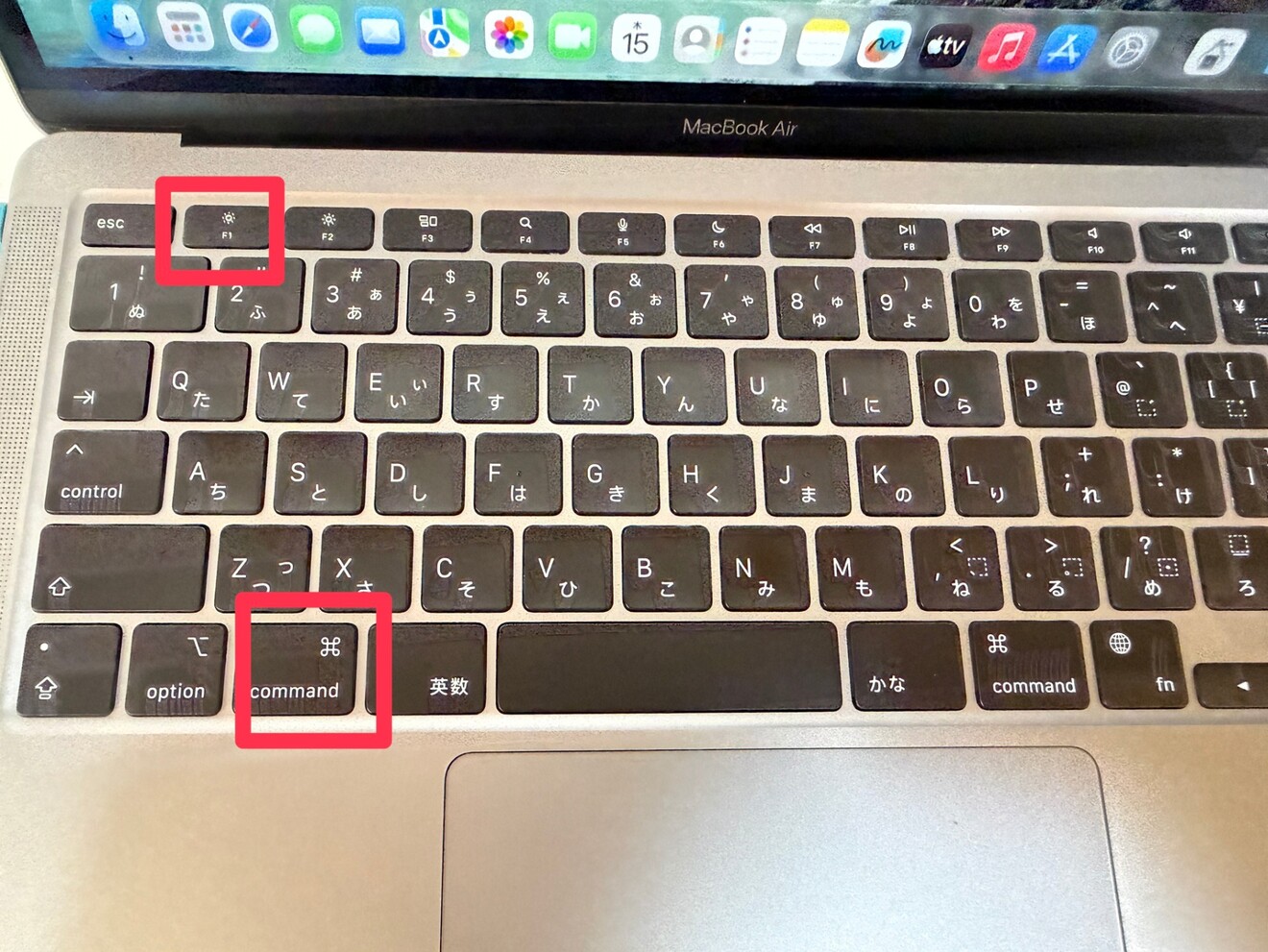 すると・・・
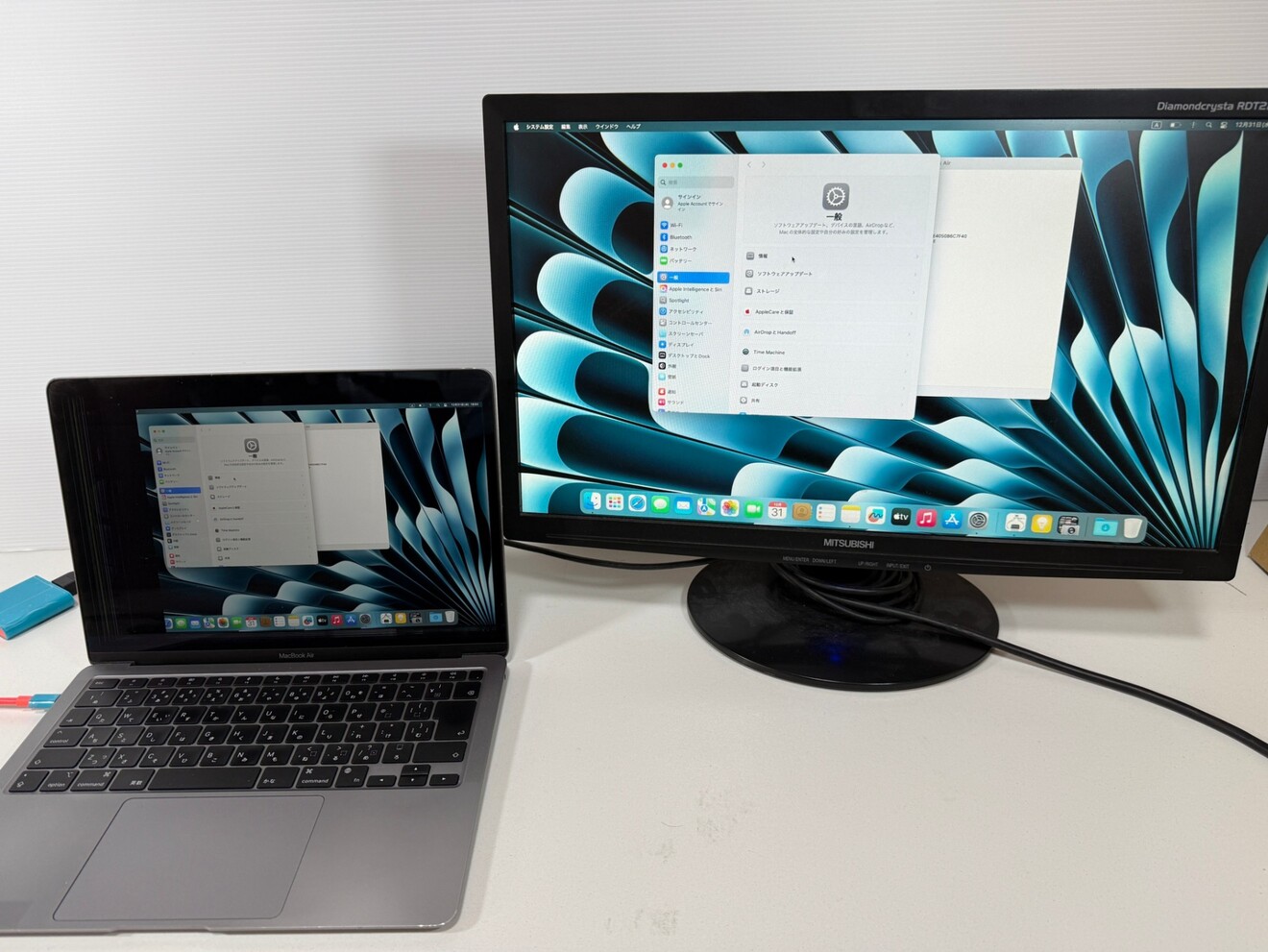 👉 画面がミラーリングされます
これでMacBook本来の画面と同じ状態 が外部ディスプレイに表示されます。
詳細解説
Command(⌘)+ F1 なぜこの操作が必要?
接続した直後は、多くの場合👇の状態です。
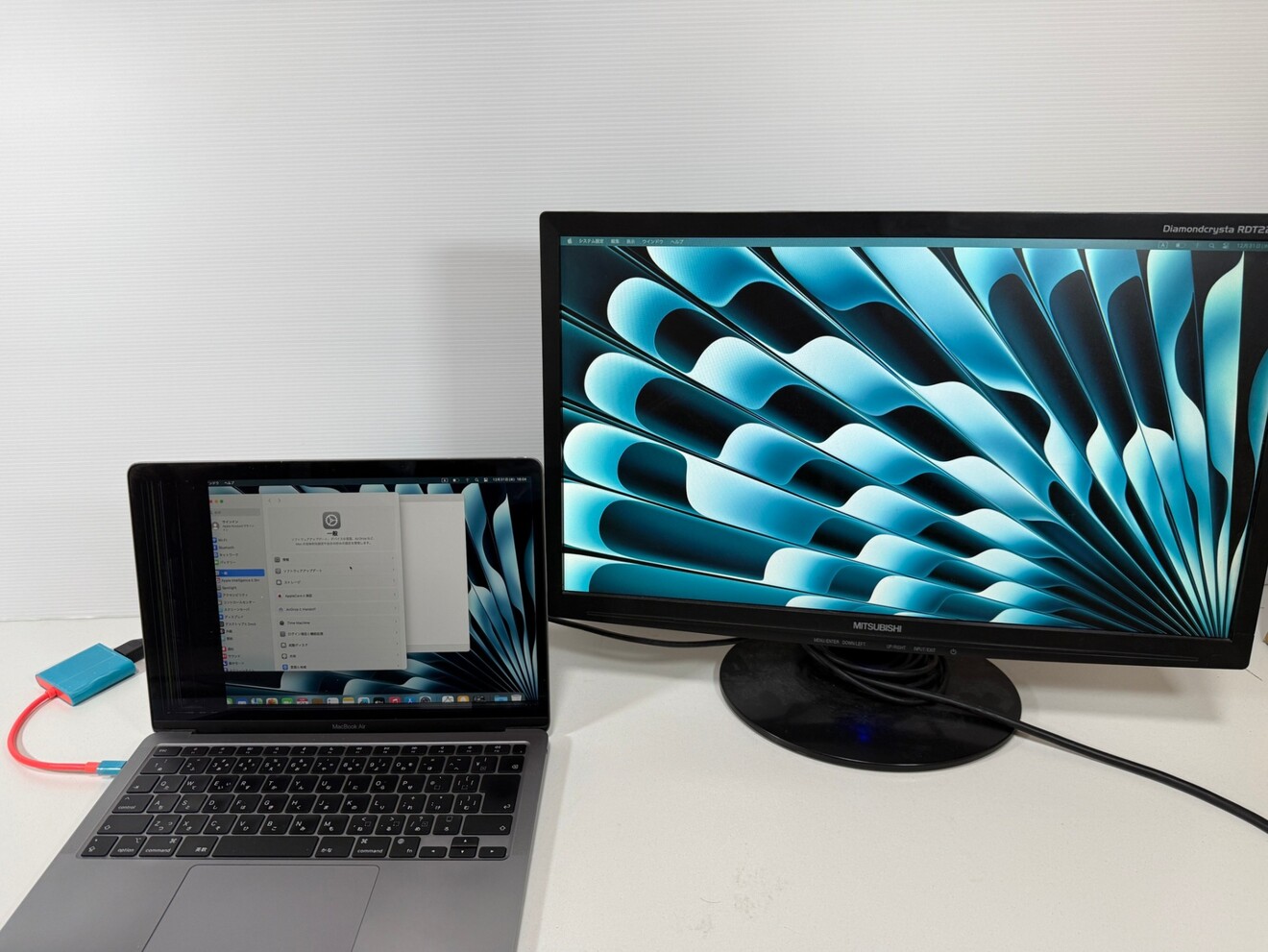 拡張ディスプレイ状態です。
右側に「もう一つの画面」がある扱いです。
液晶が全く見えない場合、マウスを動かしてもどこにあるかわかりません。メイン画面が操作できないため、Command(⌘)+ F1でミラーリングに切り替える必要があります。

続きは、リベシティにログインしてからお読みください








