- 投稿日:2026/01/16
こんにちは!まーです!
前回は「買った!で、最初に何する?」というテーマで、開封から初プリントまでの流れをお話ししました。
今回のテーマは「最初の1週間でやること」です。
テストプリントが成功したけど、次は何をすればいいの?
そんな疑問に答えていきます。最初の1週間でやっておくと、その後がグッと楽になりますよ 💪
この記事で分かること
✅ 付属データでもう少し練習する理由
✅ フィラメントの追加購入、何を買えばいい?
✅ スライサーソフトとの付き合い方
✅ 無料データサイトの存在
✅ 失敗しても気にしないマインド
✅ SNSやコミュニティの活用
付属データをもう何個か印刷してみる
 最初のテストプリントが成功したら、すぐに自分で探したデータを印刷したくなりますよね。
でも、もう少しだけ我慢してください。
付属データ、または本体に入っているサンプルデータを、あと何個か印刷してみましょう。
1回成功しただけでは「完璧に使いこなせる」とは言えません。
いろんな形状を印刷してみると、機械の動きに慣れてきます。
・このくらいのサイズだと何時間くらいかかるんだな
・この形状は印刷しやすいな
そういう感覚が身についてきます。
焦らず、あと2〜3個は付属データで練習してみてください 👍
フィラメントを追加購入する
 付属のサンプルフィラメント、使ってみましたか?
お気づきかもしれませんが、サンプルって少ないんですよね。
何個か印刷しているうちに、すぐなくなります。
なので、早めにフィラメントを追加購入しておきましょう。
【最初の1本は純正PLAがおすすめ】
最初の1本は、Bambu Lab純正のPLAを買ってください。
なぜ純正がいいのか?
理由は「成功体験を作るため」です。
A1 miniは、Bambu Studioと純正PLAの組み合わせで、温度・速度・冷却の初期設定が最も安定するように作られています。
つまり、純正PLAを使えば、設定をいじらなくてもうまくいきやすい。
逆に、最初から別メーカーのフィラメントを使うと、うまくいかなかったときに「材料のせいなのか、設定のせいなのか」が分からなくなります。
これが初心者にとって一番困るパターン。
だから、最初の1本は純正で。
これは「純正が最高だから」ではなくて、「最初の成功体験を作るために最適だから」という理由です。
【色はナチュラル(乳白色)がおすすめ】
黒やグレーは積層痕が目立ちやすいんですが、乳白色だと目立ちにくい。
仕上がりがきれいに見えるので、テンション上がりますよ。
【購入先】
・Bambu Lab純正 → Bambu Lab公式サイト
【慣れてきたら次のステップへ】
ずっと純正を使い続ける必要はありません。
印刷に慣れてきたら、eSUNなどのPLAやPLA+に挑戦してみてください。
・コストを下げたい
・少し強度が欲しい
そんなときに選択肢が広がります。
eSUNは多くの人が使っていて、情報も多い。A1 miniでの実績も多いので安心です。
・eSUN → Amazonで購入
【PLAとPLA+の違い】
PLA+は正式な規格名ではなく、メーカーごとの独自名称です。
一般的には「割れにくい」「層がはがれにくい」「ラフな設定でも失敗しにくい」方向に改良されています。
ただし、メーカーによって中身が違うので、実績のあるブランドを選ぶと安心です。
【AMS Liteを持っている方へ】
AMS Liteを一緒に買った方もいるかもしれません。
多色印刷ができる便利なオプションですよね。
でも、最初は1色で基本に慣れてから、多色に挑戦するのがおすすめです。
いきなり多色をやると、トラブルの原因が分かりにくくなります。
AMS Liteの使い方は、また別の機会に詳しくお話しします 🎨
スライサーソフトに慣れる
 次に、スライサーソフトに慣れておきましょう。
【スライサーって何?】
3Dプリンターで印刷するには、3Dデータをそのまま使うことはできません。
3Dデータを「印刷用のデータ」に変換する必要があります。
この変換をしてくれるのが、スライサーソフトです。
なぜスライサーと呼ぶかというと、3Dデータを薄い層にスライスして、1層ずつ印刷する指示を作るからです。
【A1 miniならBambu Studioを使おう】
A1 miniを使っているなら、Bambu Studioを使いましょう。
公式サイトから無料でダウンロードできます。
【最初は設定をいじらない】
最初のうちは、設定をいじらないでください。
プリセット、つまり最初から用意されている設定のまま使うのがおすすめです。
Bambu Studioには、A1 mini用の設定がすでに入っています。
フィラメントの種類を選ぶだけで、温度や速度が自動で設定されます。
慣れてきたら、少しずつ設定を調整してみてください。
でも、最初の1週間は「いじらない」が正解です 🔧
無料データをダウンロードしてみる
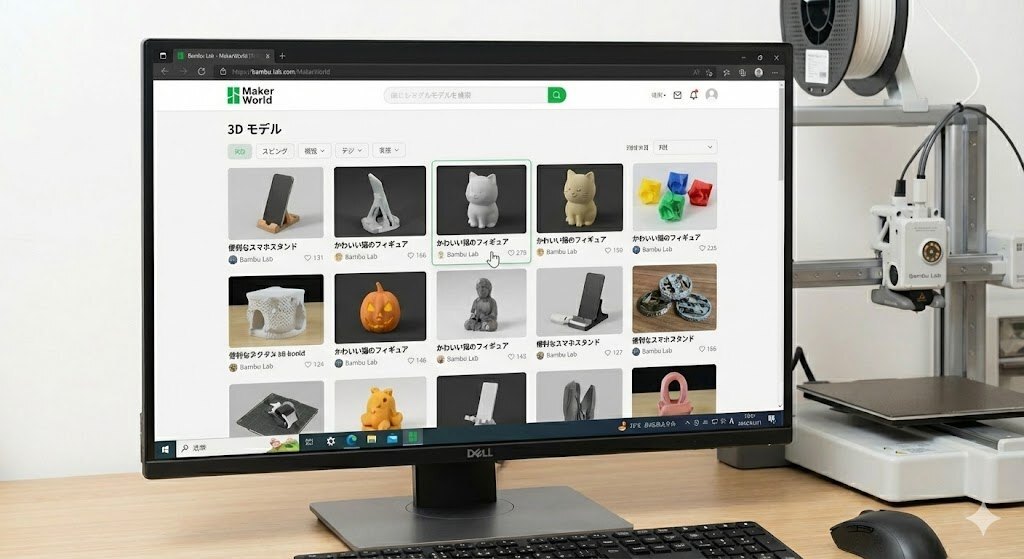 付属データでの練習にも慣れてきたら、いよいよ自分でデータを探してみましょう。
ネット上には無料で使える3Dデータがたくさん公開されています。
【有名なサイト】
・Thingiverse(シンギバース) → 老舗のサイト、データの数がとにかく多い
・Printables(プリンタブルズ) → Prusaが運営、最近人気
【A1 miniユーザーにおすすめ:MakerWorld】
A1 miniを使っている方に、もうひとつおすすめしたい場所があります。
それが、Bambu Lab公式の無料データ公開サイト「MakerWorld(メーカーワールド)」です。
Bambu Studioと連携していて、印刷設定もA1 mini向けに作られているデータが多いのが特徴です。
サイトからデータを選ぶだけで、Bambu Studioでそのまま開けるものもあります。
「このデータは、このプリンターでこう印刷してください」という前提がそろっているので、初心者には特に安心です。
まずはMakerWorldで1つ印刷してみて、そのあとにThingiverseやPrintablesを見に行く、という順番でもいいと思います。
今回は「公式が用意している無料データ置き場もある」ということだけ、覚えておいてください。
無料データの探し方や選び方のコツは、次回の第3話で詳しくお話しします 📂
失敗しても気にしない
 最初の1週間、いろいろ試していると、失敗することもあります。
・途中で剥がれた
・形が崩れた
・糸引きがひどい
でも、気にしないでください。
最初の1週間は、失敗して当たり前です。
むしろ、失敗から学ぶことの方が多いんです。
「なんで失敗したんだろう?」
「もしかして、ここが原因かな?」
そうやって考える癖をつけてください。
失敗の原因を調べて、次に活かす。
このサイクルを回せるようになると、どんどん上達します。
最初から完璧にできる人なんていません。
失敗を楽しむくらいの気持ちでいきましょう 😊
SNSやコミュニティを覗いてみる
 最後に、SNSやコミュニティを覗いてみることをおすすめします。
X(旧Twitter)で「#3Dプリンター」と検索してみてください。
いろんな人が作品を投稿しています。
・こんなものが作れるんだ!
・この人の作品、すごいな
そういう刺激を受けると、モチベーションが上がりますよ。
それと、困ったときに質問できる場所を知っておくと安心です。
Xで質問すると、親切な人が答えてくれることも多いです。
一人で悩まず、どんどん聞いてみてくださいね 💬
まとめ
今回は「最初の1週間でやること」というテーマでお話ししました。
ポイントをおさらいすると…
✅ 付属データでもう少し練習する
✅ フィラメントを追加購入する → 最初は純正PLAがおすすめ
✅ スライサーソフトに慣れる → 設定はいじらない
✅ 無料データサイトを覗いてみる → MakerWorldがおすすめ
✅ 失敗しても気にしない
✅ SNSやコミュニティで刺激を受ける
この6つを最初の1週間でやっておくと、その後がグッと楽になります 🎊
次回は「無料データの探し方」というテーマでお届けします。MakerWorld、Thingiverse、Printablesの使い方、データの選び方のコツなど、詳しくお話ししますね。
お楽しみに!
スキを押してもらえると嬉しいです 😊