- 投稿日:2026/01/17

こんにちは!まーです!
前回は「最初の1週間でやること」というテーマで、フィラメントの追加購入やスライサーソフトの話をしました。
その中で、無料データサイト「MakerWorld」の存在も紹介しましたね。
今回は、いよいよ「無料データの探し方」を詳しくお話しします。
「どこで探せばいいの?」「どうやって選べばいいの?」
そんな疑問に答えていきます 🔍
この記事で分かること
 ✅ MakerWorldがA1 miniユーザーに一番おすすめな理由
✅ Thingiverseの特徴と使い方
✅ Printablesの特徴と使い方
✅ データ選びで失敗しないコツ
✅ ダウンロードしたデータの扱い方
✅ 著作権で気をつけること
まずはMakerWorldから始めよう
 最初におすすめしたいのが、MakerWorld(メーカーワールド)です。
MakerWorldは、Bambu Labが運営している公式のデータ共有サイトです。
A1 miniを使っている方には、ここが一番おすすめ。
【おすすめな理由】
・.3mfファイルが多い → 印刷設定が最初から入っている
・Bambu Studioと連携 → ボタン1つでスライサーに送れる
・A1 mini向けに最適化されたデータが多い → 失敗しにくい
.3mfファイルには、温度・速度・サポート材の有無など、作者が「この設定で印刷してね」という情報がセットになっています。
ダウンロードしてBambu Studioで開けば、そのまま印刷できることが多いです。
【使い方の流れ】
1.MakerWorldのサイトにアクセス
2.検索バーで作りたいものを検索(英語の方がヒットしやすい)
3.気になるデータの詳細ページを開く
4.「Download」または「Open in Bambu Studio」をクリック
5.印刷する
覚えていますか?
第2話でフィラメントの話をしたとき、「最初は純正PLAから」とお伝えしました。
理由は「失敗しにくい環境で成功体験を積むため」でしたよね。
データ探しも同じ考え方です。
最初はMakerWorldで成功体験を積む → 慣れたら他のサイトへ
この順番がおすすめです 👍
🔗 MakerWorld:https://makerworld.com/
Thingiverseを使ってみる
 次に紹介するのは、Thingiverse(シンギバース)です。
3Dプリンター用の無料データサイトとしては老舗中の老舗。
とにかくデータの数が多いです。
世界中のユーザーが投稿しているので、「こんなものまであるの?」というデータが見つかることも。
【特徴】
・データの数がとにかく多い
・世界中のユーザーが投稿している
・検索すればだいたい欲しいものが出てくる
【注意点】
・STL形式が中心 → 印刷設定は自分で行う必要がある
・MakerWorldの.3mfと比べると、ひと手間かかる
とはいえ、Bambu Studioにはプリセットが用意されているので、そこまで難しくはありません。
A1 miniを選んで、フィラメントの種類を選べば、基本的な設定は自動で入ります。
おすすめの使い方は、MakerWorldに慣れてからThingiverseを使うこと。
「データをダウンロードして印刷する」という流れに慣れておけば、戸惑いにくいです。
🔗 Thingiverse:https://www.thingiverse.com/
Printablesを使ってみる
 3つ目は、Printables(プリンタブルズ)です。
Prusaという3Dプリンターメーカーが運営しているサイトで、最近人気が上がっています。
【特徴】
・データの品質が高いものが多い
・印刷レポートが見られる(他の人の成功例を参考にできる)
・サイトが見やすく、データの説明も丁寧
印刷レポートでは「このデータを印刷した人が、どんな設定で、どんな仕上がりになったか」という情報が投稿されています。
他の人の成功例を参考にできるので、失敗しにくくなります。
こちらもSTL形式が中心なので、自分で設定する必要はあります。
【ThingiverseとPrintables、どっちがいい?】
好みによります。両方覗いてみて、使いやすい方をメインにするといいですよ。
・Printables → サイトが見やすい、説明が丁寧
・Thingiverse → データの数が多い
探しているものによって使い分けるのがおすすめです。
🔗 Printables:https://www.printables.com/
データ選びのコツ
 サイトの紹介が終わったところで、データ選びのコツをお話しします。
大前提として、いきなり複雑なものを選ばないでください。
最初は、シンプルな形状のものから始めましょう。
【確認すべきポイント】
・サイズ → A1 miniの造形サイズは180mm × 180mm × 180mm。これを超えるデータはそのまま印刷できない
・印刷時間の目安 → 最初は短時間で印刷できるものを選ぶ。10時間以上かかるデータで失敗するとショック
・サポート材が必要かどうか → サポートなしで印刷できるデータの方が楽
・他の人のコメントやレビュー → 「きれいに印刷できた」「この設定がおすすめ」などの情報は参考になる
【「Makes」や「印刷実績」が多いデータは安心】
たくさんの人が実際に印刷しているということは、それだけ成功率が高いということ。
逆に「うまく印刷できなかった」というコメントが多いデータは、避けた方がいいかもしれません。
ダウンロードしたデータの扱い方
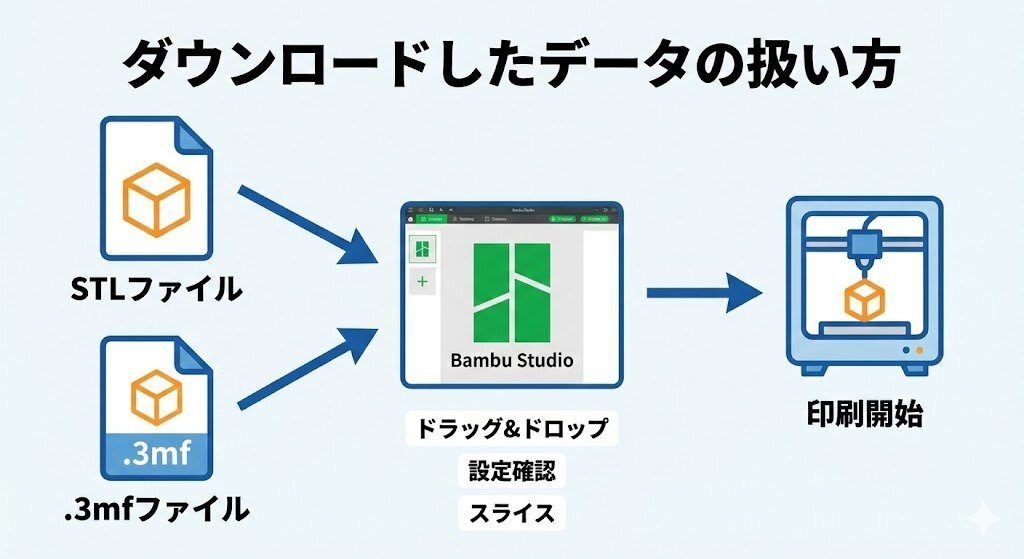 データをダウンロードしたら、次はスライサーで開きます。
ファイル形式によって扱い方が少し違います。
【STLファイルの場合】
ThingiverseやPrintablesからダウンロードするのは、だいたいSTLファイルです。
1.Bambu Studioを開く
2.STLファイルをドラッグ&ドロップ
3.フィラメントの種類を選ぶ(純正PLAなら「Bambu PLA Basic」)
4.印刷品質を選んでスライス
5.印刷開始
【.3mfファイルの場合】
MakerWorldからダウンロードするデータは、.3mfファイルが多いです。
1.Bambu Studioで開く(設定が入っているのでほぼそのまま使える)
2.プレビュー画面で確認
3.フィラメントの色が違う場合は変更
4.印刷開始
どちらの形式でも、最初は小さいもの、シンプルなもので試すのがおすすめ。
いきなり大作に挑戦するより、小さいもので成功体験を積んでから、徐々にステップアップしていきましょう 📈
著作権について知っておこう
 最後に、著作権について触れておきます。
無料データサイトに公開されているデータは、基本的に「個人で楽しむ分には使ってOK」というものが多いです。
自分で印刷して、自分で使う。これは問題ありません。
【NGなこと】
・他人が作ったデータを印刷して販売する
「無料でダウンロードできるから、自由に使っていい」というわけではないんですね。
【ライセンスについて】
データには、作者が設定したライセンスがあります。
よく見かけるのが「Creative Commons(クリエイティブ・コモンズ)」というライセンス。
「改変OK」「商用利用NG」など、条件が細かく決まっています。
難しく考えすぎる必要はありませんが、利用規約を確認する癖はつけておいてください。
特に、印刷したものを誰かにあげたり、SNSに投稿したりする場合は、ライセンスをチェックしておくと安心です。
ほとんどの場合、個人利用なら問題ないので、あまり怖がらなくて大丈夫ですよ 😊
まとめ
 今回は「無料データの探し方」というテーマでお話ししました。
ポイントをおさらいすると…
✅ まずはMakerWorldから始める → 設定済みのデータが多くて失敗しにくい
✅ 慣れたらThingiverse、Printablesへ → データの数が多く選択肢が広がる
✅ データ選びは「シンプルなもの」「実績があるもの」から
✅ 著作権には注意 → 個人利用なら基本OK、販売はNG
この4つを押さえておけば、無料データで楽しく3Dプリントできますよ 🎊
次回は「データ選びで失敗しないコツ」をもう少し深掘りしてお届けします。サイズの確認方法、サポート材の見極め方、印刷設定のチェックポイントなど、具体的にお話ししますね。
お楽しみに!
スキを押してもらえると嬉しいです 😊