- 投稿日:2026/01/17
- 更新日:2026/01/17

どうもよだれかけです(@ ̄ρ ̄@)
「画像生成AIって、結局クリエイターの遊びでしょ」「プロンプトが難しそう」
──そう思って手を止めている人ほど、Nano Banana Proは刺さります!
Geminiの画像生成は、日本語の指示で画像を作って、気に入らなければ会話で直せる。
しかも文字入りのバナーや図解、写真の一部修正まで“実務寄り”に強いのが特徴です。
この記事では、介護士でAI講師を目指している僕が、難しい機能自慢をせず「今日から仕事や生活で使える」ことだけに絞って解説します✨
はじめに:AI画像生成は「難しい」から「現場の味方」へ
これまでAI画像生成といえば、
「英語で指示を出さなきゃいけない」
「文字化けが酷くて仕事には使えない」
といった高いハードルがありました。
しかし、Googleが提供するGemini(ジェミニ)の最新機能、通称「Nano Banana Pro」は、その常識を覆しました。
・完全日本語対応: 普段話している言葉で指示するだけでOK。
・スマホ・PCでOK: Googleアカウントがあれば、今すぐ無料で始められます。
・「作る」から「選ぶ・直す」へ: 難しいデザインの知識がなくても、AIとの会話で理想に近づけます。
このツールは、一部のクリエイターのためだけにあるのではありません。
主婦の方、シニアの方、そして地方のビジネス現場で戦う皆さんのための「強力な相棒」なのです😉
Nano Banana Pro(Gemini)が「実務」で最強な3つの理由

理由1:日本語の指示で通るので、作業が止まらない
英語に翻訳して、ニュアンスがズレて、また直して…という往復が消えます。
実務で大事なのは「センス」より「止まらないこと」。
日本語で要件が書ければ、前に進めます。
理由2:文字入れ・図解に強い(崩れにくいテキスト)
画像生成AIは昔から「画像内の文字」が苦手でした。
Nano Banana Proは「高度なテキスト レンダリング」を強みとして明示しています。
公式の紹介でも、文字入りバナー制作のユースケースが挙げられています。
チラシ、告知バナー、簡易インフォグラフィック、注意事項の図解
このあたりを作れると、仕事でも副業でも一気に使い道が増えます。
理由3:「ここだけ直したい」が簡単(部分編集・自然言語編集)
Nano Banana(通常版)でも「部分編集」が得意領域として挙げられています。
Proはさらに精密なコントロールや自然言語での変更が強化され、企業向けの説明でも「追加・削除・置換」を文章で指示できる点が強調されています。
つまり、完成品を一発で当てにいくより、60点を出して直していく運用に向いています。
【独自視点】「誰一人取り残さない」ためのAI活用術|

僕は13年間、介護の現場にいました。そこで痛感したのは、現場には“本来やらなくていい仕事”が多すぎることです。😅
たとえば、こんな「地味に時間を吸う作業」。
・イベント告知のポスター作り
・ご家族向けの説明資料
・職員向けの注意喚起ポップ
・マニュアルの挿絵や図解
・掲示物の作り直し
これ、得意な人が毎回抱えがちで、苦手な人は手が止まる。結果として「できる人に集中」して、現場がしんどくなる。
だから僕の主張はシンプルです。
AIを「すごい作品を作る道具」としてではなく、「現場の“めんどくさい”を減らすための時短ツール」として提案しています。
難しいことは提案しない: 専門用語を覚える必要はありません。「楽になる」ことが最優先です。
AIは「下案」、人が「最終判断」: 0から1を作るのはAIに任せ、最後の仕上げや確認だけ人間が行う。この運用ルールさえ守れば、AIは怖くありません。
例えば、イベントの告知チラシ。
以前なら白い紙を前に1時間悩んでいた作業が、
Nano Bananaを使えば数秒で3つの案が出てきます。
その中から「これが一番いいな」と選ぶだけ。浮いた55分で、目の前の利用者様とゆっくりお茶を飲む。
それこそが、僕が目指すAI活用です(о´∀`о)
【実践編】今日から使えるNano Banana Proの基本操作3ステップ
Step 1:Geminiアプリを開き、「画像を作成」を選ぶ
Geminiのツールメニューから「画像を作成」を選びます。

Step 2:「思考モード」を選んで、日本語でプロンプトを入れる

Nano Banana Proは「思考モード」で使う導線が公式に案内されています。
まずは日本語でOK!長文でも大丈夫です👍

プロンプトの型(迷ったらこれ)
・何を作るか(チラシ、図解、バナー、説明画像など)
・誰向けか(高齢者向け、保護者向け、社内向け)
・入れたい文言(見出し、日時、場所、注意点)
・雰囲気(やさしい、信頼感、ポップ、ミニマル)
・サイズや比率(例:A4縦、9:16など)
Step 3:気に入らなければ「会話」で直す、または部分編集する
「ここだけ直したい」を遠慮なく言語化してください。
写真合成や編集で画像を使う場合、画像は最大6枚まで入力できる案内もあります。
また、上限に達すると自動で通常モデルに切り替わる仕様も明記されています。
 できた画像は下にあります✨
マネしてOK!シーン別プロンプト事例集
以下はコピペして使えます。必要に応じて、カッコ内だけ差し替えてください。
1)資料・チラシ作成(文字入り・図解)
A4縦のイベント告知チラシを作成してください。
対象は(地域のシニアとその家族)。雰囲気は(やさしい・信頼感・読みやすい)。
入れる文章:
タイトル:(スマホでできる!やさしいAI入門)
日時:(2月7日 10:00〜13:00)
場所:(リベシティ)
参加費:(無料)
持ち物:(スマホ)
注意:(初心者歓迎、途中参加OK)
背景はシンプル、余白多め。文字は崩れにくく、読みやすい日本語で配置してください。
使いどころ
・オフ会の告知
・社内研修の案内
・地域イベントのポスター
2)商品写真の加工(メルカリ・副業・特産品)
添付した商品写真の背景を(白背景)に変更してください。
商品は自然な影を残し、質感はそのまま。
不要な映り込み(手、生活感のある物、ゴミなど)があれば削除してください。
画像はEC向けに清潔感のある印象にしてください。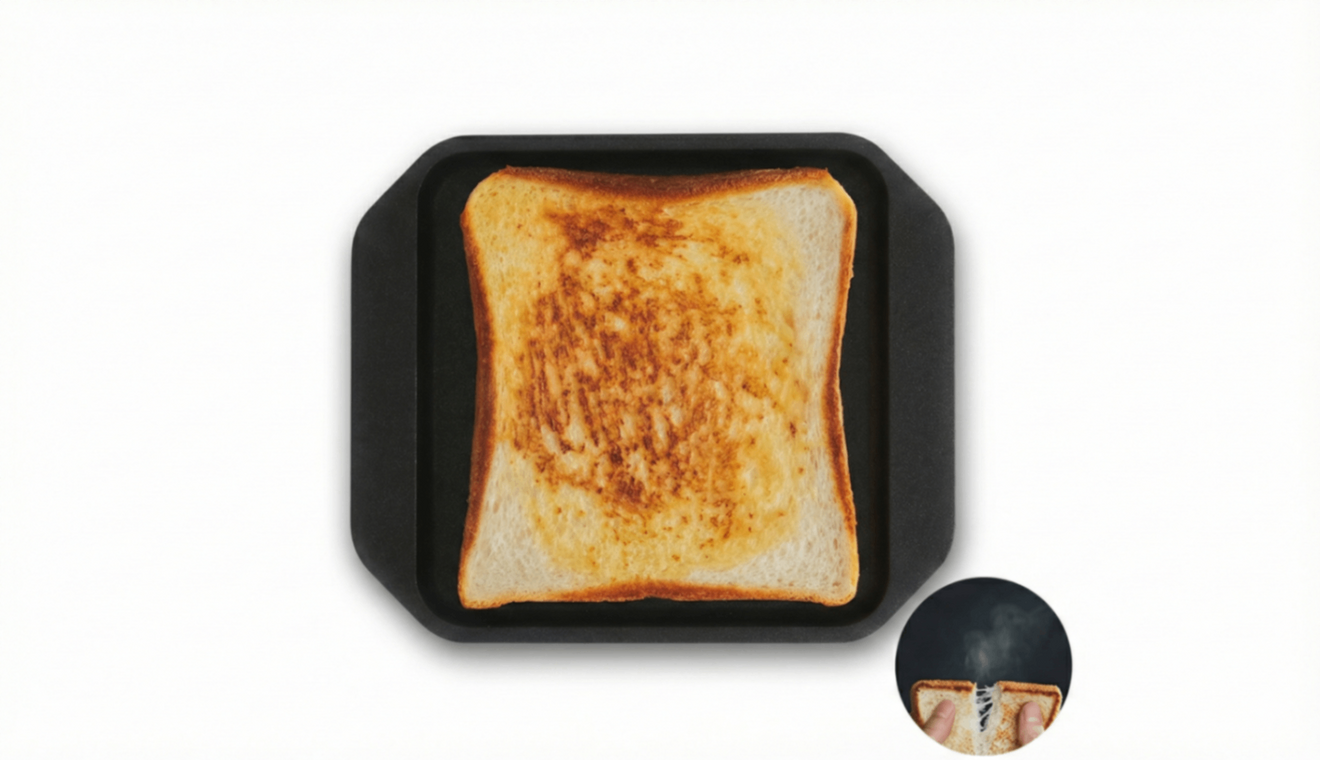
使いどころ
・メルカリ出品
・ハンドメイド作品の販売
・地域の特産品の写真整え
3)プロフィール・自己紹介(4コマ漫画)
4コマ漫画の画像を作成してください。主人公は「岩手の元介護士AI講師」。
タッチは親しみやすい。セリフは日本語で読みやすく。
1コマ目:自己紹介(元介護士、今はAI講師)
2コマ目:現場の“めんどくさい資料作り”に困っている人が登場
3コマ目:AIで下書きを一瞬で作る
4コマ目:時間が増えて、人との対話や家族の時間が増える
公式の紹介でも漫画制作やセリフ入れの方向性が触れられていました。
思い通りにならない時のコツ:「60点」を目指そう
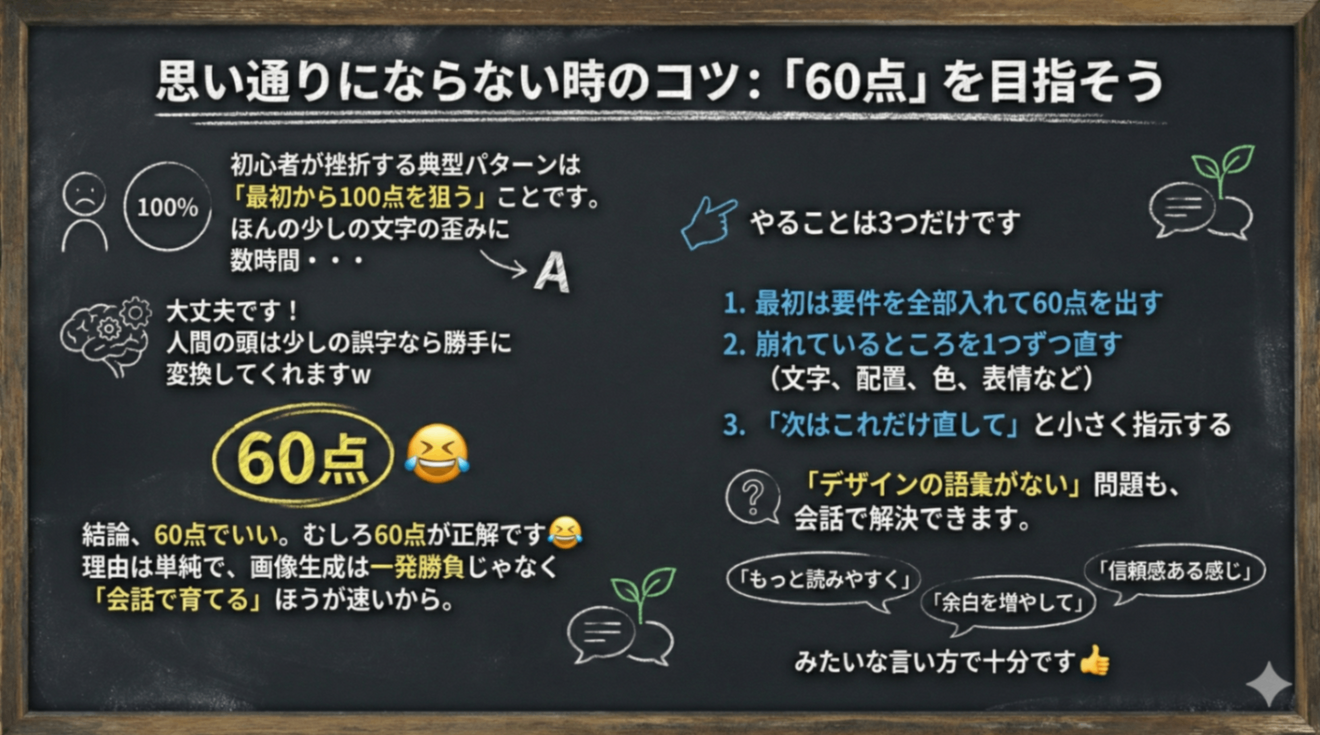
初心者が挫折する典型パターンは「最初から100点を狙う」ことです。
ほんの少しの文字の歪みに数時間・・・
大丈夫です!人間の頭は少しの誤字なら勝手に変換してくれますw
結論、60点でいい。むしろ60点が正解です😂
理由は単純で、画像生成は一発勝負じゃなく「会話で育てる」ほうが速いから。
やることは3つだけです
・最初は要件を全部入れて60点を出す
・崩れているところを1つずつ直す(文字、配置、色、表情など)
・「次はこれだけ直して」と小さく指示する
「デザインの語彙がない」問題も、会話で解決できます。
たとえば「もっと読みやすく」「余白を増やして」「信頼感ある感じ」みたいな言い方で十分です👍
注意⚠️
商用利用の考え方だけは現実的に押さえてください。
広告利用を含む商業利用なら「Google Workspace with Gemini」または「Vertex AI」を使うよう、公式側で注意書きが出ています。
まとめ:AIを「相棒」にして、自分らしい時間を増やそう
最近はテレビでも新聞でもAIの話題ばかり😦
こうゆう時代がくると思っていましたが
いざ、目の前にすると・・・感情とは難しいものですw
おじさんもギャルも当たり前に使う世の中に
Nano Banana Proは、特別なスキルがある人だけの道具ではもうありませんね☺️
日本語で指示でき、文字入り画像や図解、部分編集まで実務に寄せて使える素晴らしいツールです。
そして最後に
僕がAIを布教している中で何故こんなにも薦めているんだろうとふと疑問に思うことがあります。🧐
目指しているのは、アフィリエイトでもない、最新機能を自慢することでもありません。
やっぱり自分の中の1番は
AIで事務作業や資料作成を軽くして、その分を「人との対話」や「家族の時間」に戻すこと。
これに尽きると思います☺️
Nano Banana Proは、そのための皆さんの相棒になれる存在ですᕦ(ò_óˇ)ᕤ
是非使ってみてやって下さい✨
「やってみたい」を「やってみた」へ
byよだれかけ










