- 投稿日:2026/01/18
- 更新日:2026/01/22

はじめに
「本業・副業・家族」
私は今、この3つをすべてGoogleカレンダーで管理しています。
正直に言うと、最初からGoogleカレンダーを
使いこなしていたわけではありません。
※もちろん今も使いこなしているわけではありません🐹笑
副業を本格的に始めて、案件を複数受注するようになってから、
スケジュール管理の大切さを痛感しました。
ただ、そこで最初にぶつかった壁がひとつあります。
💭「入力がめんどくさい🌀」
副業の予定も、家族の用事も、漏れないようにカレンダーへ追加したい。
でも、スマホやパソコンで1件ずつ入力していくのは想像以上に手間で、
結局すべての予定を入れきれず、抜け漏れが起きてしまう…
この「分かっているのに続かない」状態が、ずっとストレスでした。
中でも一番面倒だったのが、子どもの習い事や部活動のスケジュールです。月に一度、紙の予定表を持ち帰ってきて、家に置いておく。
今までは写真を撮って見返すことで予定を把握していましたが、
新たな予定を追加するときに探すのが面倒で、
管理としては限界を感じていました。
そこでふと考えました…
💭「スプレッドシートやAIを使ったらもっと楽にできるんじゃないか🤔?」
すべての予定がGoogleカレンダーに入っていれば、予定の重複が防げて、家族の動きも一目で分かって、調整が一気に楽になる。
問題は、そこまで入力する労力でした
この記事では、その「入力のめんどくささ」を減らしながら
Googleカレンダーを中心に予定とタスクを一元管理する方法を
紹介します。
少しでもスケジュール管理・タスク管理が
楽になれば嬉しいです🐹✨️
第1章|Googleカレンダー側の基本設定
最初は、Googleカレンダーを見落としが起きにくい状態に整えます。
ここでやるのは、難しい設定ではありません。
「見やすい」「探しやすい」状態を作るだけです。
カレンダーを作成して分けて整理する
予定が混ざると、脳が疲れます。探すという余計な手間が増えるからです。
そこで、カレンダーは「種類」で分けて、必要なときだけ表示します。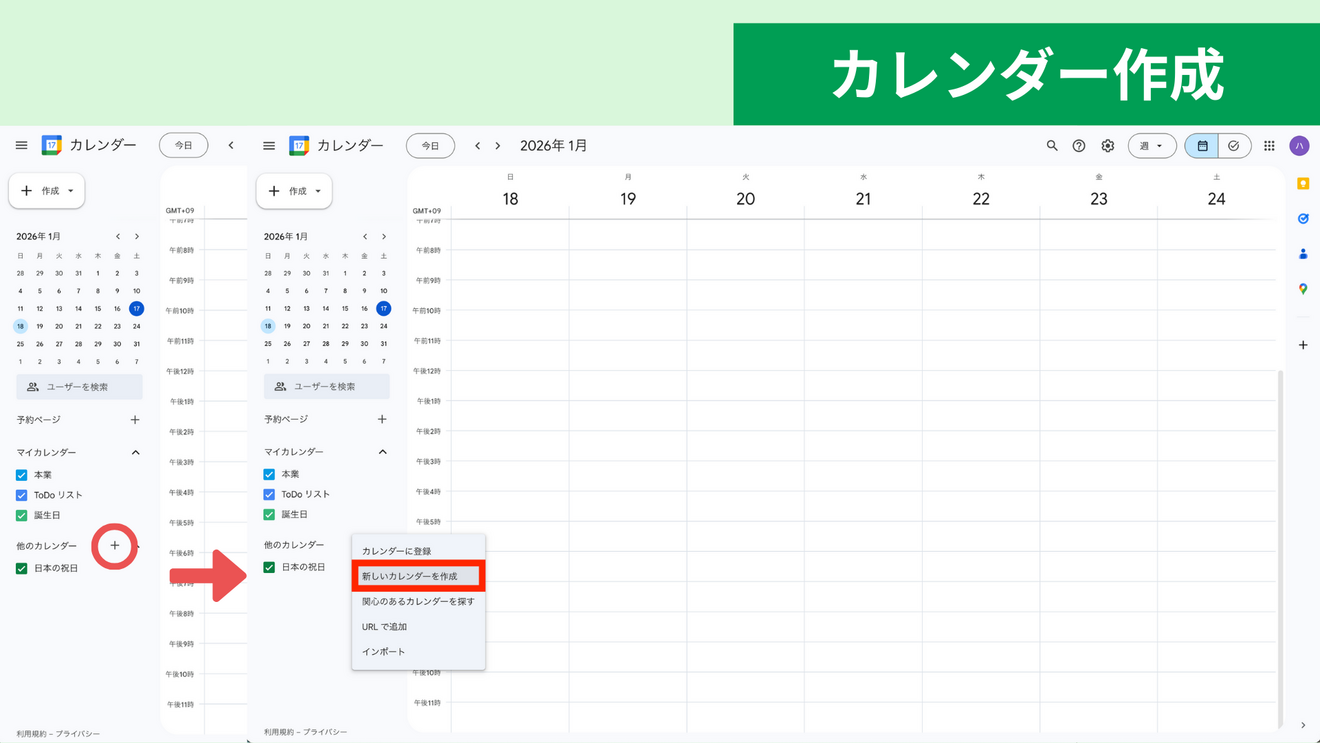
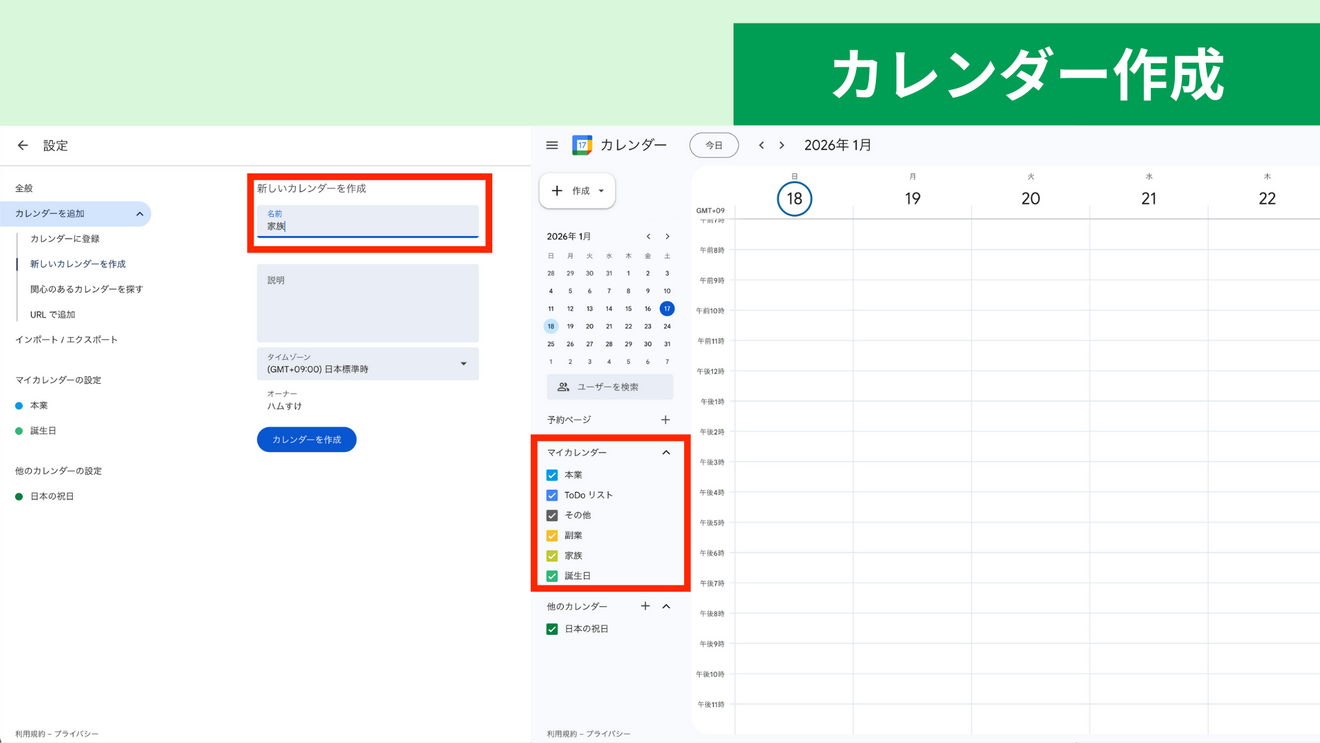 ✅️ 例(最小構成)
家族(家族行事・送迎・学校関連)
本業(打ち合わせ・締切・稼働枠)※副業をしている方は副業も
その他(通院・個人予定・趣味)
💡 ポイント
分けすぎない(最初は少なくてOK)
色分けする(カレンダーごとのカラーを決めておく)
おすすめ拡張機能:G-calize
Googleカレンダーの標準機能では、背景色(土日や平日)がすべて白く表示されるため、視覚的に休日を把握しづらいという課題があります。g-calizeは、この背景色や文字色を自由にカスタマイズし、視認性を劇的に向上させるための拡張機能です。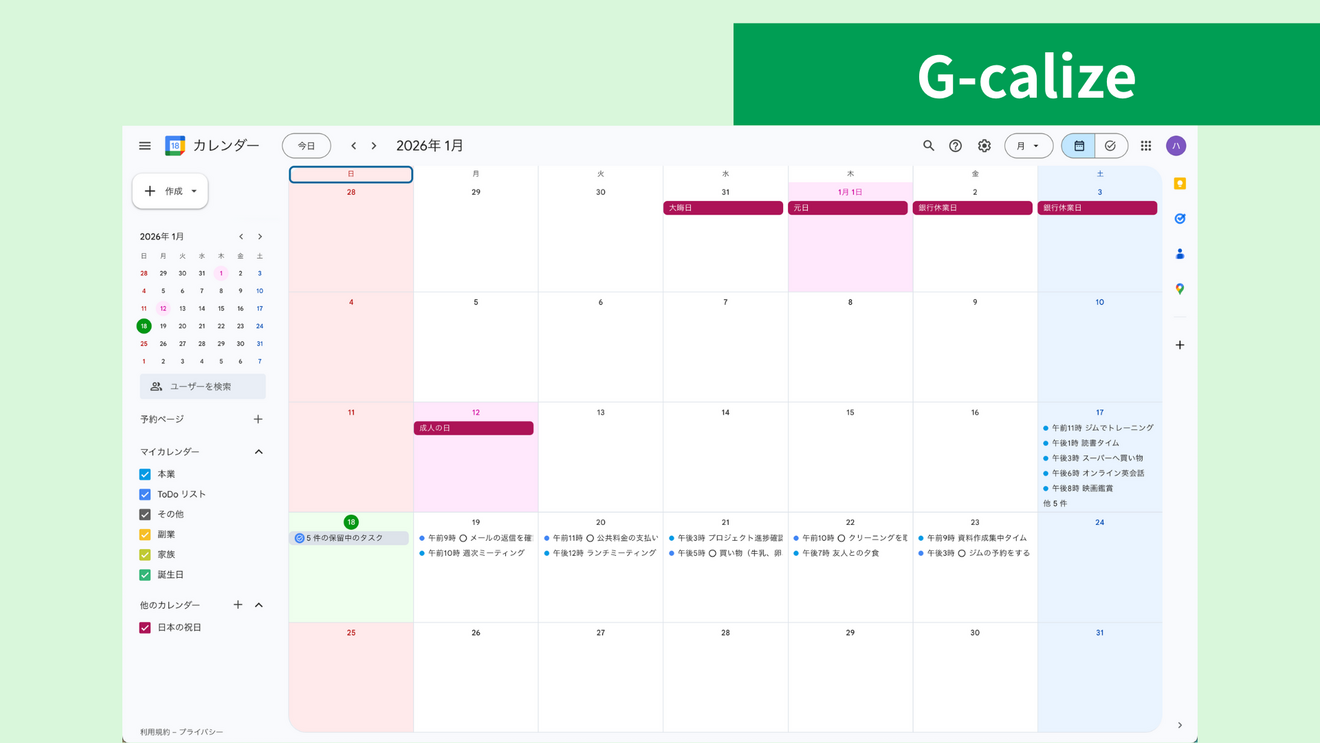 ✅️ 土日の色分け
土曜日を青、日曜日を赤にするなど、一般的なカレンダーのような表示が可能です。
✅️ 定休日のカスタマイズ
土日休みではない人は、特定の曜日の背景色をピンクや青に変更し、自分のシフトに合わせたカレンダーを作成できます
✅️ 祝日の色付け
Googleカレンダー標準の「日本の祝日」カレンダーと連携し、祝日の背景色も変更できます。ゴールデンウィークなどの連休も色で判別できるようになります
詳しくはこちらのYouTubeで解説されています
Googleカレンダーの土日祝を色分け表示。自分の定休日のカスタマイズも可能!Googleカレンダーおすすめ拡張機能「g-calize」を徹底解説
第2章|ショートカットで一気に楽になる
PCでカレンダーを見る人は、これだけ覚えると効率UP! 💡 ⌘ + / →ショートカットキー一覧が見れる
第3章|入力を楽にする
Geminiで予定とタスクをその場で追加
予定管理が続かない最大の原因は
意志の弱さではなく「入力が面倒」だからです。
特に子育て世代は、予定が紙・LINE画像・掲示物・スクショで飛んできます。ここを楽にできるだけで、運用の継続率が一気に上がります。
スクショや画像を使った登録の仕方は、業務改善士のコンペイさんが紹介していますので、👇️こちらの記事をご覧ください
【不定期予定の管理が激変!】Googleカレンダー効率化テクニック2選
これで作業効率がUP⤴️⤴️
子どもの予定表の追加が最強に楽
✅️ 子どもが持ち帰った「習い事」「部活」「学校行事」の予定表
✅️ LINEで送られてきた予定表
✅️ 1ヶ月に一度のペースで持ち帰ってきますよね…
何度も言うように、これの追加が最強にめんどくさい…
でも、画像をGeminiに読み取ってもらえれば1ヶ月分があっという間に追加することができます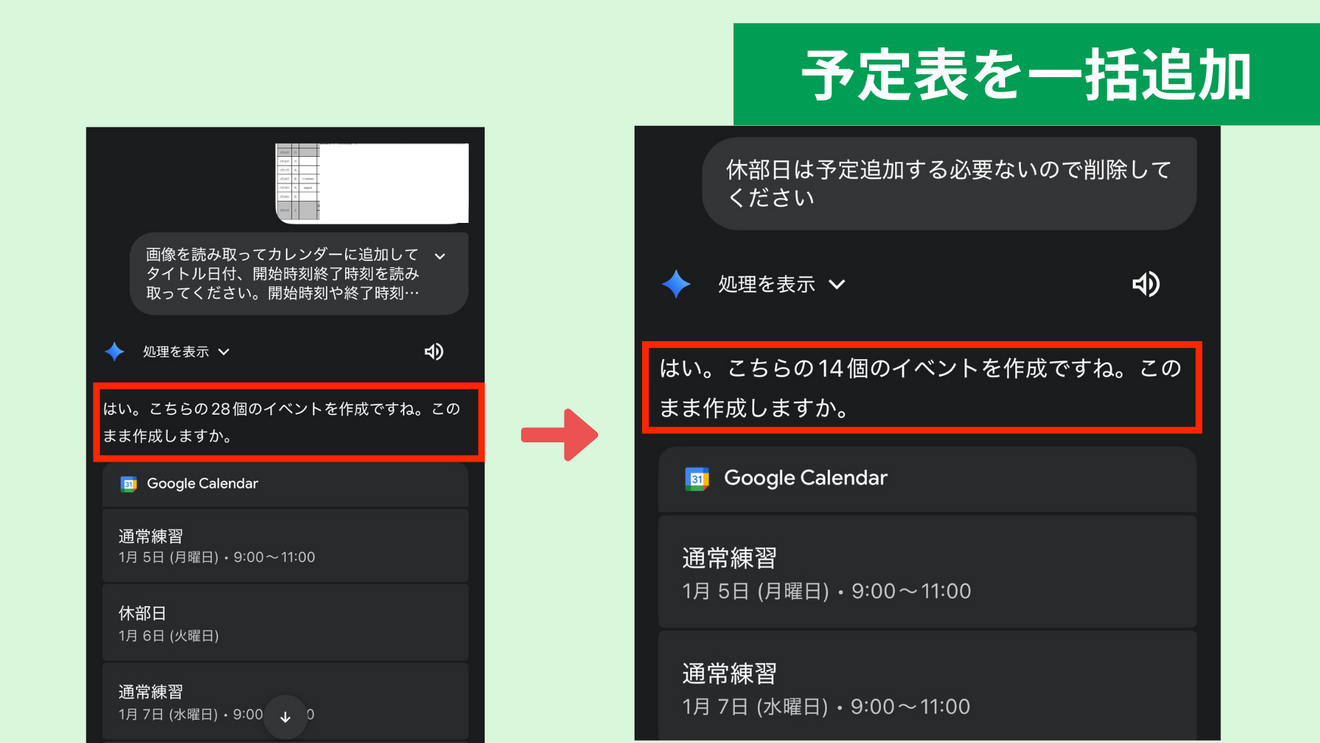 画像では14件分を一度に登録することができました♪
ただし、予定が多すぎて確認や設定変更が大変なのも事実
予定が5件以上なら、「スプレッドシートで確定→一括登録」の方法が正解※ただし、情報量の関係で後編に回します🙇
音声入力ですぐに追加(手が離せない場面の味方)
追加したい予定が発生したときに
Googleカレンダーを開いて…タイトル・時間…
この作業もめんどくさいです
なので、Geminiを開いて話しかけて追加する方法が断然早いです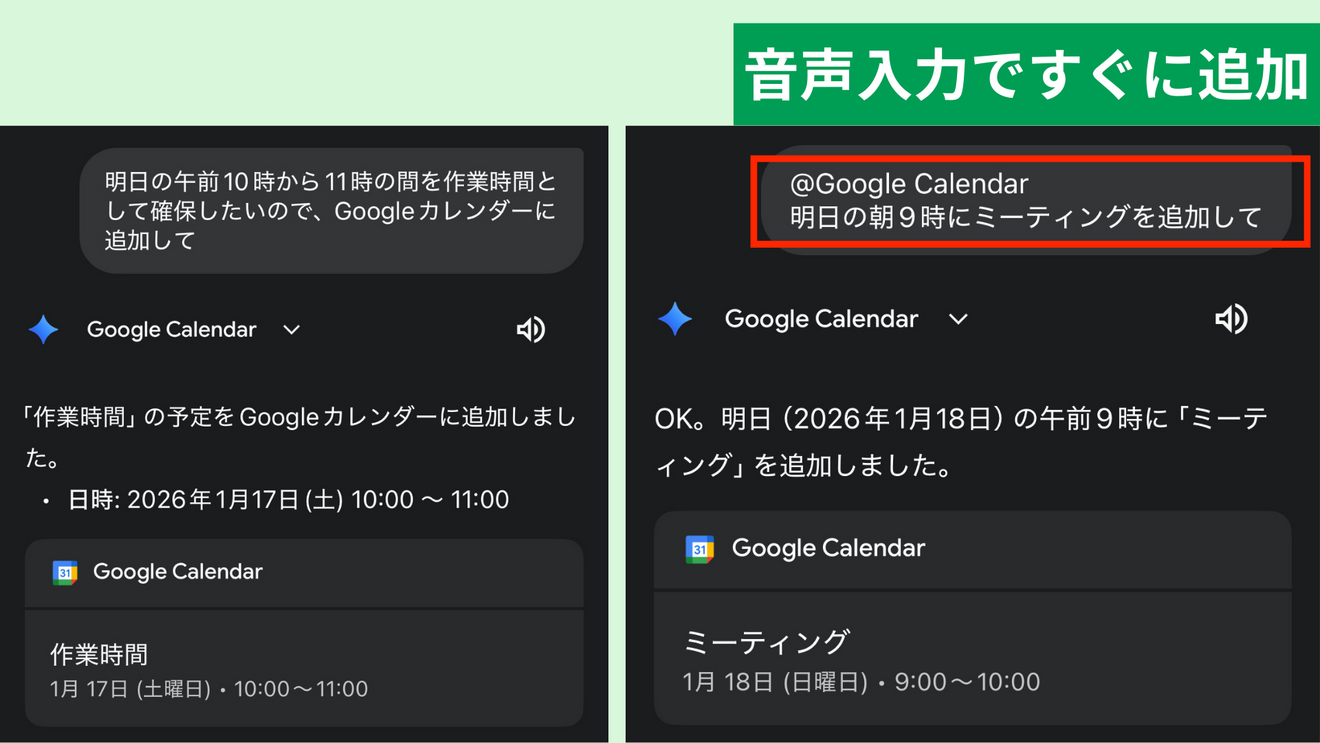 細かな設定はできませんが
まずは忘れないために登録する場合にはこの方法でもOK!
「明日の〜〜〜の予定を削除して」と入力すれば削除もできます👍️
※有料プランに加入している人は
@Googleカレンダーと
指定することでより精度がUPするようですが
いまのところ必要なさそうです
AIは日付や曜日を取り違えることがあります。
登録前に「日付・開始時刻」だけは目視でチェックしてください。
これで事故がほぼ防げます。
第4章|一元管理の完成:「今日の実行リスト」をKeepに作る
第3章で「入力」を楽にできても、まだ問題が残ります。
それは確認先が複数あることです。
🌀 カレンダーを開いて予定を確認
🌀 タスク(Google ToDo リスト)を開いてやることを確認
🌀 さらにメモも見て…
これを毎日やるのは、地味に疲れます。
そこでGeminiの「Gem」という機能を使って、予定(Googleカレンダー)とタスク(Google ToDo リスト)を合体させ、GoogleKeepに今日の実行リストを自動生成する方法を紹介します。
ちなみにこのYouTubeを参考にしました💡このあと解説していきます🐹
【保存版】タスク管理が苦手な方必見!仕事の生産性が爆上がる「Googleカレンダー×Gemini」徹底活用術
日中はKeepだけ見ればOK→これが「管理が楽になる」状態です。
Gemとは?
Gemは、ざっくり言うと「毎回やりたい指示をテンプレ化して、ワンタッチで実行できるGemini」です。
本記事で作るのは、「オンライン秘書🐹」
✅️ 今日の予定を取得
✅️ 今日のタスクを取得
✅️ まとめて整理
✅️ Keepにチェックリストとして保存
これを「2ステップ」で回せるようにします。
作成したGem:オンライン秘書🐹
私なりにアレンジしてあります✨️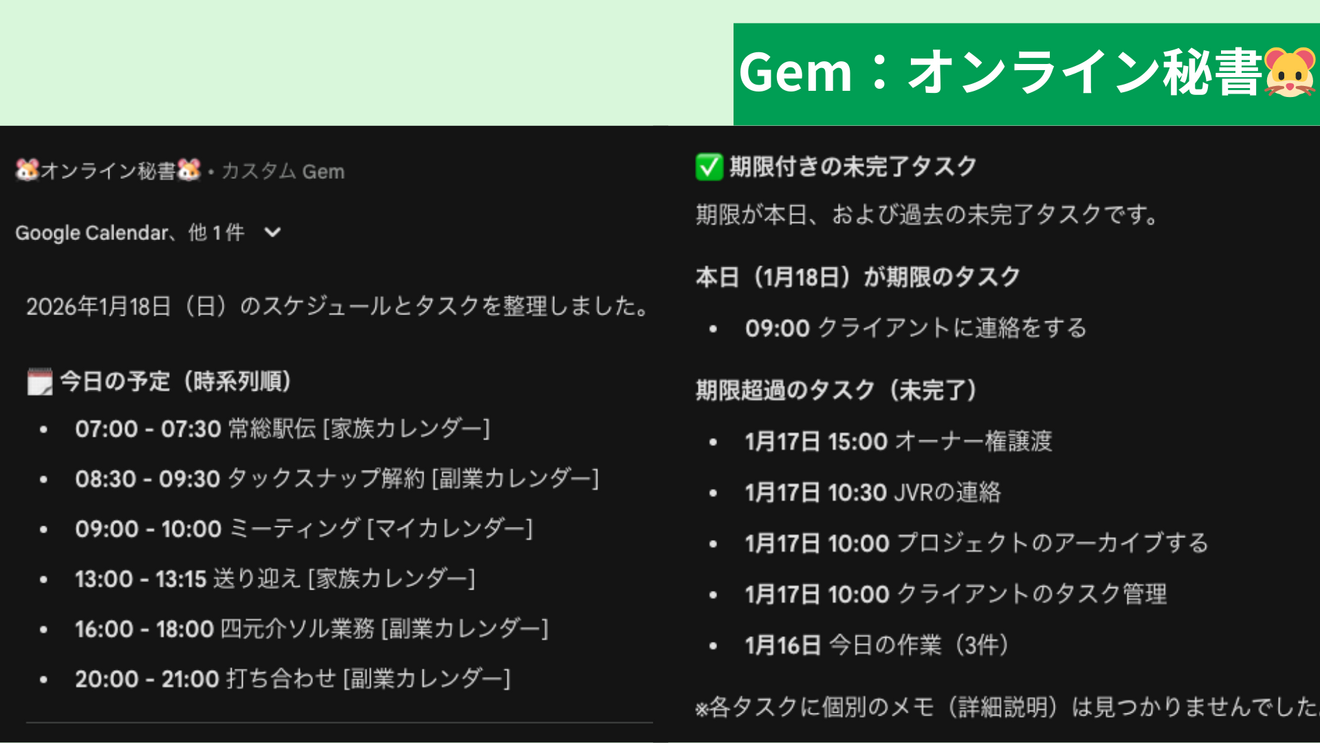 何も入力せずに実行
→予定とタスクが一覧で表示されます
※明日の予定を事前に作っておきたい場合には、「明日の予定と未完了タスクを一覧にして」などといえば作成してくれます
一覧をKeepに保存する
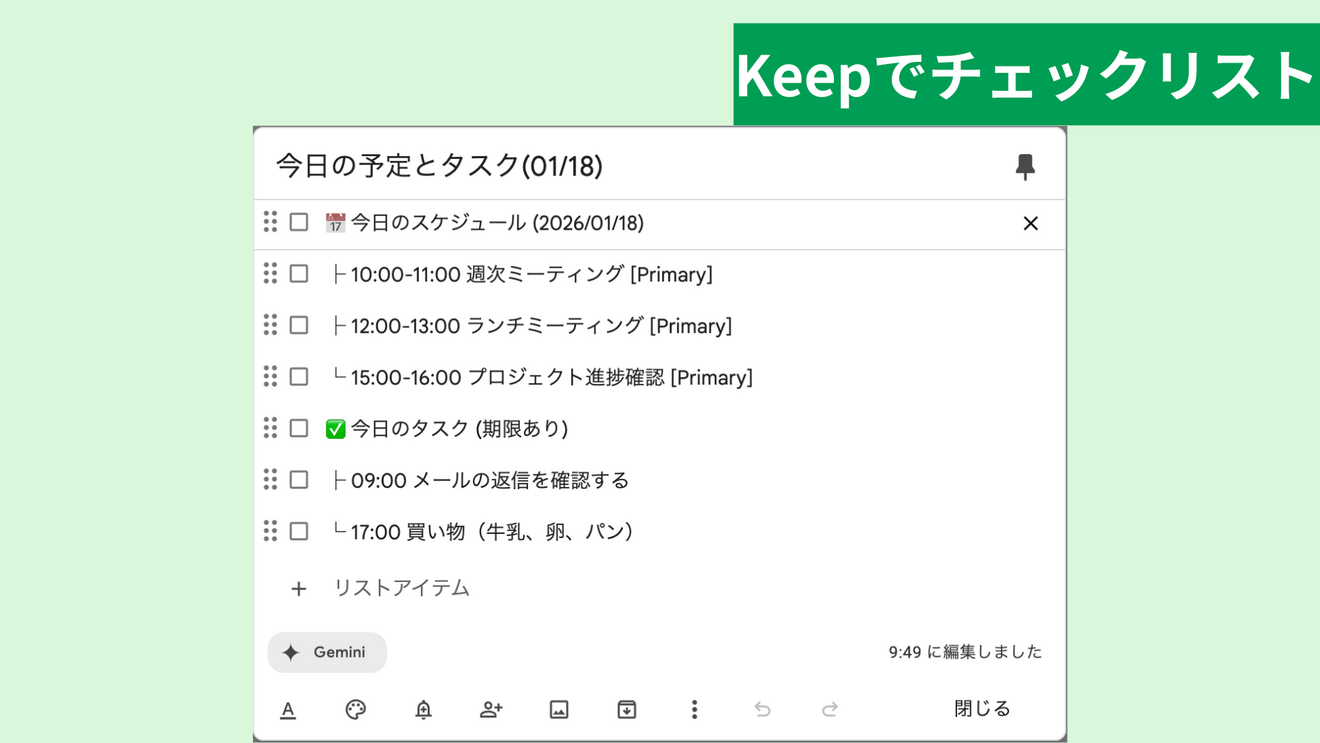 今日の予定とタスクを一覧にしてチェックリスト化すると
一度のすべてを把握することができるので楽です
また、ToDoリストと違って、順番の入れ替えも非常にしやすいので
Keepを使う理由の1つになっています。
ここからは、実際に使う指示文です。
※あなたの環境に合わせて、言葉は少し変えてOKです。
プロンプト(辞書登録がおすすめ)
ーーーーーーーーーーーーーーーーーーーー
提示した内容を、以下のフォーマットでGoogle Keepに「チェックリスト」として保存する。
- **タイトル**: 今日の予定とタスク(MM/DD)
- **形式**: 罫線素片(├、└)と絵文字を使用し、以下のようなツリー構造にする。
📅 今日のスケジュール (YYYY/MM/DD)
├ [開始時間]-[終了時間] 予定名 [カテゴリ]
└ [開始時間]-[終了時間] 予定名 [カテゴリ]
✅ 今日のタスク (期限あり)
└ タスク名 (期限時間/メモがある場合はその内容)
ーーーーーーーーーーーーーーーーーーーー
iPhoneでのユーザ辞書登録方法
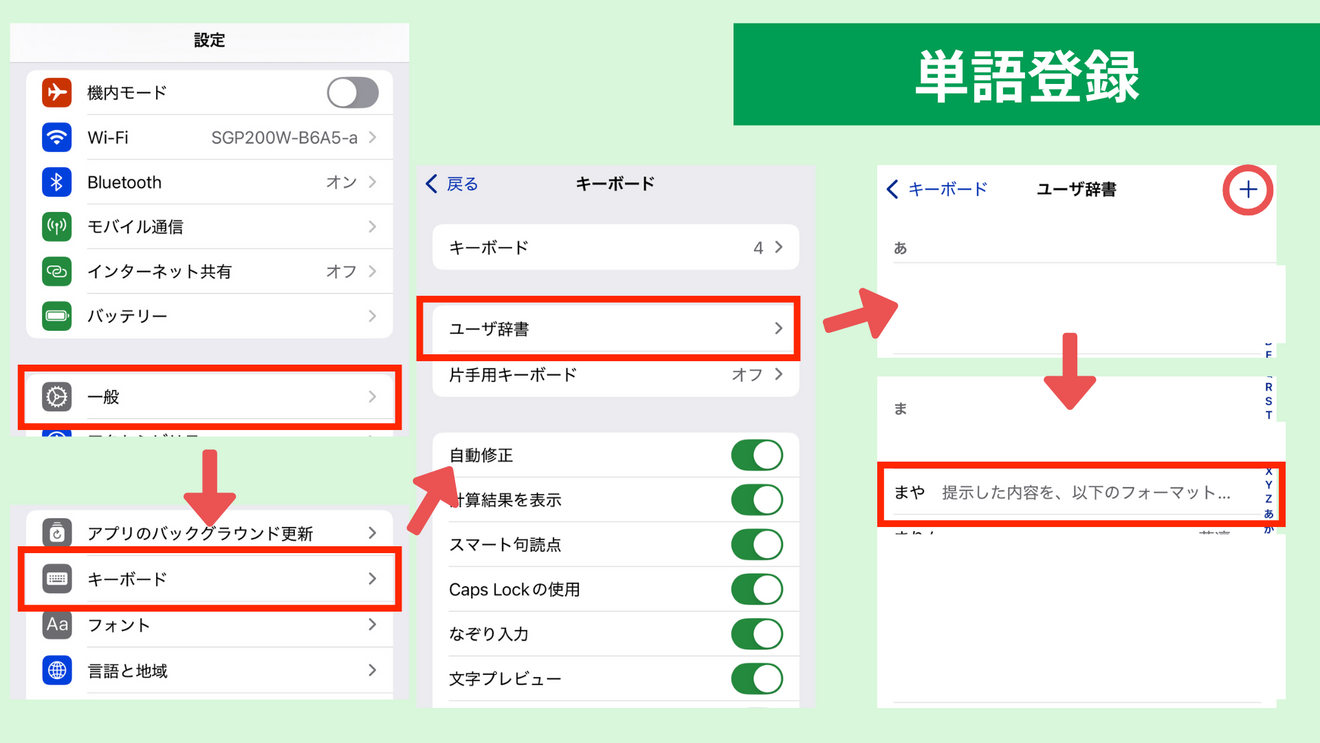 設定 → 一般 → キーボード
→ ユーザ辞書 → +ボタン → 単語登録
このプロンプトを辞書に登録しておけば、
すぐに入力できてすぐに実行できます♪
※登録する言葉は何でもOK。
私は左手でスマホを操作することが多く
押しやすい文字(まや)にしました
第5章|誰でもすぐできる小技
ここまで紹介した方法だけでも十分に便利です。
ただ、もう一段楽にしたい人向けに小技を紹介します。
音声で「タスク」を追加する
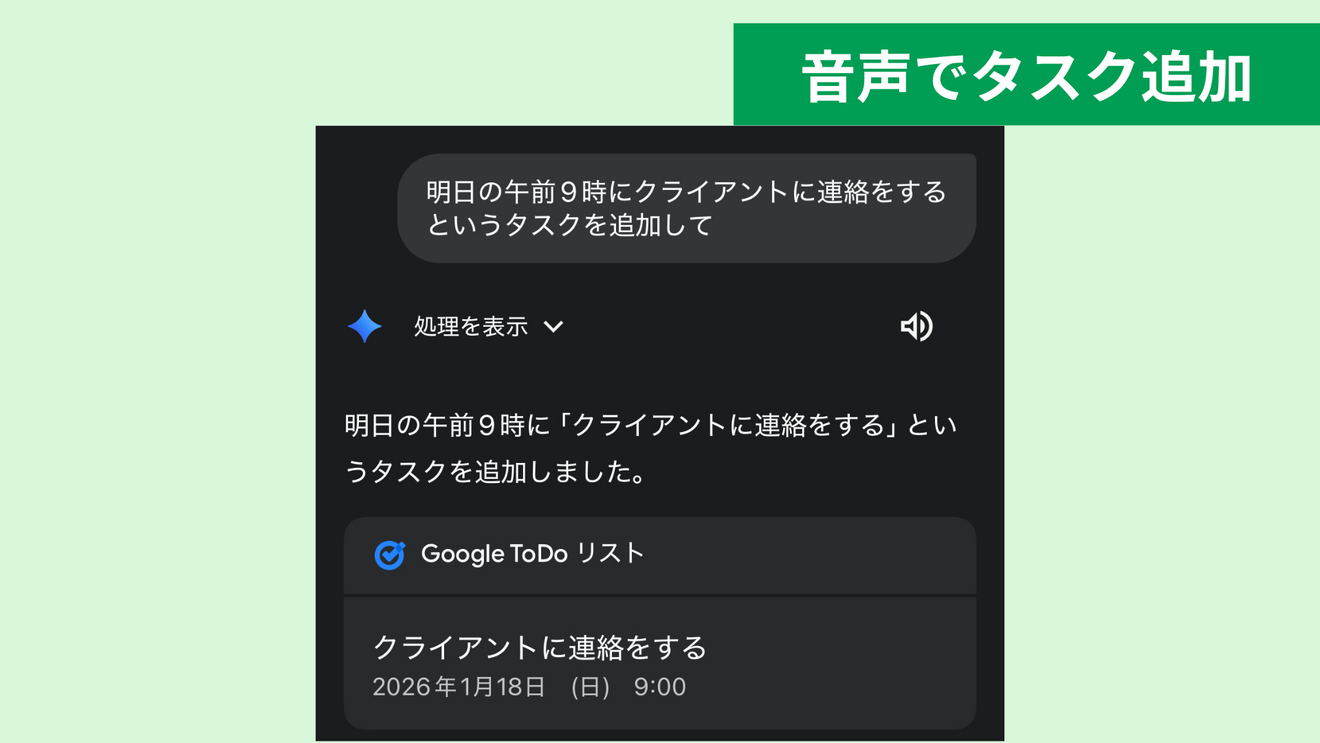 Geminiでは、Googleカレンダーだけでなく、
ToDoリストに「タスク」を追加することもできます
なので、Geminiを開いて音声入力するだけでタスクを簡単登録できます
未完了タスクを次の日に移動する
日によっては全てのタスクを完了できるとは限りません
そのタスクを明日に修正する必要があります
PCやスマホアプリではドラッグ&ドロップで移動することができます!
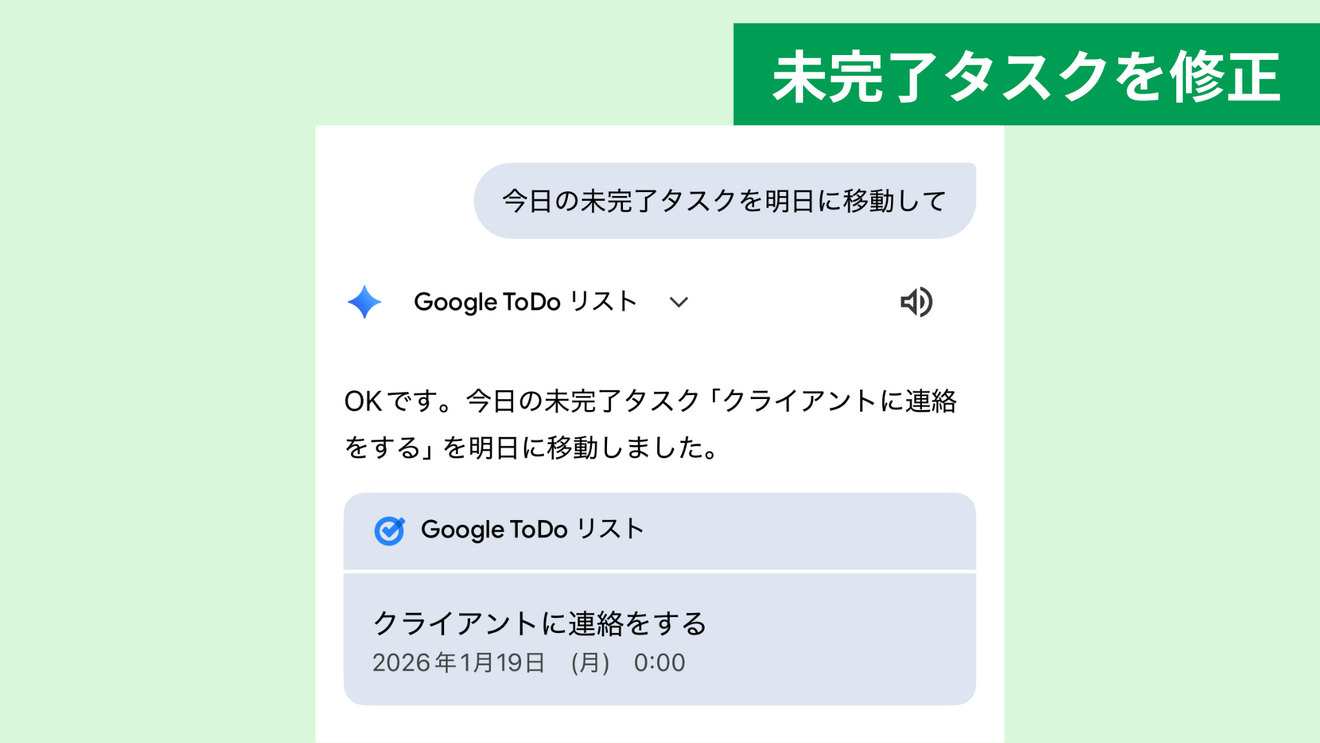 ただその時にもGeminiに
「今日の未完了タスクを明日に移動して」
と言うだけでタスクを移動してくれます
今日の空いている時間を確認する
何か新しい予定を追加するとき
たとえば、
✅️ 友人に食事に誘われた
✅️ クライアントにMTGのできる時間を確認された
ときなど、Googleカレンダーを開いて確認していませんか?
予定をすべてGoogleカレンダーに入力していれば
「◯時〜△時で、空いている時間を教えて」
というだけで、Geminiが空いている時間を一覧にして教えてくれます!
 また、友人やクライアントから送られてきた文章をコピペして
「DM文を作成して!」とお願いするだけで
雛形を作成してくれるので、かなり時短になります♪
※ただし、すべての予定を抜け・漏れなく入力しておく必要があります
また、すべてのカレンダーの予定を取得してこない時があるので、
「すべてのカレンダーから予定を確認して」と
お願いする必要がある場合もあります🙏
まとめ:手軽さと迷わない仕組み
前編で目指したのは、「全部を1つに押し込む一元化」ではありません。
本記事の一元管理は、こう定義しました。
見る場所と判断を1つに揃えて、迷わず動ける状態を作ること
前編のゴールは、この3点です。
✅️ 予定はGoogleカレンダーに集約する
✅️ タスクはGoogle ToDoリストに集約する
✅️ 今日の実行はGoogle Keepに集約する(Geminiが毎朝作る)
日中はKeepだけ見ればOK。
追加のタスクはToDoリストへ。
まとまった作業はカレンダーで枠取り。
崩れたらGeminiで再生成して戻す。
これで「確認先が1つ」になり、予定とタスク管理がかなり楽になります。
後編予告:一元管理を“効率化”する
ここまででも十分楽になりますが、後編の内容でさらに便利になります。
ただ、すべてをスマホで完結する人はここまでの内容でOKだと思います😄※前編では情報量が多くなりすぎるため、後編に回しました。
✅️ 予定が大量にあるときの登録(5件以上)
✅️ 繰り返し予定(2週間に1回など)の一括処理
✅️ カレンダー名・色・繰り返しルールまで含めた一括登録
そこで後編では、ここを仕組みで解決します。

 画像の予定表から情報を抽出
→ Googleスプレッドシートで確定
→ GASでGoogleカレンダーへ一括登録
→ 繰り返し(隔週など)やカレンダー名指定も可能にする
後回しを断ち切り“すぐやる人”になる最速メソッド|東証上場社長実践の後回し撲滅法
このYoTubeを見てから、今の作業に集中するために
「覚えておくことをやめました」
何よりもやっていることに集中したいからです💡
しかし、集中しすぎてやるべきことを忘れてしまうこともありました🫠
そうならないために、私にはリマインダー通知🔔が欠かせません。
しかし、手軽ではあるものの、今回の内容ではリマインダー設定まではできません。ただ、一つ一つを手作業で修正するのも…
そこで、スプレッドシートの出番です!!
後編をお楽しみに🐹♪
Googleカレンダーやタスク管理に絶対の正解はありません
私も試行錯誤しながら、少しずつ変えていっています✨️
今回の記事を参考にして、自分なりの管理方法を見つけてみてください!
おわりに:お願い🙏
✅️ この記事が少しでも役に立ったと感じたら、つぶやきでシェア、コメントやいいね、ブックマークをよろしくお願いします✨️次の記事を作る励みになります🐹✨️